
功能
Layout Viewports 命令从 Layout 选项卡创建并控制图形的视图。在使用 Layout Viewports 命令之前,您必须先单击某个 Layout 选项卡。如果这是第一次使用该 Layout 选项卡,图形会消失。这是正常现象。您必须至少创建一个布局视口才能看到图形。可创建的视口数量仅受系统资源的限制。
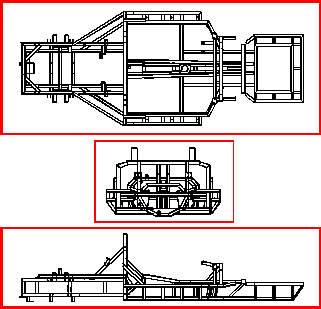
多视口示例
步骤
Viewports: ON · OFF · Fit · Lock · Entity · Polygonal · 2 · 3 · 4 ·
定义布局视口的边界
指定布局视口的第一个角点。
Opposite corner: 指定布局视口的对角角点。
打开或关闭布局视口
选择 ON 或 OFF。
Select viewports to turn on[off]: 选择要打开或关闭的布局视口边缘,然后按 Enter。这样做不会删除布局视口,只是将其关闭。
创建填满屏幕的布局视口
选择 Fit to view。
锁定或解锁布局视口
选择 Lock。
Viewport View Locking [ON/OFF]: 选择 On 可在布局视口中平移或缩放时锁定视口比例以及模型空间中的视图。选择 Off 可解锁视口比例和视图。
从闭合实体创建视口
选择 Entity。
Select entity to clip viewport: 选择要转换为视口的圆、椭圆、闭合多段线、样条曲线或面域。
创建非矩形视口
选择 Polygonal。
Start of polyline: 选择要用于非矩形视口的多段线起点。
Arc/Distance/Follow/Halfwidth/Width/Undo/
继续通过在命令栏中选择点或选项来绘制多段线段。完成后,右键单击或按 Enter 闭合多段线并结束该命令。
创建另一个非矩形视口:
选择 Polygonal。
ENTER to use last point/Follow/
创建多个水平或垂直布局视口
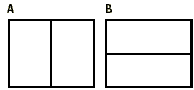
A. 两个垂直布局视口。
B. 两个水平布局视口。
选择 Create 2 viewports
Two [Three] [Four] viewports: Horizontal ·
Fit to screen ·
创建三个视口
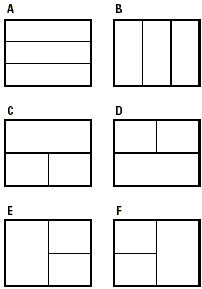
A. 三个水平布局视口。
B. 三个垂直布局视口。
C. 位于两个垂直布局视口上方的一个水平布局视口。
D. 位于两个垂直布局视口下方的一个水平布局视口。
E. 位于两个水平布局视口左侧的一个垂直布局视口。
F. 位于两个水平布局视口右侧的一个垂直布局视口。
选择 Create 3 viewports。
Three viewports · Horizontal · Vertical · Above · Below · Left ·
Fit to screen ·
创建四个布局视口

四个布局视口
选择 Create 4 viewports。
Fit to screen ·