
功能
SyncWizard 是 Map360 用于顺畅导入和处理数据文件的解决方案。此选项仅适用于 Evidence Recorder 文件。这一分步流程将简化您的工作。
操作步骤
在导入 Evidence Recorder Project 之前,必须先打开一个现有图形,或新建一个图形。完成上述操作后,即可启动 SyncWizard 命令导入项目,此时会看到以下对话框:
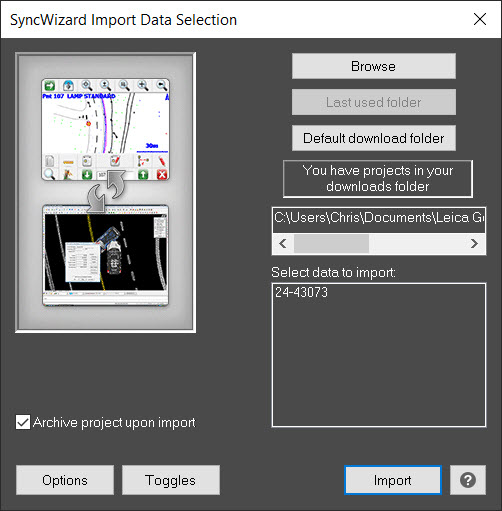
这是“当前”目录中所有外业数据集的列表。选择要导入的数据集,然后按 Import。
使用 ‘Browse'、'Last Used Folder' 或 'Default download folder’ 按钮可更改当前目录。
Browse
用于浏览到包含外业数据的新目录。
Last Used Folder
用于将当前目录设置为上次浏览过的目录。
Default Download Folder
用于将当前目录设置为 SyncWizard\Downloads 目录
Options
SyncWizard Options 对话框用于配置 Map360 在导入期间如何处理 Evidence Recorder 项目。
Toggles
此对话框可快速提示 Toggles 的当前设置。您也可以在读取数据之前更改其设置。
我们还设置了提示,帮助您配置 AutoMAP 设置。名为 "Set Up AutoMAP System" 的按钮允许加载某个预先保存的 AutoMAP 库。这意味着在读取数据时,描述会与库进行校核,以确定需要执行的操作。图层分离、颜色、符号等都将根据该库和系统开关进行设置。有关如何使用 AutoMAP 的更多信息,请参见 AutoMAP System。
Import
Map360 会比较 Evidence Recorder 中使用的单位与 Map360 项目设置的单位。如果二者不同,将显示一条警告消息,允许您更改当前项目的单位设置。通常单位会一致,但如果不一致,建议您按 Yes 按钮。
点和线要素将被导入并显示在图形中。
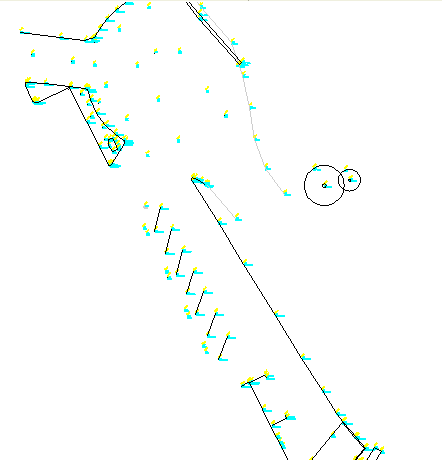
如果点标注绘制得过大或过小,只需运行 Resize Point Labels 命令即可指定合适的尺寸。