
功能
Active Editor 是 Map360 的 Active Drawing Technology 的核心组件。Active Editor 是一种类似电子表格的网格浏览器/编辑器,可让你以交互方式处理图形以及项目坐标数据、原始导线数据和批量 COGO 数据。Active Editor 表现为一个带菜单栏的可自定义框架窗口。你可以在 Active Editor 中同时打开多个不同的文件,每个文件(或称为文档)都由 Active Editor 中的一个 View 窗口表示。我们为上述三种数据类型分别指定了不同的视图类型,即:
- Active Coordinate Editor – 项目坐标数据库的视图。
- Active Traverse Editor – 原始导线文件的视图。
- Active Triangulation Editor - 批量三角测量文件的视图。
这些文档类型各有自己的一套菜单和功能,可用于处理你的数据。菜单栏和可用功能会根据你当前选中的文档类型而变化。
操作步骤
所有文档类型通用
在绘图窗口中平铺 Active Editor
坐标、导线或批量 COGO 文档可以平铺到框架窗口中,而框架窗口又可以平铺到绘图窗口中。为了在单显示器系统上高效地同时使用图形和 Active Editor,Active Editor 被设计为可通过 Window 菜单命令平铺到绘图窗口中:
编辑器中的许多功能对所有文档类型都通用。这些信息列示如下:
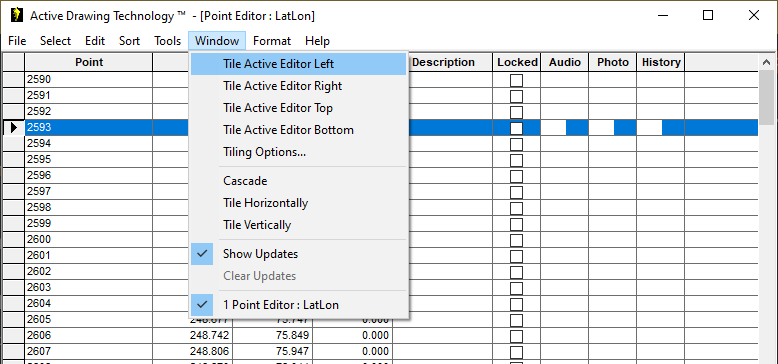
靠左平铺 Active Editor
将 Active Editor 平铺到绘图区的左边缘,并占用绘图窗口的指定百分比(参见下文的平铺选项)。
靠右平铺 Active Editor
将 Active Editor 平铺到绘图区的右边缘,并占用绘图窗口的指定百分比(参见下文的平铺选项)。
靠上平铺 Active Editor
将 Active Editor 平铺到绘图区的上边缘,并占用绘图窗口的指定百分比(参见下文的平铺选项)。
靠下平铺 Active Editor
将 Active Editor 平铺到绘图区的下边缘,并占用绘图窗口的指定百分比(参见下文的平铺选项)。
平铺选项
平铺选项允许你设置一个百分比,用于控制 Active Editor 窗口框架可占用绘图窗口的多少空间。
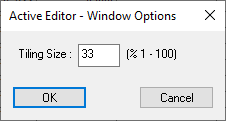
在 Active Editor 中使用视图
Active Editor 能够同时显示多个不同数据文件(文档)的视图。这些文档视图各自代表受支持的数据类型之一,目前这些类型为:坐标数据、导线数据和批量 COGO 数据。合理组织与布局这些文档视图,可以更高效、更强大地使用 Active Drawing Technology。
最大化视图
首次打开 Active Editor 时,视图会针对当前文档最大化。当你打开更多文档时,Window 菜单会维护一个列表,你可以从中选择新的活动文档。
层叠视图
使用 Window | Cascade 可层叠显示所有活动文档的视图。下图显示了 Cascade 命令的结果。
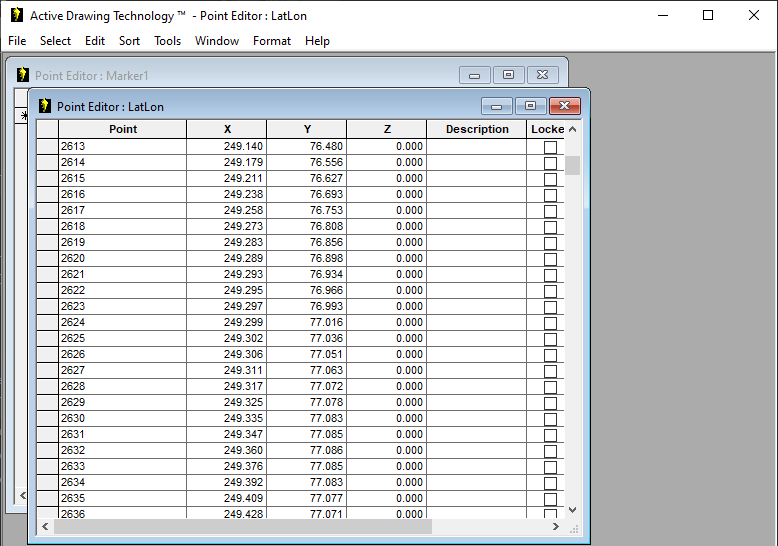
执行 Window | Cascade 之后
平铺视图
视图也可以水平或垂直平铺,以充分利用 Active Editor 窗口框架的尺寸和范围。对于较高较窄的 Active Editor 窗口,水平平铺可能更有用;而对于较宽较矮的窗口,垂直平铺可能更合适。
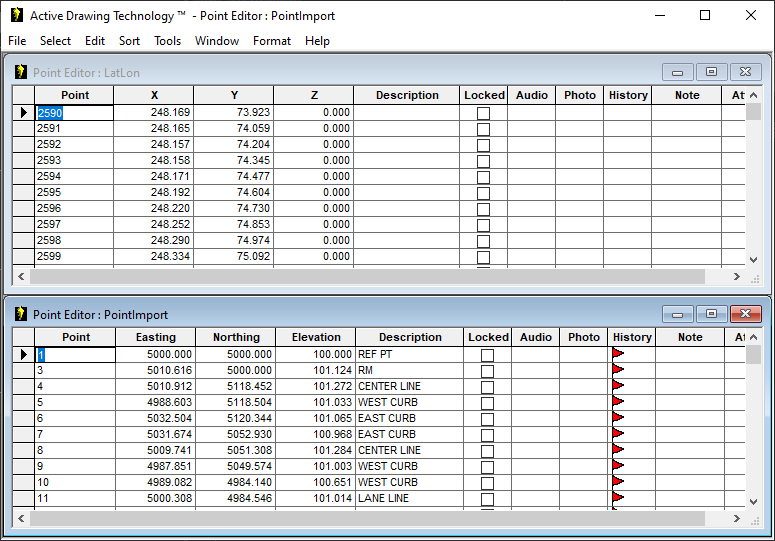
Window | Tile Horizontally 命令的结果
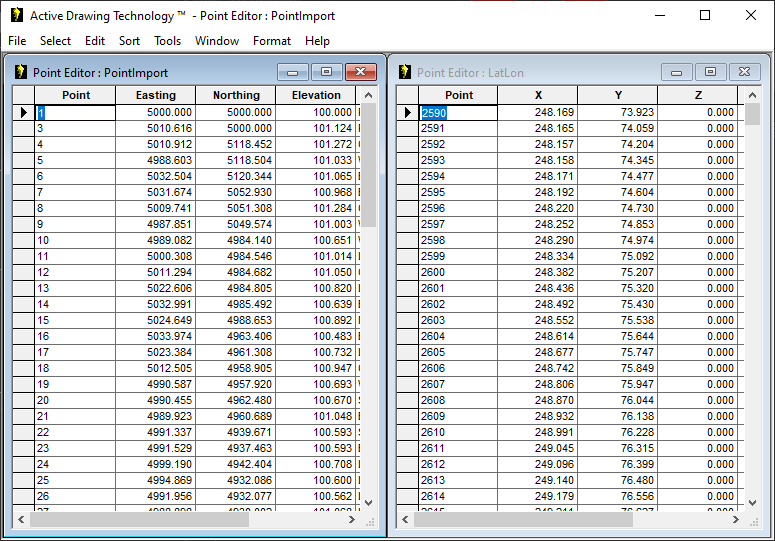
Window | Tile Vertically 命令的结果
IntelliMouse 支持
Active Editor 中的 IntelliMouse 支持与 Microsoft Excel 和 Microsoft Internet Explorer 中的 IntelliMouse 支持非常相似。Active Editor 支持以下功能:
- 滚动鼠标滚轮进行滚动
- 按住 SHIFT 并滚动鼠标滚轮进行水平滚动
- 按住 CTRL 并滚动鼠标滚轮进行放大和缩小
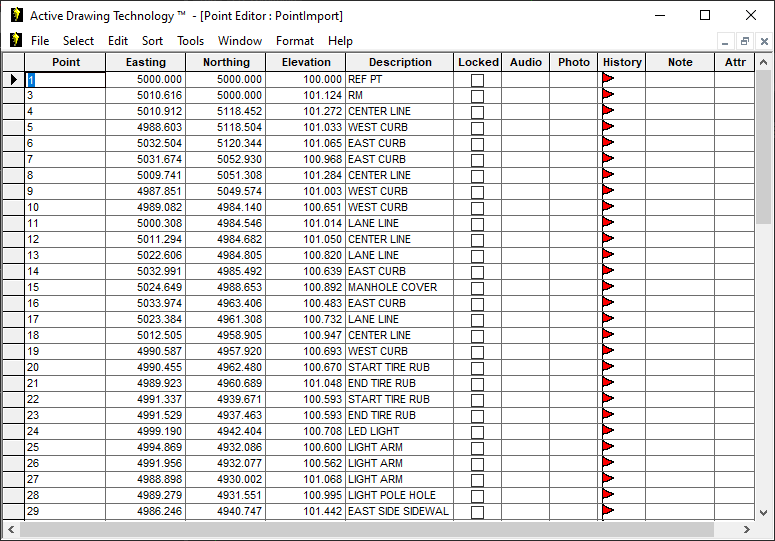
缩放前
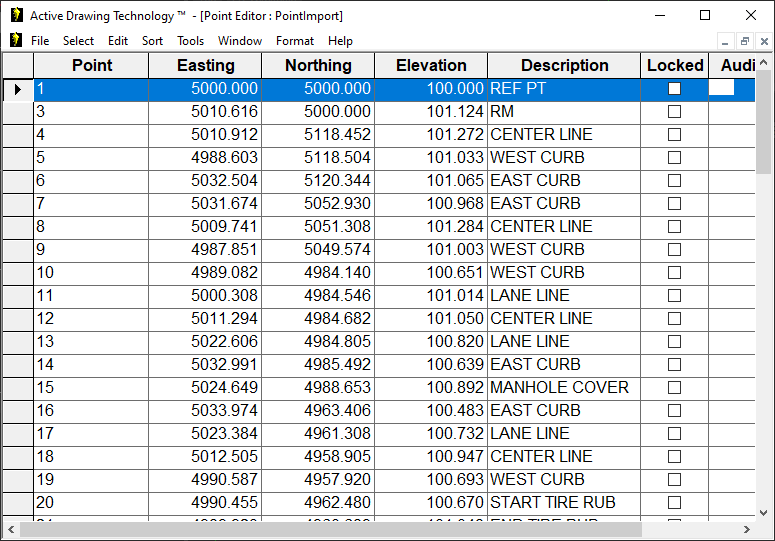
缩放后 - 单击鼠标滚轮按钮并向上、下、左、右拖动鼠标可自动滚动。 - 鼠标滚轮按钮的 ClickLock:只需单击并按住鼠标滚轮按钮片刻,你的单击即被锁定。使用 ClickLock,只需拖动鼠标即可非常轻松地滚动网格(与 Autoscroll 类似,但无需一直按住鼠标滚轮按钮)。再次单击可解除 ClickLock。
从 Active Editor 打印
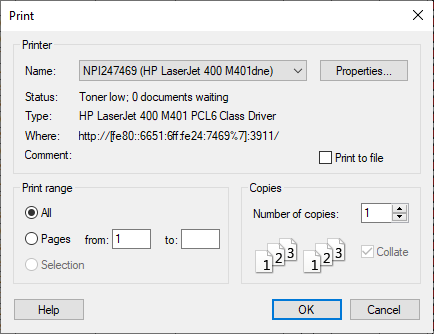
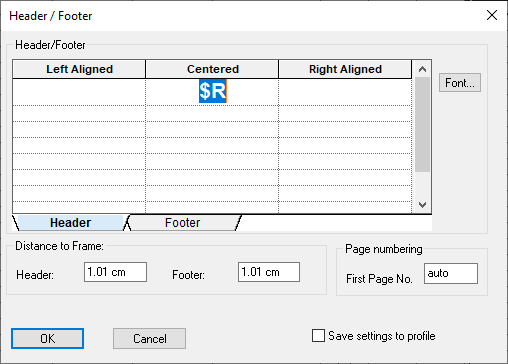
Active Editor 支持对所有数据类型进行集成的 Windows™ 打印和打印预览。你可以使用 File | Print 和 File | Print Preview 命令打印坐标、导线或批量 COGO 列表。
FILE 菜单
选择正确的打印机以及要打印的页数/份数。
Print Preview
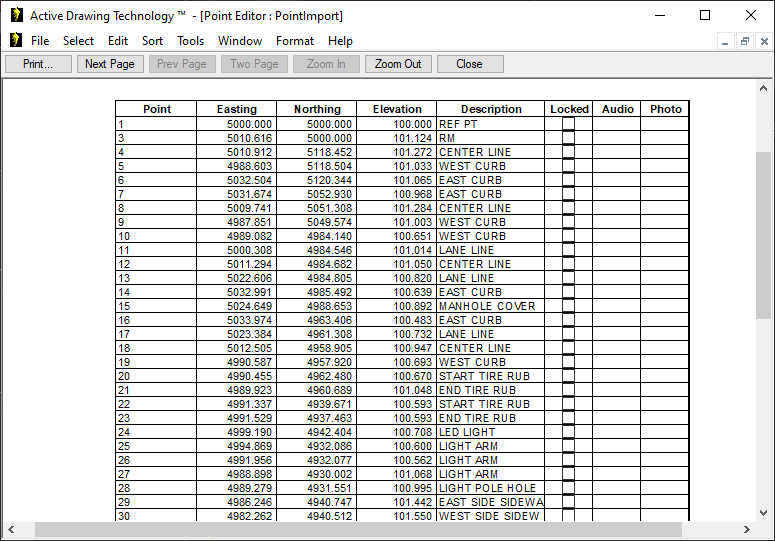
Print Setup
为打印机设置打印属性和选项。
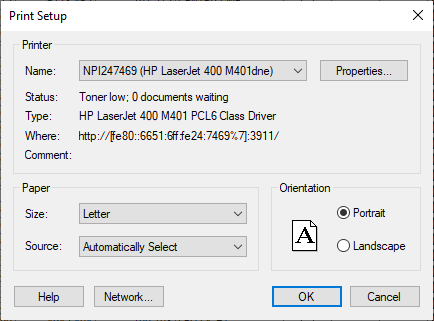
Page Setup
使用 Page Setup 定义 Active Editor 网格数据在打印页面上的属性。下面这个对话框允许你调整此处列出的页面设置:
| Margins | 用于指定打印边距。 |
|---|---|
| Preview | 预览网格,让用户可以在将更改应用回网格之前实时查看这些更改。 |
| Page Order | 单选按钮,用于指定网格分多页打印时的页面顺序。 |
| Center on Page | 复选框,用于指定网格打印时的垂直和水平居中。以下复选框可用于自定义列/行标题和网格线: |
| Row Headers | 指定是否打印行标题。 |
| Column Headers | 指定是否打印列标题。 |
| Print Frame | 指定打印时是否在网格周围绘制边框。 |
| Vertical Lines | 指定是否打印垂直网格线。 |
| Horizontal Lines | 指定是否打印水平网格线。 |
| Only Black and White | 指定是否仅以黑白两色打印网格。 |
| Save Settings to Profile | 使用 Save settings to profile 复选框可保留你的页面设置。 |
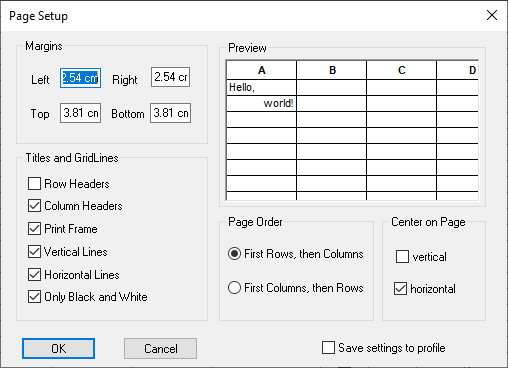
Header/Footer
你可以使用 Header/Footer 对话框输入希望包含在所有打印输出页眉或页脚中的特定信息,并可设置一些选项,例如自动页码。
Header/Footer 对话框允许你输入文字文本,例如公司名称或项目名称,也可以使用诸如 $D(当前日期)之类的标记,这些标记会在打印时被替换为相应的值。
目前支持以下标记:
- $F - 文档文件名
- $P - 当前页码
- $N - 总页数
- $D - 当前日期
字体可以通过选择一个单元格或单元格区域,然后单击字体按钮来更改。此时会显示标准字体对话框,用户可进行必要的更改。通过其 OK 按钮关闭字体对话框后,更改将应用回所选单元格。
Preferences
你可以使用 File | Preferences 选项设置所显示坐标数据的颜色、字体和对齐属性。Styles 对话框会显示三种样式:Standard、Row Header 和 Column Header。要更改所显示坐标数据的外观,请从列表中选择 Standard 样式,然后单击 Change>> 按钮。
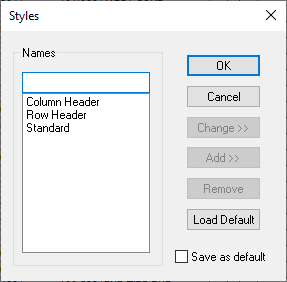
首选项对话框会显示三个选项卡:Color、Font 和 Align。颜色页面可用于为 Active Coordinate Editor 网格选择背景色。使用字体页面可以设置字体类型、大小和颜色。设置好所需的颜色和字体特性后,单击 OK。在 Styles 对话框中,如果要保存设置,请务必勾选 Save as default 选项。单击 OK 按钮以应用更改并退出。
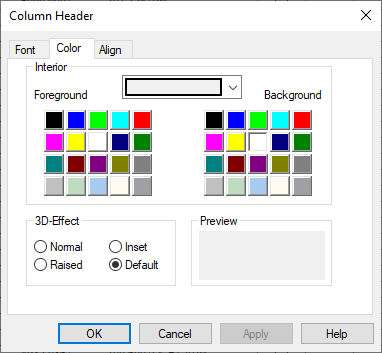
首选项对话框:Color 页面
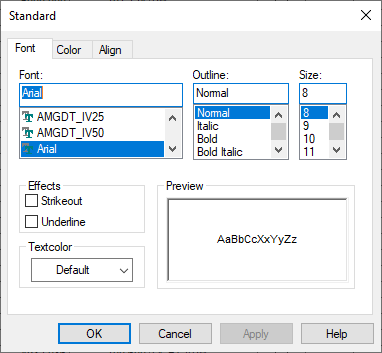
首选项对话框:Font 页面