
功能
最常用的设置可在一个对话框中访问。可轻松更改绘图特定设置、标注设置、选项,甚至定义坐标系。这些设置可设为永久设置,以应用于未来的绘图。
步骤
从屏幕左上角的 Map360 图标按钮访问设置。
该对话框上有四个选项卡,包含特定设置。
绘图设置
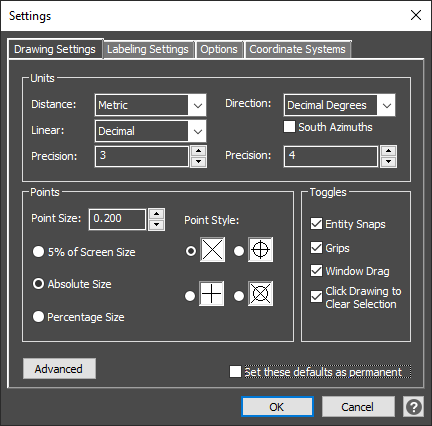
定义绘图的距离和方向单位,以及所显示的小数位数。可以调整点的大小和样式,并可更新用于开启或关闭捕捉(snaps)和夹点(grips)的默认开关。
窗口拖动定义了选择实体时选择窗口或交叉窗口的方法。选中时,用户必须在绘图区域拖动的同时按住鼠标左键。未选中时,单击一次鼠标左键将开始选择窗口,再次单击鼠标左键将结束选择窗口。Click drawing to clear selection 复选框允许通过左键单击绘图区域中的空白处,来取消选择绘图中已选中的实体。
高级按钮将打开 CAD 绘图设置对话框,其中包含其他设置。
标注设置
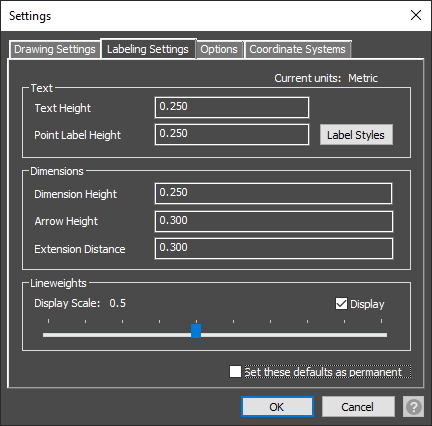
文本标注和尺寸标注的默认值基于绘图单位定义。这些设置可以调整并设置为未来绘图使用,也可以从属性面板中临时设置。
标注样式按钮将打开一个单独的对话框,以对 Point Identifiers、Elevation 和 Description 标注进行其他更改。
切换线宽的显示,并调整显示比例,使绘制的实体外观更粗。
选项
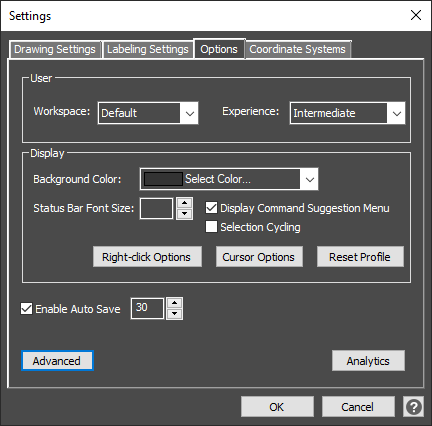
工作环境可根据用户的经验和场景的复杂程度进行更改。默认工作区提供大多数场景所需的工具,但对于更高级的 CAD 工具和工作流,可使用高级工作区。任何已定义的自定义工作区也会添加到列表中。经验级别将定义工作环境中显示哪些 Ribbon 和工具。Map360 Sketch 仅限 Beginner 经验级别,Map360 Standard 对应 Intermediate 经验级别但可更改为 Beginner,Map360 Pro 对应 Advanced 经验级别但可更改为 Beginner 或 Intermediate。
还可以通过更改绘图区域的背景颜色、状态栏上文字的大小以及光标选项来自定义显示。在命令栏关闭且选中 Display Command Suggestion Menu 的情况下,用户可以输入命令,输入时会显示建议。配置文件也可以重置为默认值。
默认情况下,绘图每 30 分钟保存一次到备份文件。可以更改自动保存时间,或将其完全禁用。
可随时选择加入或退出 Analytics 计划。
高级按钮将打开 CAD Options 对话框,其中包含其他设置。
坐标系
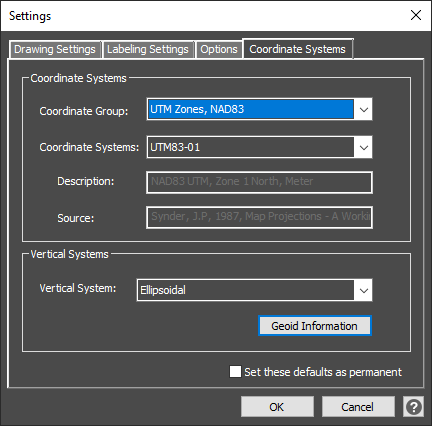
为此绘图指定合适的水平坐标系,以确保正确的地图投影,从而实现更高的准确度。该选项主要用于在 Google Maps™ 中查看点,或导出到 Google Earth™,以及用于计算坐标转换、组合比例因子和收敛角。