
本指南全面介绍如何在 Hexagon GeoCloud 中创建和编辑漫游(Tour)。它会说明如何查看现有漫游、手动或自动创建新漫游、添加视点(viewpoint)、编辑漫游设置,以及保存和共享漫游。本指南强调了漫游在展示项目和实景采集内容方面的便捷与强大之处,是希望使用 GeoCloud 高效分享作品的用户的宝贵资源。
漫游(Tour)是一系列相机位置串联而成的序列。漫游是引导用户在某个资产(Asset)周围浏览的简单方式。漫游会采用用户在开始漫游之前所选的任何可视化设置。
项目的所有者(Owner)、协作者(Collaborator)和编辑者(Editor)可以创建和编辑漫游。拥有查看者(Viewer)项目角色的用户无法创建或修改漫游。
在 GeoCloud 中查看现有漫游
- 要访问“漫游(Tours)”功能,请单击左侧,从任意资产内部进入菜单。
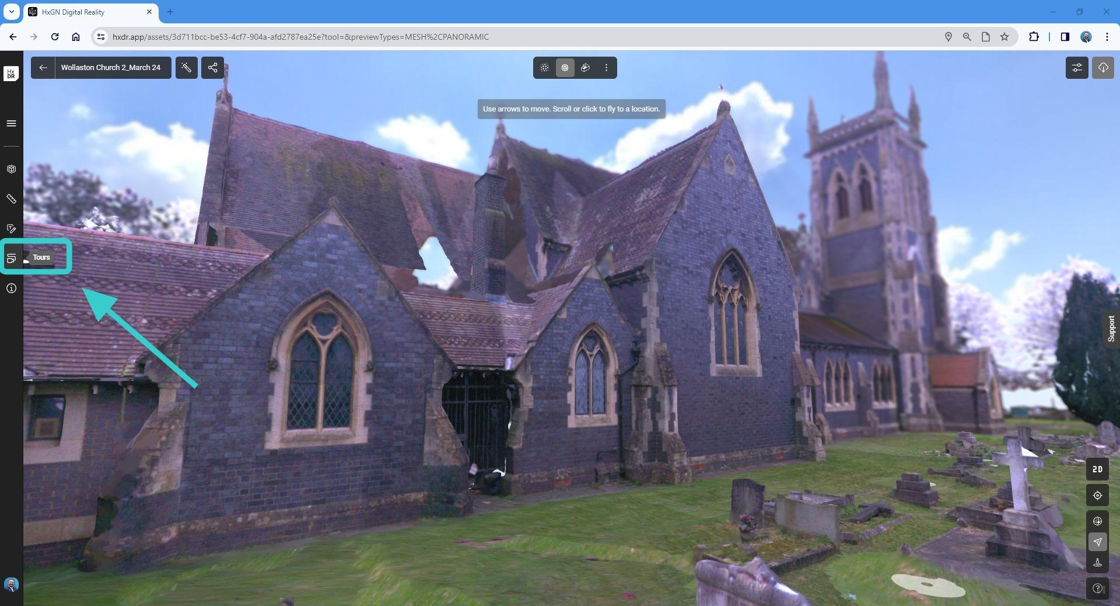
拥有查看者(Viewer)角色的用户将无法创建任何新漫游,只能访问现有漫游。他们也无法编辑任何现有漫游。
- 在此你可以看到某个资产内的所有现有漫游。
你可以单击三个点(3 dots)来编辑、删除或共享该漫游。
如果单击任意漫游,它会带你到起始位置(第一个相机视点)。
.png)
- 一旦到达漫游的起始点,你可以单击“播放(Play)”来启动漫游。
漫游的长度和路径由创建者定义。
你也可以随时暂停漫游,或在关键帧之间跳转。
如果你使用了导航工具,漫游也会自动暂停。
.png)
- 你可以随时单击“暂停(Pause)”来停止漫游并查看更多资产详情。
.png)
- 查看完漫游后,单击“返回(back)”按钮以再次访问漫游菜单。
.png)
创建新漫游
- 如果你想创建自己的漫游,请从漫游菜单中单击“添加漫游(Add tour)”。
.png)
- 此时你有两个选项。
在本工作流中,我们将创建一条新路径,因此请单击快门图标以存储你的第一个视点(viewpoint)。
.png)
- 欢迎尝试你场景(scene)的自动漫游选项。所有这些选项都能以最小的努力带来精致的效果。漫游路径和时长仍然 100% 可编辑,因此你始终可以先使用一个预定义漫游作为起点,然后不断微调,直到满意为止。
你可以在保存漫游之前通过选中它并单击播放按钮来预览漫游。
-
如果你希望创建手动漫游,系统会提示你单击“添加视点(Add Viewpoint)”按钮。单击一次以启动你的手动漫游。然后你可以移动到资产周围的每个位置,并不断添加更多视点,直到完成你的漫游。
-
一旦你单击了第一个“视点(Viewpoint)”,提示会更新为“添加第二个漫游视点以创建路径”。
一个漫游必须至少包含两个视点才能被保存,但可以根据需要包含任意多个视点。
.png)
- 继续在资产周围添加越来越多的视点。
持续添加视点,直到你对最终路径满意为止。
.png)
- 随着你开始添加更多相机位置,场景将逐渐构建起来。
你将看到相机位置和相机路径,如下所示。
现在我们将在最终保存至资产之前,先编辑漫游设置。
.png)
漫游设置
- 在漫游菜单中,你可以编辑时长、启用环形路径(circular path),并调整视点之间的平滑度。
时长(Duration) 指你的漫游从头到尾运行的持续时间。
环形路径(Circular path) 确保路径成为一个闭合环路,回到第一个位置。选择此选项后,你可以渲染最终动画并让它循环播放,这或许非常适合某些营销应用场景。
平滑度(Smoothing) 让你可以控制相机路径在相机视点之间流动的柔和程度。如果你想在视点之间硬性切换,请将滑块移向“Sharp”;如果你想要视点之间的平滑移动,请将其移向“Smooth”。
此外,你可以将其更改为“Per path”或“Per point”以获得更精细的控制。
.png)
- 单击“保存(Save)”以继续。
.png)
- 为你的漫游命名,如果需要,还可添加描述(可选)。
再次单击 保存(Save) 以将漫游存储到你的资产。
.png)
编辑你的漫游
- 保存漫游后,你仍然可以编辑它。
使用“录制视频(Record Video)”选项时,浏览器会被渲染占用,你将无法继续在资产上工作。
根据你使用的设置以及视频的时长,这可能需要一些时间。建议在你不打算处理任何项目的时间段内,并在一个单独的浏览器窗口中运行“录制(Record)”功能。
- 你可以编辑漫游信息,例如标题和描述。
- 你可以编辑漫游路径,包括编辑每个相机位置,甚至完全移除相机位置。
- 此外,你还可以使用多种不同的质量设置来录制视频。
.png)
- 完成所有编辑后,你可以简单地返回漫游菜单,以查看与所有资产关联的所有漫游。
.png)
共享你的漫游
- 有两种方式可以共享你的漫游。
你可以使用漫游面板上的三个点(3 dots)创建一个可共享的链接(1)。此链接仅对拥有账户或被邀请加入你项目的用户有效。
如果你想共享整个资产(包括漫游),请使用选项 2——共享内部或外部链接。
通过共享外部链接,外部的公开查看者可以看到你项目中的一切内容——但他们无法编辑。查看者(Viewer)唯一可用的功能是测量。
.png)
总结
漫游是一种轻松分享项目最佳部分的强大方式。使用一个简洁的 URL,即可用它来展示你精彩的实景采集内容。
我们期待看到你用 GeoCloud 漫游所创造的作品!