
本页面介绍如何登录 Hexagon GeoCloud,包括电子邮件 / 密码与 SSO 登录两种方式。有关用户角色与授权,请参阅 角色与权限。
登录
- 访问 https://geocloud.hxdr.app 并单击 Log in 按钮。
- 系统将跳转到首个登录页面。输入你的电子邮件地址并单击 Continue。
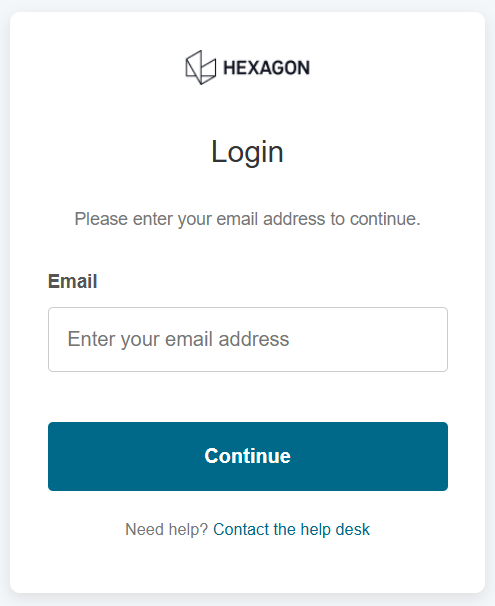
- 系统会根据与你电子邮件关联的登录类型,将你跳转到相应的授权提供方页面。
说明
如果你的电子邮件关联了多种登录类型,你将看到 Select your account 页面,可在此选择偏好的登录方式。见下方截图。
.png)
支持的登录类型
电子邮件地址与密码账户 —— HxDR 账户
- 输入与该账户关联的电子邮件地址和密码,并单击 Login。
说明
如果是在收到邀请邮件后首次登录,请先在邮件中单击 Accept invitation 链接,然后再继续。系统会提示你设置密码。
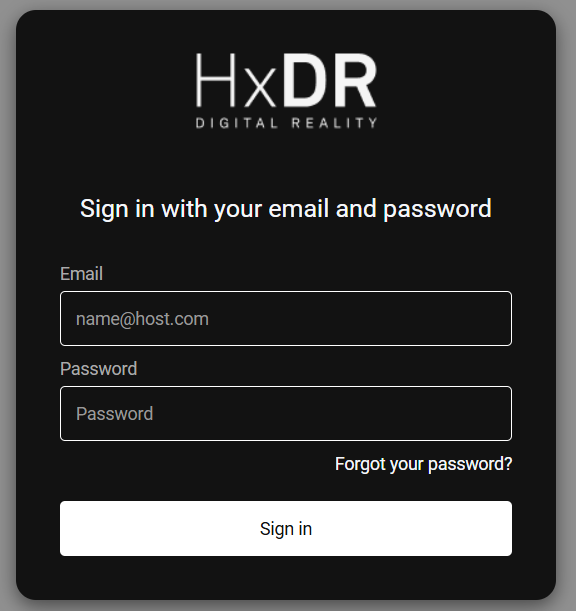
电子邮件地址与密码登录页面
重置你的密码
如果你想修改密码或忘记了密码,可以从登录界面进行重置。
- 在 HxDR 登录页面,单击 Forgot password?
.png)
"Forgot your password?" 按钮
- 输入与该账户关联的电子邮件地址,并单击 Reset my password.
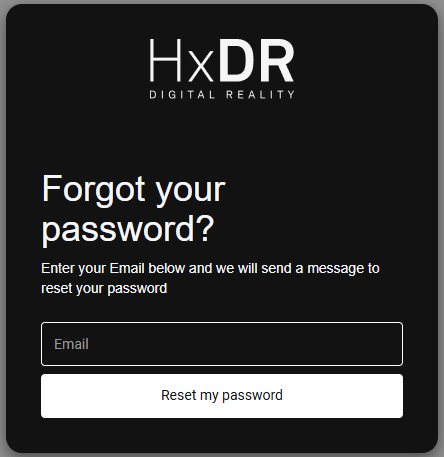
"Reset my password" 按钮
- 查收来自 HxDR Support 的密码重置邮件,复制邮件中包含的验证码。
- 在重置界面,在相应字段中输入邮件中的验证码、新密码并确认新密码,然后单击 Change password。
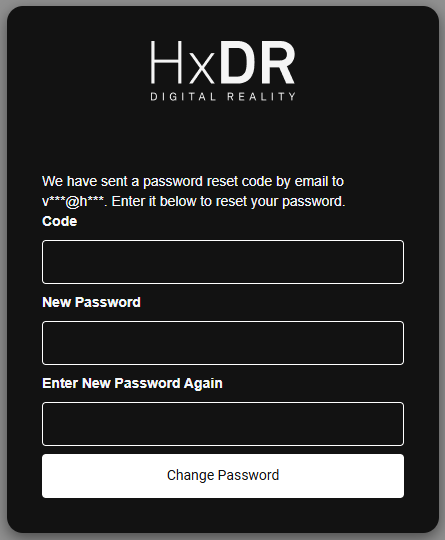
输入验证码并修改密码
- 系统将跳转到登录界面。使用新密码登录。
面向 GeoCloud Drive 用户
- 选择 MyWorld 选项,系统将跳转到 MyWorld 登录页面。使用 MyWorld 凭据登录 GeoCloud。
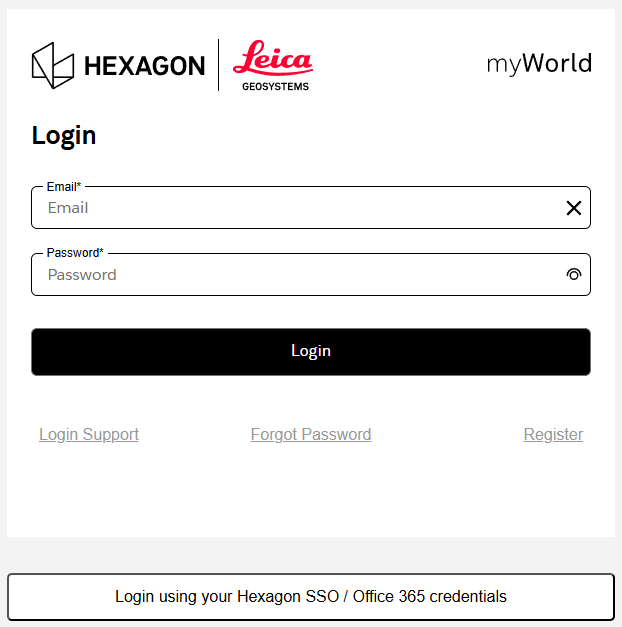
MyWorld 登录页面
用户角色与授权
GeoCloud 在公司账户内采用基于角色的访问控制。有关可用角色及其权限的完整说明,请参阅 User management 章节中的 角色与权限。