
硬件
请使用配备独立 GPU 的机器。仅配备集成显卡(Intel UHD、Intel HD)的机器性能会较差。
建议在 Hexagon GeoCloud 中为获得最佳性能而配置您的工作站。在某些情况下,Windows 会阻止访问系统的 GPU。如果满足以下条件,则可能适用:
- 使用 Windows 操作系统
- 任务管理器性能显示两个 GPU,其中一个名为 "Intel(R) UHD ..."
有关在 GeoCloud 中优化体验的更多选项,请参阅可视化设置 Quality 主题。
浏览器
Chrome 是获得最佳性能的推荐浏览器。
可视化设置
打开文件后,通过单击屏幕右上角的图标打开可视化设置(Visualization Settings)对话框。在此对话框的 Quality(质量)选项卡中,用户可以控制点云或网格的可视化。可视化设置可能会对性能产生较大影响,具体取决于用户的计算机和网络带宽。
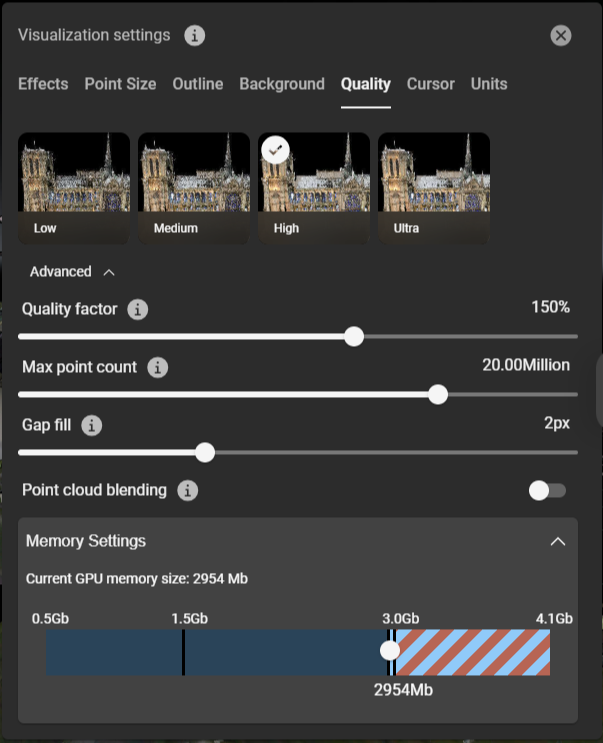
Recommended settings for good hardware and good bandwidth
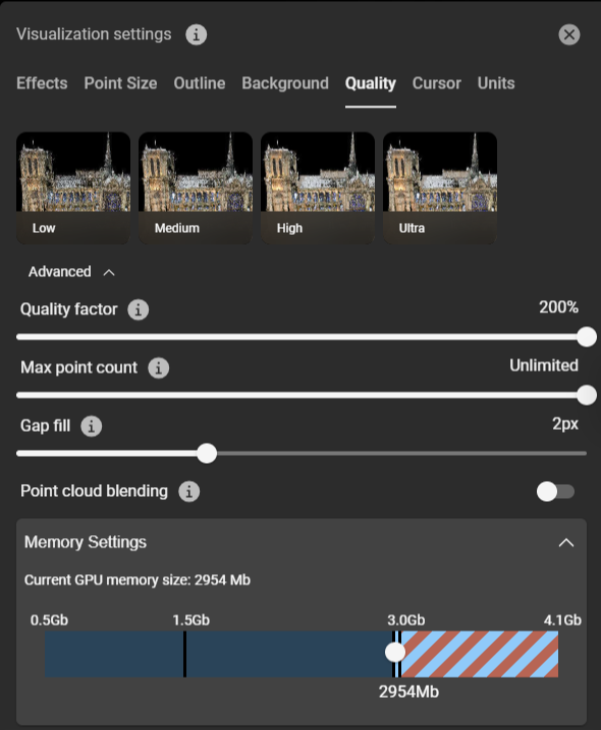
Recommended settings for very good hardware and very good bandwidth
- Low(低):适用于配备 Intel 集成显卡、少于 16GB RAM 或互联网带宽低于 100 Mbps 的旧计算机。
- Medium(中):适用于配备 Intel 集成显卡、16GB RAM 且互联网带宽低于 100 Mbps 的较新计算机。
- High(高):适用于配备 Intel IRIS 或 NVIDIA/AMD 独立 GPU、16GB 或更多 RAM 且互联网带宽高于 100Mbps 的计算机。
- Ultra(极高):适用于配备具有独立 GPU 显存且带宽高于 200Mbps 的 NVIDIA 或 AMD 独立 GPU 的计算机。
- Point Cloud Blending(点云混合):此功能平滑点云,使其看起来更像网格。此功能非常耗费资源,需要中高端 NVIDIA 或 AMD 独立 GPU 及独立显存,否则性能可能会显著下降。
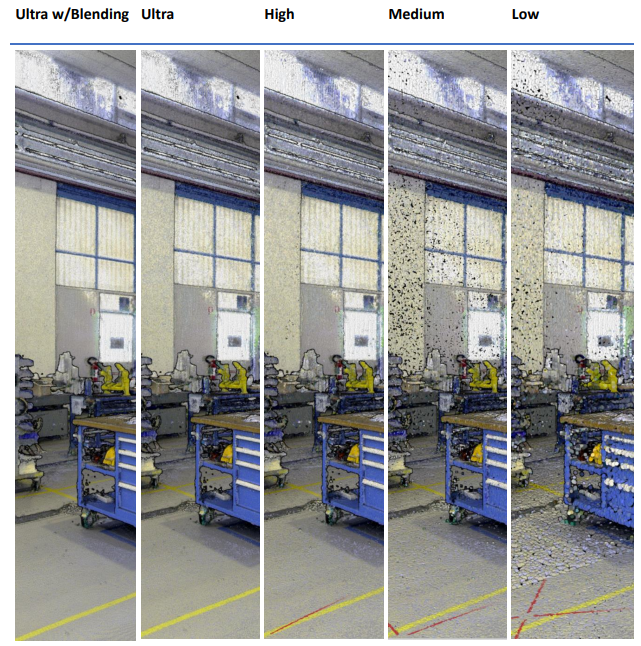
Examples for the different visualization settings
可视化设置:浏览器内存
为了使 GeoCloud 在 RAM 内存有限的计算机上可用,默认值设置为 1.5GB。在具有 16GB 或更多 RAM 的计算机上,您可以增加可用的内存量。
- 在 GeoCloud 中打开一个文件
- 单击屏幕右上角的可视化设置(Visualization Settings)图标
- 单击 Quality(质量)选项卡并打开 Memory Settings(内存设置)部分
- 将白色圆点向右拖动,直到它刚好位于蓝色和红色条纹区域的左侧(约 2600-2800Mb)
浏览器 GPU 加速
- 转到
chrome://settings/system,并将“在可用时启用硬件加速”切换为开启 - 强制 Chrome 使用 GPU(仅 Windows)
- 转到 Settings > System > Display > Graphics settings。在“Choose an app to set preference”下选择“Desktop app”,单击“Browse”,并找到浏览器的可执行文件(例如 Chrome 的
chrome.exe)。选择该浏览器,单击“Options”,并选择“High performance …”以强制其使用您的独立 GPU
重要: 在某些情况下,一台机器上可能存在多个 “chrome.exe”。请确保将设置更改为用于显示 GeoCloud 的 “chrome.exe”
image-20250708-082946.png - 按如下方式验证 GPU 访问: - 打开“任务管理器” → “性能” - 转到 GeoCloud,并打开一个资产(asset) - 此操作应导致 GPU 上的负载出现峰值,而不是 Intel UHD/HD 上的峰值
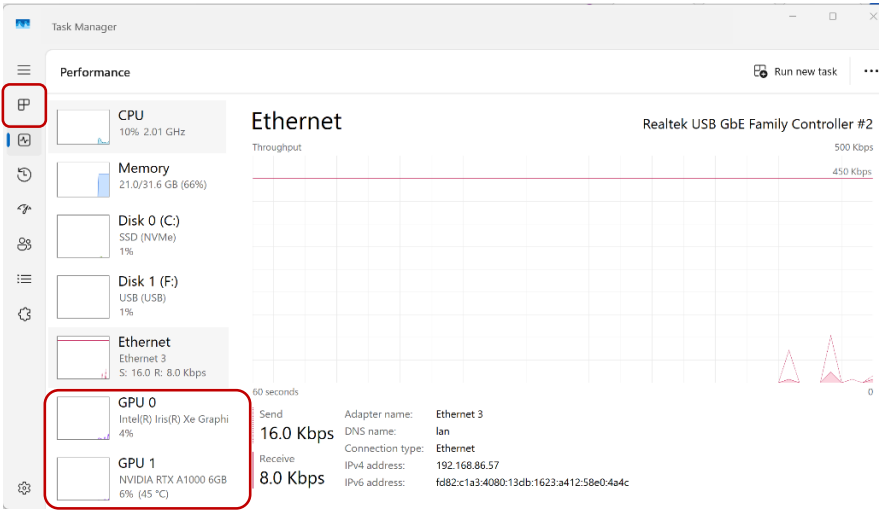
Checking if GeoCloud is able to use the GPU. In this case “NVIDIA RTX A1000 6 GB”
- 作为最后的选择,可以在设备管理器(Device manager)中禁用 UHD/HD。这仅建议作为临时解决方案。
image-20250708-083123.png
带宽 / 数据缓存
- 确保有良好的互联网连接(> 200 Mbps)。要检查您的连接,请使用 https://www.speedtest.net/
网络
服务质量(Quality of Service):
在办公网络环境中,通常会设置服务质量(QoS)以优先处理关键业务系统的流量。请要求您的 IT 团队将 https://geocloud.hxdr.app/ 添加为优先应用。
防火墙:
防火墙也可能限制对 GeoCloud 的流量。如果访问 GeoCloud 被阻止或与 http://speedtest.net 相比极其缓慢,请要求 IT 检查防火墙日志,查看应用是否被阻止。
企业 VPN:
VPN 可以通过中心位置路由流量,从而增加延迟。请向 IT 咨询针对 https://geocloud.hxdr.app/ 的例外(称为选择性路由或分流隧道),以便流量无需经过 VPN。
需加入白名单的 URL
为了实现核心功能和单点登录(SSO)登录,您的 IT 需要将以下 URL 加入白名单:
- hxdr.app
- http://launchdarkly.com(GeoCloud 应用正常运行所需)
- http://signin.si.hxneon.com(用户身份验证)
- hxauth.com(用户身份验证)
- http://amazonaws.com(身份验证与数据流服务)
- http://usersnap.com(支持与反馈工具)
- http://cookielaw.org(OneTrust Cookie 管理器)
- amazoncognito.com(用户身份验证)
- cloudfront.net(内容分发网络)
台式机 / 笔记本电脑问题排查
添加到计算机上的某些软件具有可能降低 GeoCloud 性能的功能。
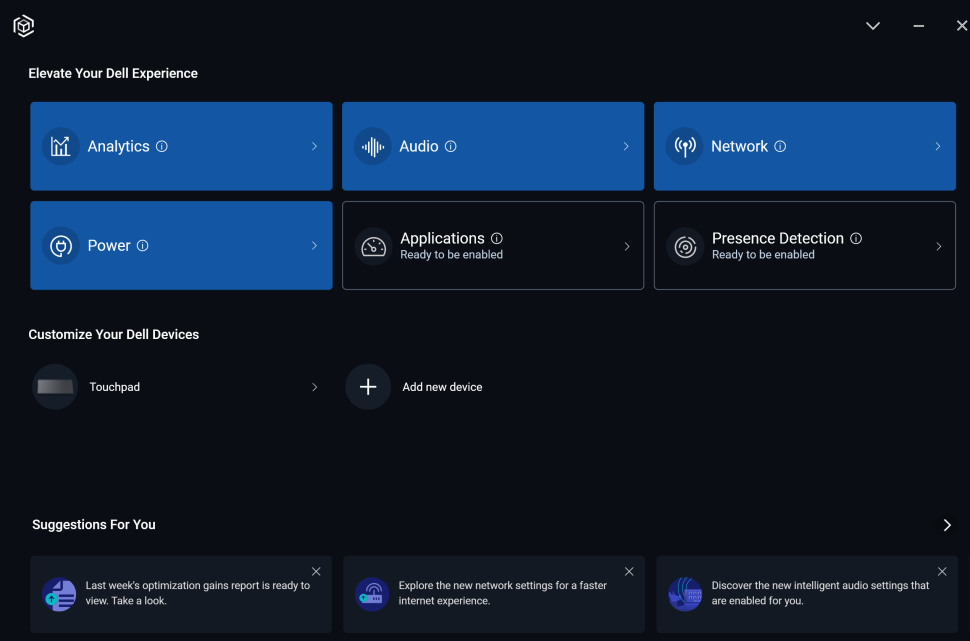
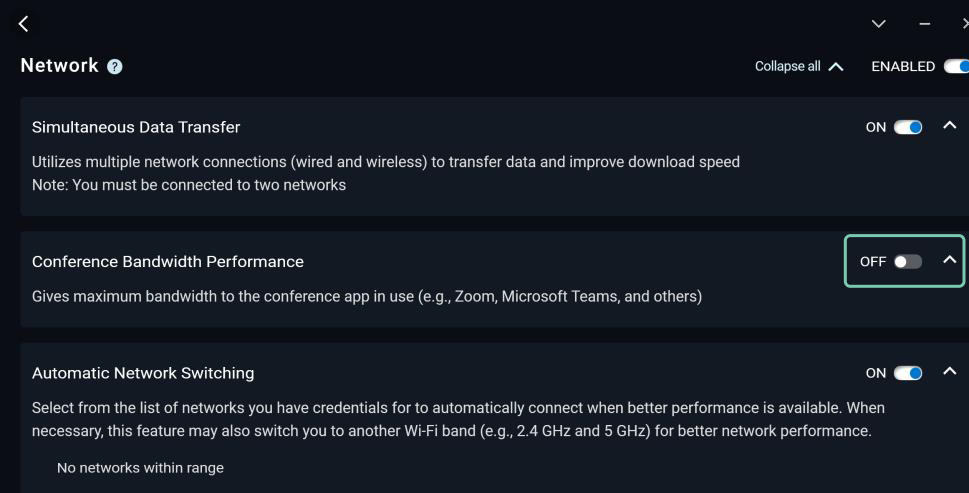
Dell Optimizer
Dell Optimizer 具有默认设置,会优先处理前往 Teams 和 Zoom 的流量。启用此设置后,它会将所有其他网络流量限制为 40Mbps,这将影响 GeoCloud 的性能。在 Dell Optimizer 中,转到 Network 并关闭 Conference Bandwidth Performance。
其他潜在的台式机 / 笔记本电脑问题
一些客户也因本地安装软件的配置而遇到性能缓慢的问题,例如:
- 防病毒软件:实时扫描网络流量。
- 终端防护系统:具有深度包检测或行为分析。
- 本地防火墙客户端:可能限制端口或云端点。