
- 导航到你想在场景中合并的资产,并通过勾选复选框来选中它们。这些资产必须位于同一项目中。
说明
我们建议在项目内为这些资产创建一个文件夹,以便尽可能简单地定位相匹配的资产。
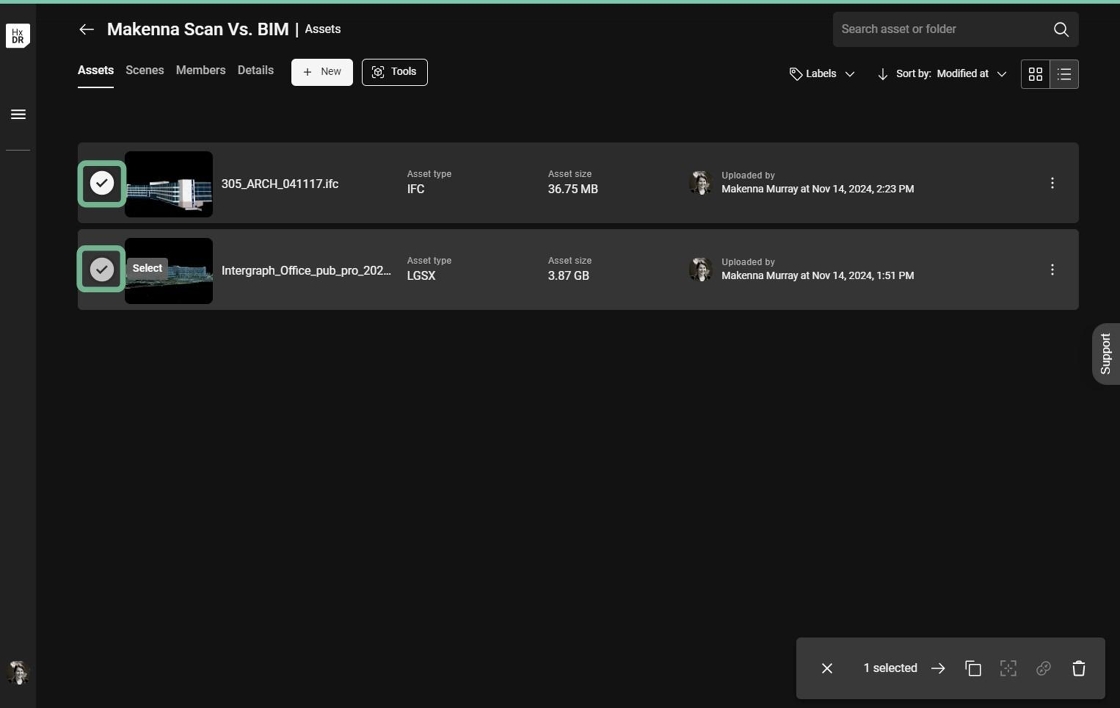
- 单击 工具(Tools),然后单击 可视化对比场景(Visual comparison scene)。
或者,你也可以单击屏幕右下角出现的快捷 可视化对比(Visual comparison) 按钮。
.jpg)
- 确保已选中适当数量的资产,然后单击 下一步(Next)。
注意
目前一次只能比较两个资产。
.jpg)
- 为场景命名,然后单击 创建场景(Create scene)。
.jpg)
- 你将进入两个资产的并排视图。
屏幕顶部会显示你在该工作流中的进度。
屏幕底部会显示当前步骤的说明。
.jpg)
- 在模型和实际点云中识别出明显且相匹配的点。你可以独立地平移、旋转和缩放每个资产,以对准所需的各点。
放大窗口会显示光标的特写视图,以帮助精确拾取。
.jpg)
- 首先在每个资产上选择一个公共点。精确的点拾取对于确保准确对齐非常重要。
选择某个点后,会放置一个标记。任一资产上的点都可以被调整。
选择 下一步(Next)。
.jpg)
- 识别一个水平方向上较远的点,并在每个节点(node)中重复点选过程。
选择 下一步(Next)。
.jpg)
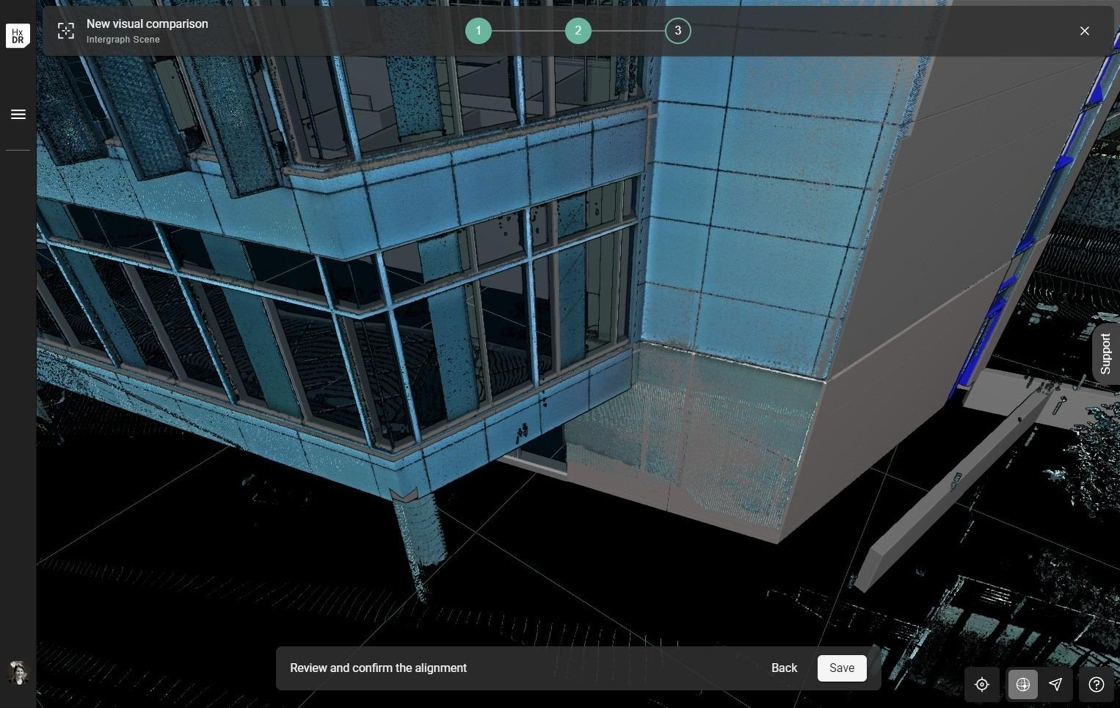
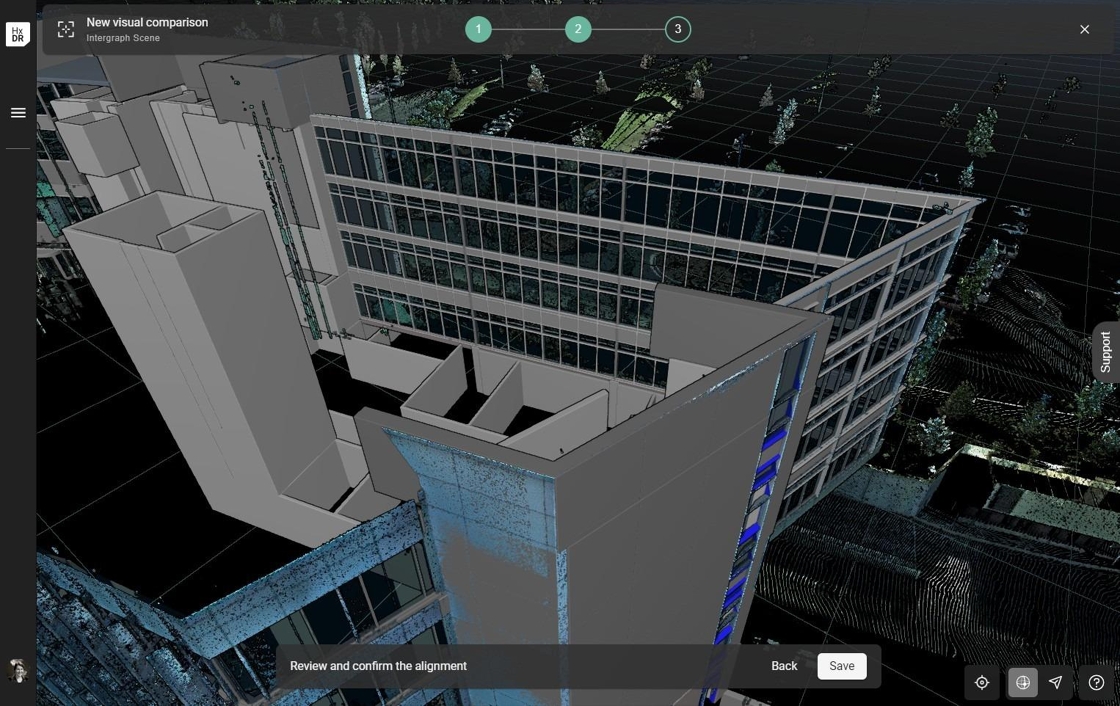
- 通过目视检查对齐中两个节点的各个位置来复核对齐效果。你会希望看到点和模型相互交织的区域。
你可以使用调整箭头进一步完善对齐,或者如果对结果不满意,可从头重新运行对齐。
 |
 |
|---|---|
.jpg)
方向性移动箭头 10. 完成手动对齐步骤后,你可以按下 自动对齐(Auto-align) 按钮,以最高精度将你的实景采集扫描与 BIM 模型完全对齐。
完成手动对齐后启动自动对齐 11. 选择 保存(Save) 以完成对齐。
.jpg)
- 对齐后,你还可以调整模型或点云的可视化效果,以更好地查看对齐情况。
- 我们建议将标准灰色模型颜色切换为对比度更高的颜色,以便彻底检查对齐。
- 选择 资产(Asset)。
- 选择 效果(Effects)。
- 取消勾选 从父节点继承(Inherit from parent node) 复选框。
- 选择 颜色(Color)。
- 选择所需的颜色。
.jpg)