
Sitemap Levels
当项目资产由具有多个楼层(层级)或感兴趣区域(房间、走廊、房间组等)的复杂 3D 空间组成时,可以使用 Sitemap Levels 功能创建该空间的定制化视觉导向指南,从而改善导航。
本指南提供使用 Levels Sitemap 功能创建资产子区域的分步说明。层级既充当筛选器,也充当导航辅助工具。
来自 LGSx Sitemap 的层级。
对于没有点云的 LGSx 文件(例如 TruView Cloud 或 TruView Enterprise 迁移),在 Cyclone REGISTER 360 PLUS 中创建的 Sitemap 会自动作为层级导入——每个 Sitemap 成为一个层级,其平面图显示在小地图中。这适用于新上传;请重新上传现有的无点云资产以获取该效果。
包含超链接的 Sitemap 不受支持。
如果迁移的 LGSx 包含带有 超链接 的 Sitemap,GeoCloud 无法从中创建层级,且该资产的 Levels 面板将保持为空。
添加新层级
添加新层级
- 在左侧导航栏中找到 “Levels” 选项卡。启动 “Add Level” 命令以创建你的第一个层级。
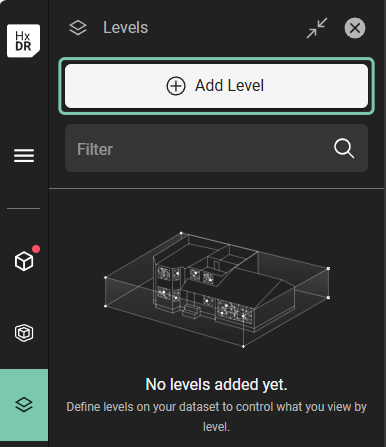
Add Level 选项卡 2. 在 “Add Level” 模式下, 1. 在左侧菜单的“Create level”表单中,为正在创建的第一个层级输入名称(1)。 2. 通过指示其边界限制来定义层级区域,可采用以下任一方式: 1. 左侧菜单中用于高度和 Z 轴位置的表单字段(2) 2. 或 3D 画布底部的熟悉 Limit Box controls(4)。 3. 当第一个层级(或感兴趣区域)定义完成后,单击以下任一按钮: 1. “Save”(3)以保存并退出层级创建模式 2. 或 “Save and create new”(3)以保存当前定义的层级并自动进入下一个层级。 1. 选择“Save and create new”时,UI 会自动创建一个新层级。新层级的高度与前一个层级相同,并直接叠放在其上。 2. 根据需要重复步骤 2.a. 至 3.a. 或 3.b.。
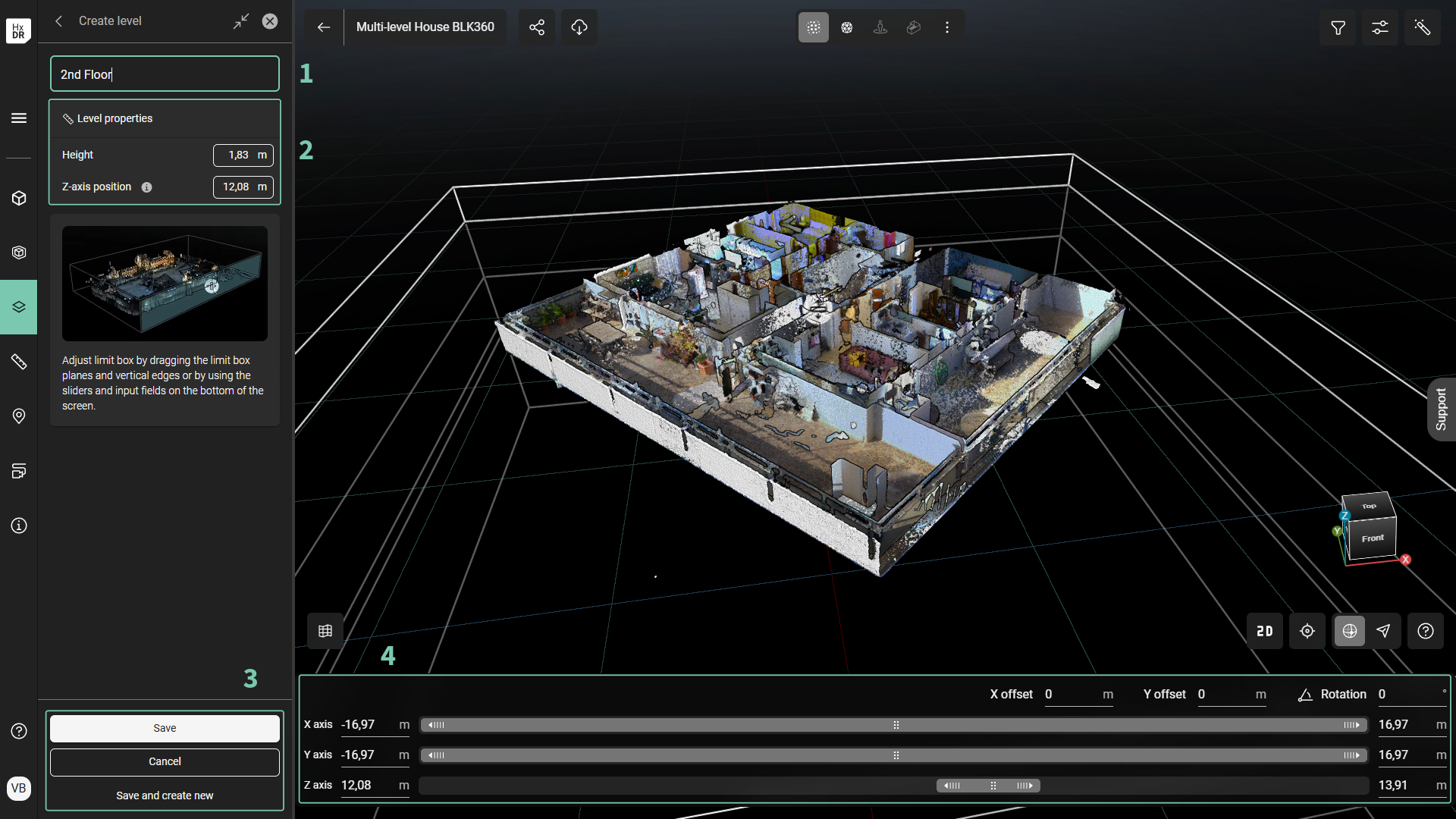
Add level 模式
编辑层级
.png)
编辑层级选项
编辑层级尺寸与位置
要编辑层级已定义的区域(即其尺寸)和/或其在该资产中的位置,
- 通过左侧菜单导航到层级列表
- 单击“Options”菜单图标(1)
- Options 菜单将提供以下选项:Edit、Delete 或 Locate in view。
- 单击“Edit”(2)以打开层级编辑模式
- 根据需要更改层级属性,使用左侧菜单中的高度和 Z 轴位置工具,或使用 Limit Box controls 手动调整数值与位置。
重新排序层级
如有需要,用户可以重新排列层级的顺序。
- 通过左侧菜单导航到层级列表
- 拖动层级卡片左侧的手柄图标(3),将其向上或向下拖到正确的排序位置。
导航
.png)
- 要通过层级导航,请从左侧菜单的 Level 选项卡(1)或 3D 画布导航工具组(右下角)中的 Level Selector 列表(2)中选择一个层级。
- 选中某个层级后,Sitemap 会更新为仅显示:
- 该定义层级内的剪影点云
- 该定义层级内的 Setup 位置
- 要显示所有层级,请单击 Levels 菜单中的“Display all levels”(1),或从 Level Selector 列表(2)中选择“All levels”。
- 在 Levels 菜单栏中,Search(3)可帮助筛选层级列表并定位所需层级。
注意:层级可由任何矩形 Limit Box(限界框)形状定义,包括走廊、房间或作为层级细分的多个房间,或电梯井和楼梯间等垂直空间。