
借助 Category Manager,用户可以按需创建新类别、编辑已有类别或删除类别。
创建 List 类型类别
要创建一个带预定义值的类别,请按以下步骤操作:
- 通过导航面板中的 GeoTags 选项卡,或从 GeoTag Properties 面板的 Categories 区域打开 Category Manager。
- 单击 ➕ 按钮。
- 在 New Category 对话框中输入类别名称。请提供能反映该类别用途的有意义名称(最多 100 个字符)。
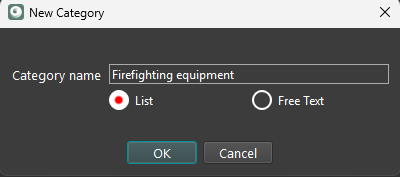 4. 选择 List 作为类别类型,以启用预定义值。
5. 单击 OK。新类别会出现在 Category Manager 的列表中。
4. 选择 List 作为类别类型,以启用预定义值。
5. 单击 OK。新类别会出现在 Category Manager 的列表中。
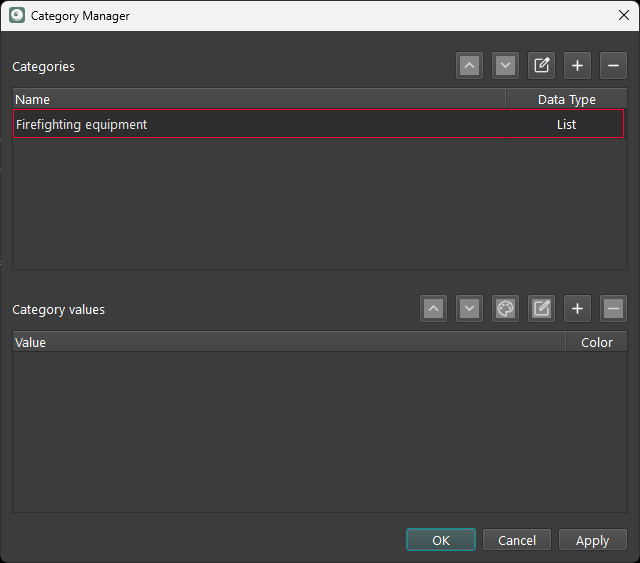
向 List 类型类别添加值
创建新的 List 类型类别后,请按以下步骤为其定义值:
- 在 Category Manager 中选择新建的类别。
- 找到 Category values 区域。它会显示在 Category Manager 的底部。该区域用于管理 List 类型类别的预定义值。
- 单击 Category Values 区域中的 ➕ 按钮,为所选类别添加新值(最多 100 个字符)。
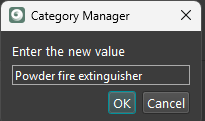 4. 单击 OK,新值会出现在 Category values 列表中。
5. 重复步骤 3-4,按需添加任意数量的值。在为 GeoTags 指定类别时,可以选择这些值。
4. 单击 OK,新值会出现在 Category values 列表中。
5. 重复步骤 3-4,按需添加任意数量的值。在为 GeoTags 指定类别时,可以选择这些值。
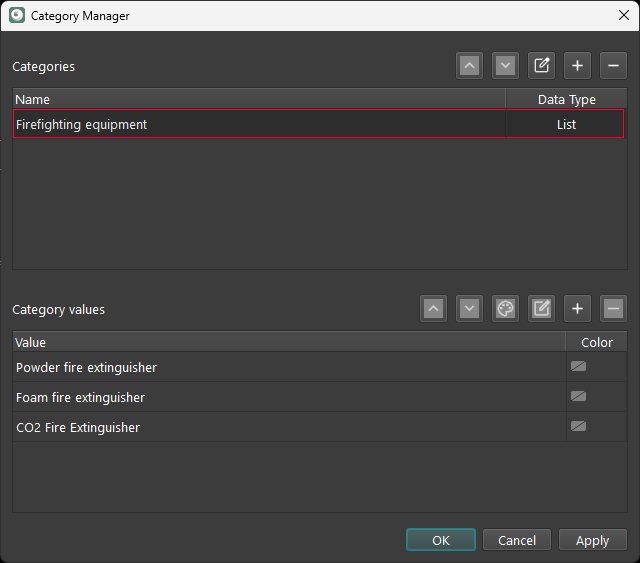
为类别值指定颜色
为了提高可读性和视觉条理性,系统允许为每个类别值可选地指定一种颜色。操作方法如下:
- 在 Category values 区域中,选择需要自定义的值。
- 单击调色板图标
 ,将显示颜色选择对话框。
 - 使用调色板选择所需的颜色。
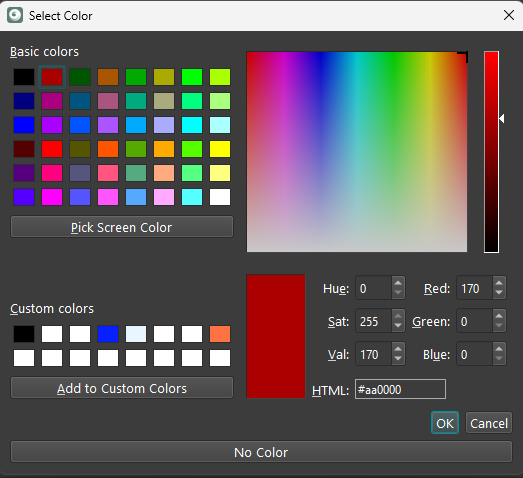 4. 单击 OK,所选颜色会指定给该类别值。
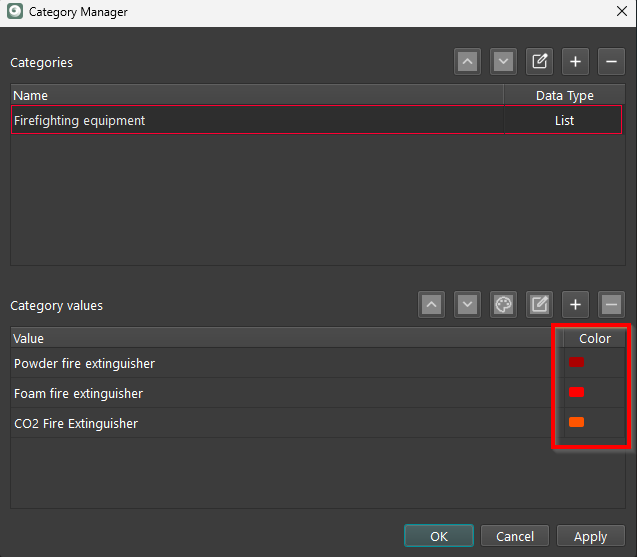
此后,该颜色会显示在 Category values 列表中的值旁边,便于在项目工作中识别和区分。
创建 Free Text 类别
当预定义值不实用,或数据输入需要灵活性时,Free Text 类别非常有用。
要创建一个允许用户输入自定义文本值的类别,请按以下步骤操作:
- 打开 Category Manager。
- 单击 ➕ 按钮。
- 在出现的 New Category 对话框中输入类别名称。
- 选择 Free Text 作为类别类型,以允许手动输入文本。
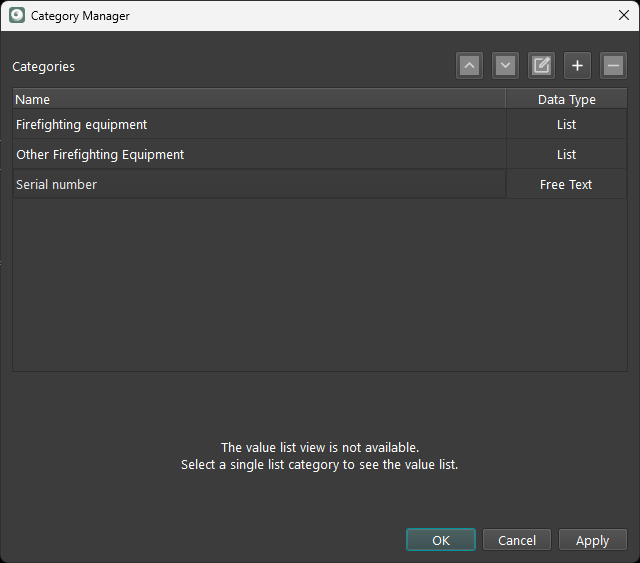
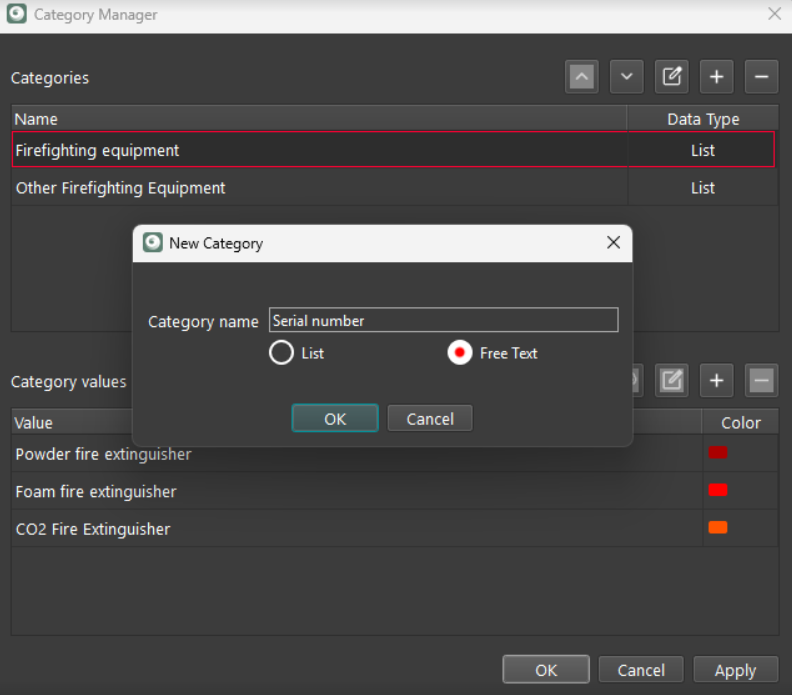 5. 单击 OK。新类别会出现在 Category Manager 的列表中。
编辑已有类别或类别值
为避免从头重新创建条目,用户可以修改已有的类别或类别值,请按以下步骤操作:
- 选择您想要更改的类别或值。
- 使用以下任一方式进入编辑模式: - 双击所选的条目 - 单击 Edit 图标。 - 按键盘上的 F2 键。
- 按需更新名称或值。
- 按 Enter 保存更改。
更改类别和类别值的顺序
要调整 Category Manager 中条目的显示顺序,请按以下步骤操作:
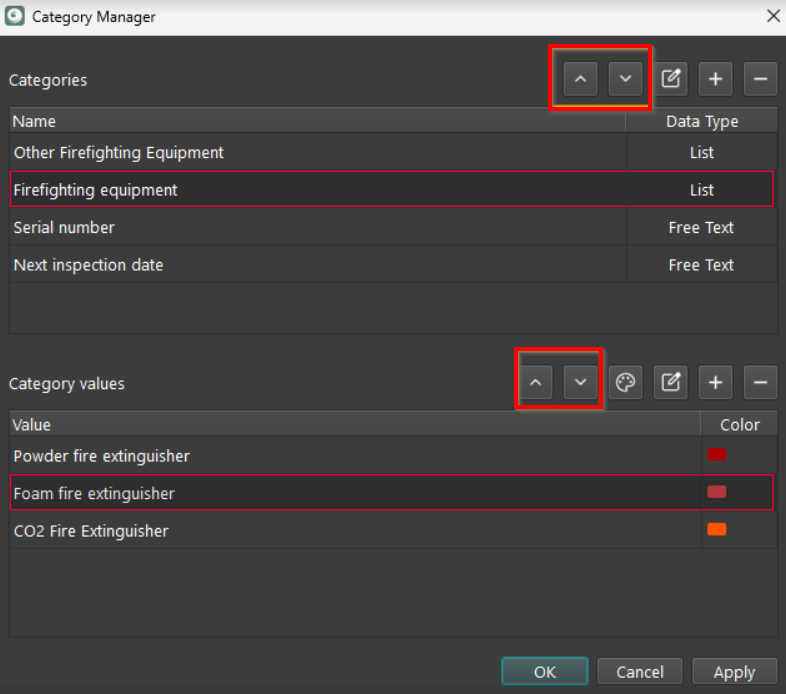
- 选择类别或类别值。
- 单击 Up 或 Down 箭头按钮,更改所选条目在列表中的位置。
删除类别和类别值
要移除某个类别或类别值,请按以下步骤操作:
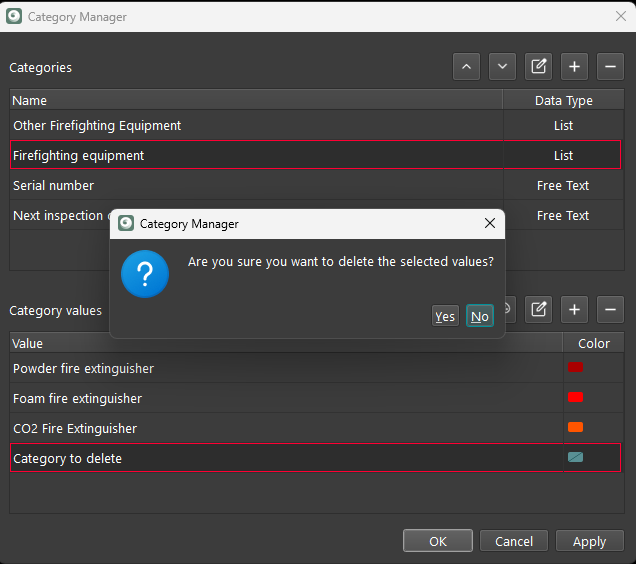
- 选择要删除的条目。
- 单击 ➖ 图标。
- 随后会出现确认对话框,确认该操作即可永久删除所选条目。
说明
注意: 在 Category Manager 中单击 OK 或 Apply 后,删除类别或值将无法撤销,并且可能影响正在使用它们的已有 GeoTags。确认删除前,请确保该条目已不再需要。