
- 连接到 BLK2GO 扫描仪的无线网络。SSID 和 PW 列在扫描仪的电池仓中。
- 连接后,打开 Cyclone REGISTER 360 PLUS Standard 或 Cyclone REGISTER 360 PLUS(BLK Edition)并创建一个项目。
- 单击 BLK2GO 按钮以打开连接对话框:
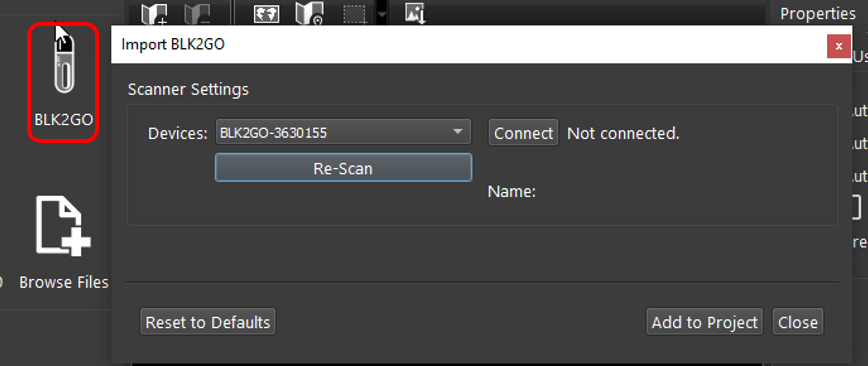 4. 可用的扫描仪将按序列号列出:
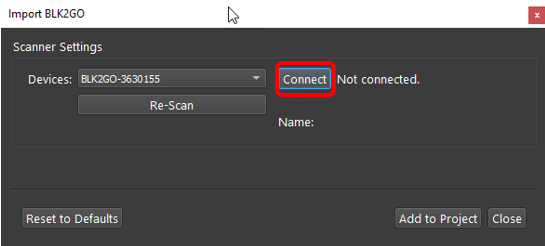
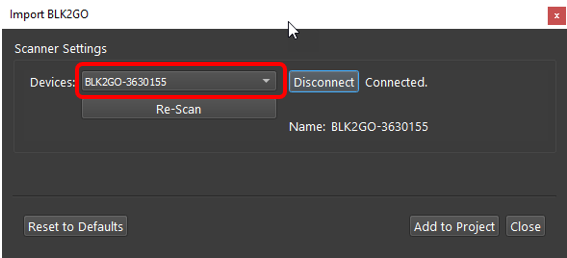 5. 单击 Connect 按钮,与扫描仪建立连接。
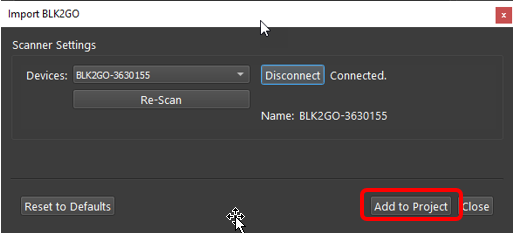
 6. 然后点击 Add to Project 按钮。这会将所有可用的 Walk 添加到 Import 面板中。
 7. 每个 Walk 下方列出了扫描数据大小、时长以及 GeoTag 数量。
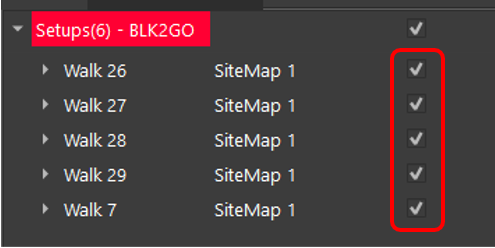
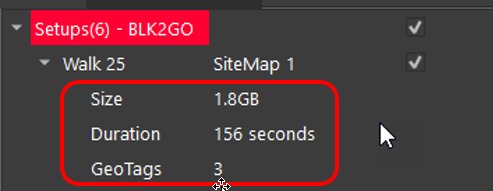 8. 通过每个 Walk 右侧的复选框选择要导入的 Walk。
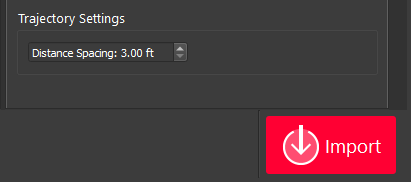
 9. 然后,在 Import 区域的右下角选择 WayPoint 创建的间隔。默认值为每 10 m 或 30 英尺创建一个 WayPoint。
说明
增加创建的 WayPoint 数量会导致导入时间变长。
- 按 Walk 轨迹上的距离输入 WayPoint 的创建间隔。
- WayPoint 会插入到仅包含全景图像数据的 Setup 位置中。
- 间隔越短,创建的 WayPoint 越多。
- 每个 WayPoint 的导入大约需要 30-40 秒。
- 完成后将得到一个点云和若干个 WayPoint,这些 WayPoint 包含轨迹上某一位置的全景图像数据。
- 选中 Save copy to local folder 复选框,然后使用浏览按钮选择下载位置,以将扫描仪数据的本地副本保存到磁盘。文件扩展名为
.b2g。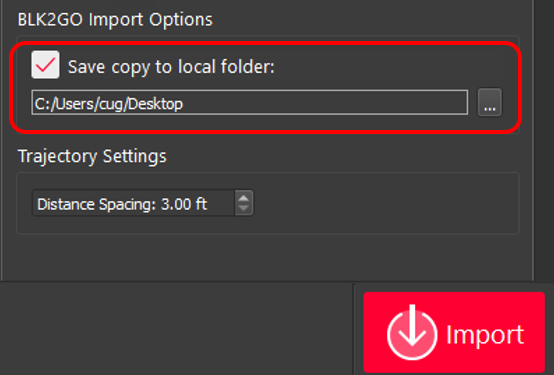
说明
此步骤并非必需,但建议作为最佳实践执行。请始终保留原始数据的备份。
- 单击 Import 开始导入过程。