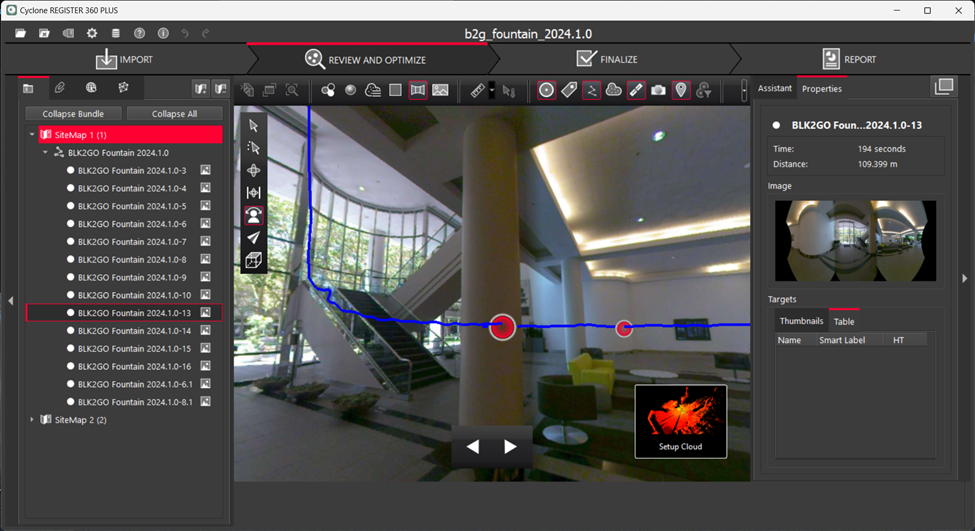
属性面板选项
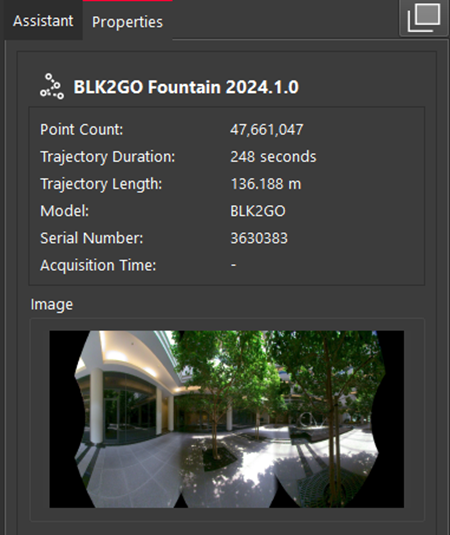
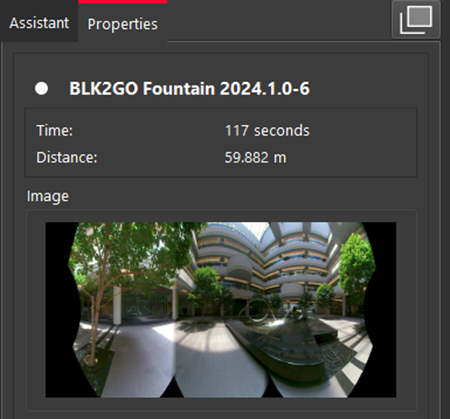
Properties(属性) 面板为选中的 Track 与 WayPoint 提供详细且有用的信息。
选中一个 Track 后,会显示名称、点数、轨迹时长、轨迹长度、扫描仪类型、序列号以及数据采集日期和时间(如有)等详细信息。此外,该面板还包含第一个 WayPoint 的全景图像。
如果选中了一个 WayPoint,则将显示该 WayPoint 距起始点的时间与距离,以及一幅全景图像。
查看选项
选中 Track 与 WayPoint 后,可以在 TruSlicer、Setup Cloud 或 SiteMap 视图中查看它们。
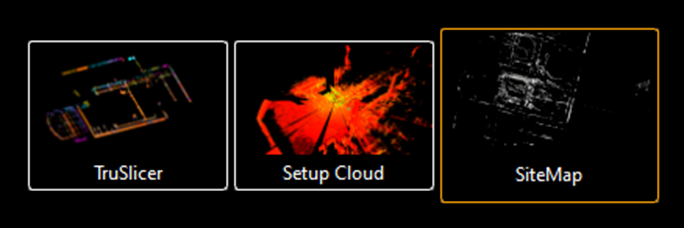
其行为与选中点云时相同。主要区别在于:为 Track 选择 Setup Cloud 视图时,查看器会导航到第一个 WayPoint 的全景视图;而选中某个 WayPoint 时,查看器会直接跳转到该特定 WayPoint。
上下文菜单选项
右键单击一个 Track 时,可以使用以下上下文菜单选项:
- Show in Setup Cloud View:导航到第一个 WayPoint 的全景视图,与 Setup Cloud 查看选项类似。
- Export Panoramic Image: 将所有 WayPoint 全景图像导出到本地文件夹。
- Delete Track: 删除一个 Track 及其关联的 WayPoint。
Note: 要删除 Track,WayPoint 上不应存在任何 Link,也不应设置 UCS。
- Edit Track: 打开 Track Editor 工具,可对 Track 进行编辑。此选项对不可编辑的 Track 不可用。
- Restore Deleted Points: 为可视化点云数据、Cloud-to-Cloud 点云数据或两者恢复已删除的点。
右键单击一个 WayPoint 时,可以使用以下上下文菜单选项:
- Show in Setup Cloud View:导航到所选 WayPoint 的全景视图,与 Setup Cloud 查看选项类似。
- Show Suggested Links:Cyclone REGISTER 360 PLUS 将搜索并显示从该 WayPoint 到不同点云中附近设站或 WayPoint 的潜在 Link。
- Edit Image Blur: 此工具允许用户通过手动添加模糊,或自动模糊车牌和人脸来编辑全景图像。
- Export Panoramic Image: 将所有 WayPoint 全景图像导出到本地文件夹。
- Delete WayPoint: 删除一个 WayPoint。也可以使用 Track Editor 工具删除 WayPoint。
- Restore Deleted Points: 为可视化点云数据、Cloud-to-Cloud 点云数据或两者恢复已删除的点。
导航
Track 与 WayPoint 的导航非常相似。选择 Show in Setup Cloud Viewer 上下文菜单选项后,用户将导航到所选 WayPoint,或者(如果是 Track)导航到第一个 WayPoint。WayPoint 的 Setup Cloud 视图包含一个全景视图选项,与静态设站类似。该视图以 WayPoint 位置为中心,使用户可以轻松地在该全景图像中导航和平移。项目中可以使用可见性控制、导航工具以及查看方向选项。
对于移动式动态数据,主要区别在于视图中会显示轨迹线。此外,可以使用 Next 和 Previous WayPoint 选项沿该轨迹进行导航。在 WayPoint 之间切换时,向前查看方向会保持不变,这意味着视图将朝向数据采集时该 WayPoint 处 BLK 动态扫描的方向。