
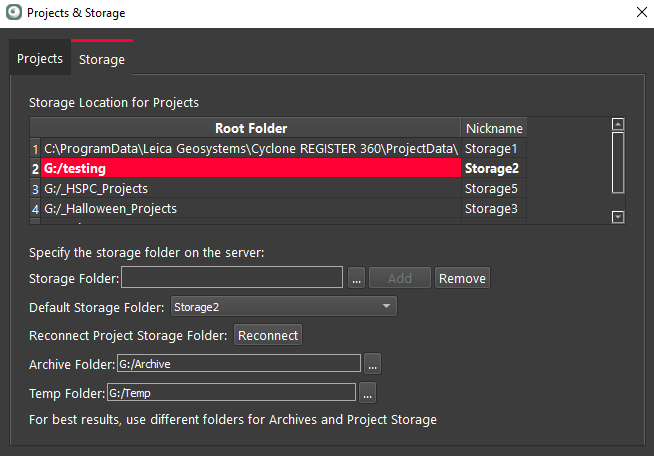
设置项目文件夹
初次安装后,默认项目文件夹位于 program data 下的深层目录中。这些目录不易访问,并且会很快被项目占满,导致程序可用硬盘空间有限、无法正常运行。为妥善管理导入的数据,强烈建议在拥有充足可用空间的驱动器上,为项目、存档和临时文件设置专门的存储文件夹。
Storage 选项卡允许配置多个项目存储位置,以便在多个驱动器上创建数据集并在其间切换。
设置默认存储
所有新项目都会自动保存在 Default Storage 文件夹中。创建新项目时,用户无法选择其他存储位置。因此,Default Storage 文件夹是新项目唯一可保存的位置。
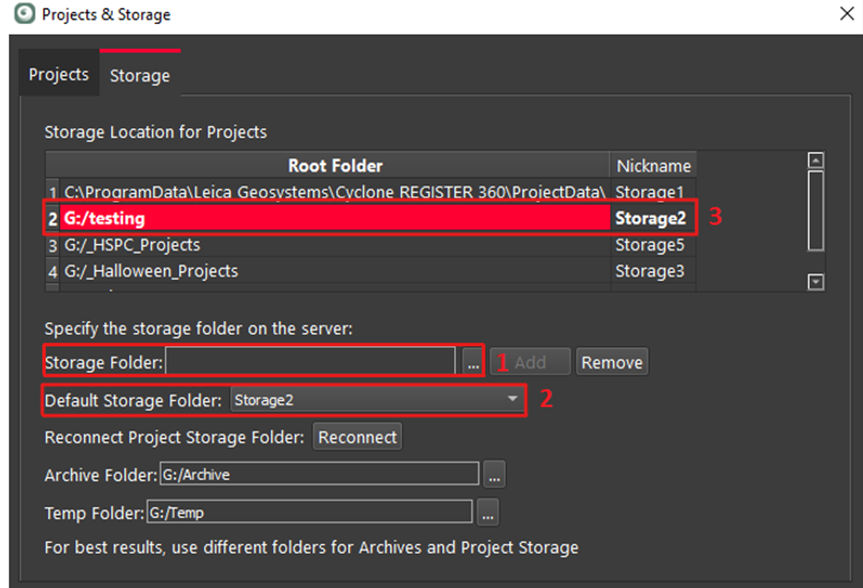
要将 Default Storage 文件夹映射到其他位置,需要执行以下步骤:
- 单击 Storage Folder 旁的 Browse 按钮(见下图中的片段 1)。
- 导航到有足够空间用于点云处理的固态硬盘,并单击 Select Folder 选择所需文件夹。
- 在 Default Storage Folder 旁,从下拉列表中选择一个存储名称(见下图中的片段 2)。
注意: 存储文件夹的新路径会列在上方的 Storage Location for Projects 区域中,其名称后会被分配一个存储编号(见下图中的片段 3)。
设置存档文件夹
要把项目转移到其他计算机,或通过归档来释放空间,用户应使用存档流程。归档命令(Import 或 Export)可从 Projects 选项卡访问,但用于交换文件的文件夹位置应在 Storage 选项卡上指定。
要映射 Archive 文件夹,请单击 ArchiveFolder 旁的 Browse 按钮,然后选择所需的文件夹。
设置临时文件夹
要映射 Temp 文件夹,请单击 Temp Folder 旁的 Browse 按钮,以设置临时目录。
要确保设置项目文件夹时获得最佳效果,请参阅 Optimising Performance for Projects Stored on Non-Default Drive 一文。
重新连接项目存储文件夹
Cyclone REGISTER 360 PLUS 允许用户重新连接项目存储文件夹,以帮助处理计算机出现严重问题的用户。
Cyclone REGISTER 360 PLUS 支持连接单个项目,而不是整个项目存储文件夹。
工作流:
- 单击 Reconnect 按钮。
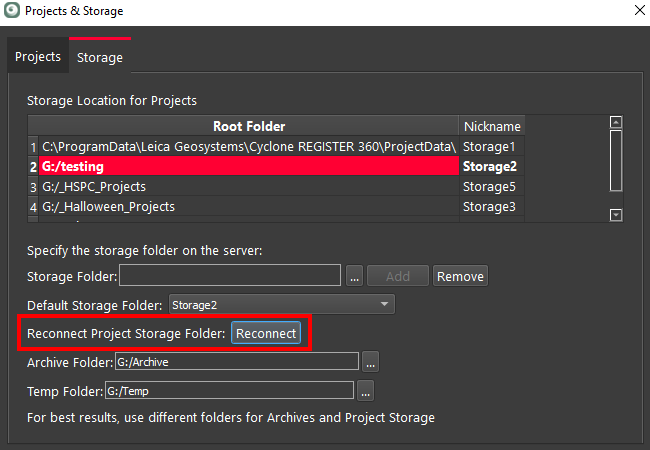 2. 浏览到包含 REGISTER 360 项目的存储文件夹,然后选择 Choose。
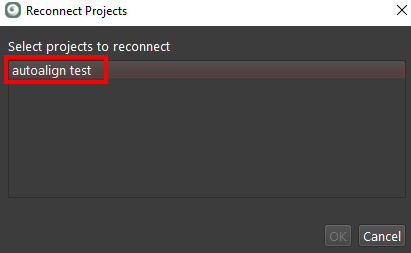
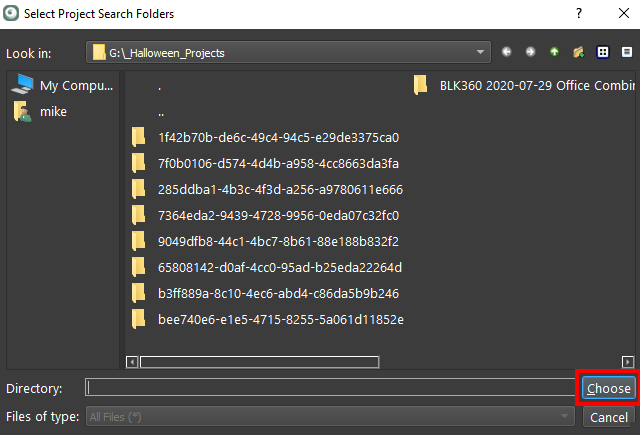 3. 选择一个或多个要连接的项目,然后单击 OK 按钮。
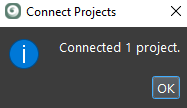
 4. 完成后,对话框会显示已连接项目的数量。
此功能的使用与限制
此功能支持重新连接已断开连接的项目存储文件夹。
重新连接来自 Cyclone REGISTER 360 PLUS 1.5.1 或更早版本的项目存储文件夹可以正常工作,但存在以下限制:
- 项目名称会丢失,项目会被命名为 Project_1,下一个项目则命名为 Project_2,依此类推。
- 为避免项目名称丢失,请在 Cyclone REGISTER 360 PLUS 1.6.0 或更高版本中打开该项目。
- 启动时在 Project Explorer 中列出的 Bundle 数量会显示为 0 个 Bundle,直到该项目被打开。Bundle 实际上仍在该项目中。
- 不建议把项目存储文件夹存放在 NAS 驱动器上,并使用此功能与运行 Cyclone REGISTER 360 PLUS 的不同计算机重新连接(即把 NAS 用作多个 Cyclone REGISTER 360 PLUS 实例的项目服务器)。此功能仅用于在系统发生严重故障时恢复数据。
此功能不支持同时连接多个项目存储文件夹。同一时间只能有一台计算机连接并使用某个项目存储文件夹。
一旦第 1 台运行 Cyclone REGISTER 360 PLUS 的计算机连接到 NAS 驱动器上的项目存储文件夹,第 2 台运行 Cyclone REGISTER 360 PLUS 的计算机就无法连接到同一个项目存储文件夹,除非第 2 台计算机重新连接该同一个项目存储文件夹。但是,第 1 台计算机仍会列出该项目,只是在第 1 台计算机重新连接之前无法连接。
如果出现连接错误,请检查该项目是否已被列出。如果已被列出,请从计算机上移除包含您尝试连接项目的驱动器,然后删除该列为已连接项目的条目。之后尝试重新连接该驱动器,再重新连接该项目。