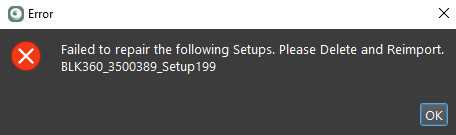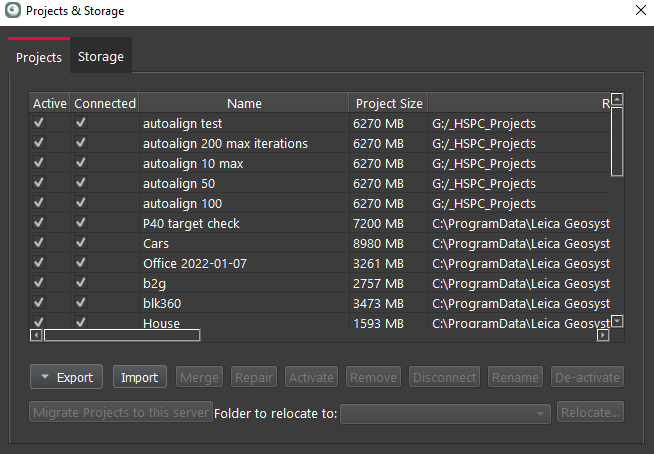
- 在 Project & Storage(项目与存储) 对话框中,用户可以看到所有已存储的项目,并且可以:
- 管理已存储的项目
- 删除不需要的项目
- 使用 Relocate(重新定位) 选项将项目复制到另一存储位置
- 为 Cyclone REGISTER 360 PLUS 项目(.raf)设置 Archive(归档) 或 Import(导入)* 文件夹
- 要创建 RAF 文件,请选择项目,单击 Export(导出) 按钮,然后选择 Export Project Archive(导出项目归档)。
- 要在所选位置创建项目文件的副本,请选择项目,单击 Export 按钮,然后选择 Export Fast Archive(导出快速归档)。
- 要导入已保存的归档文件,只需将 RAF 文件放入 Project Storage(项目存储) 目录,然后单击 Import 按钮。
- Cyclone REGISTER 360 PLUS 会提供一份列表,列出它在相应位置找到的、可以添加到活动项目列表中的所有归档。
已连接项目不支持的存储位置
为确保数据完整性与最佳性能,请不要在以下类型的存储上创建新项目、存储已连接项目,或将 Cyclone Register 360 PLUS 项目重新定位到这些存储:
- 云同步驱动器(例如 OneDrive、Google Drive、Dropbox)
- 网络附加存储(NAS)
- 网络驱动器或共享文件夹
将这类存储用于已连接或重新定位的项目可能会导致:
- 数据损坏
- 项目加载失败
- 意外的数据丢失
为获得最佳效果,请始终使用存储在本地内置驱动器上的项目。
共享、重新定位或备份项目
如果用户选择将 Cyclone Register 360 PLUS 项目数据共享、重新定位或备份到网络驱动器、NAS 或云同步驱动器,建议采用以下工作流:
- 使用 Export | Export Project Archive 选项,将项目作为 RAF 文件导出到本地驱动器。
- 手动将导出的 RAF 文件复制到所需的网络或云位置。
这种方式有助于避免数据完整性问题,并确保项目保持安全且可访问。
修复工具
修复工具会检查项目内部的文件,判断文件是否缺失或损坏。部分文件可以修复,而其他无法修复的文件会以 Setup 的形式显示给用户,这些 Setup 需要被移除或重新导入。
工作流:
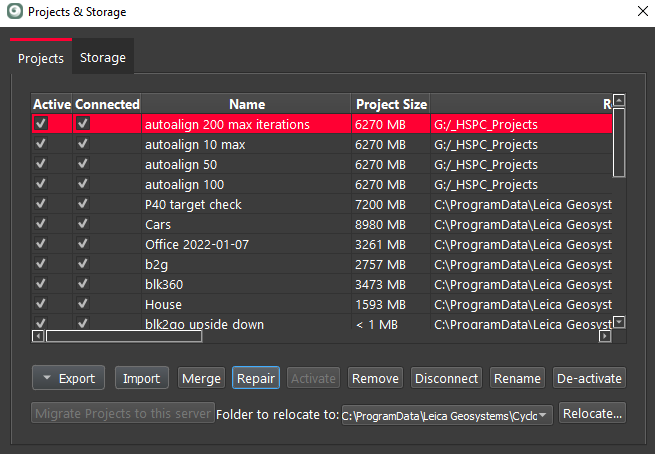
- 选择项目并单击 Repair(修复) 按钮。
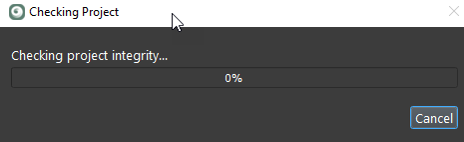
 2. 修复工具将开始检查该项目。
 3. 如果发现问题,修复工具将尝试修复或重建缺失或损坏的文件。
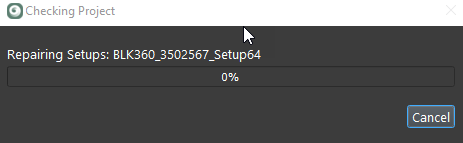 4. 完成后,修复工具会报告结果。
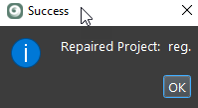 5. 如果修复工具无法修复该项目,它会报告损坏的 Setup。