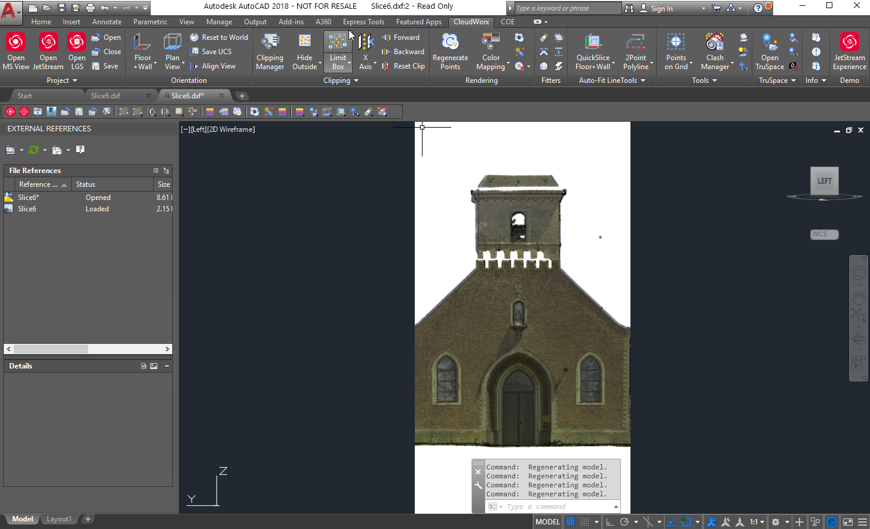
在 Bundle Cloud 视图中,用户可以创建并导出正射影像,功能类似 Cyclone 9.3 中新增的工具。生成的影像会附带一个 DXF 文件,便于载入 AutoCAD 及其他受支持的程序。DXF 与影像文件中的标定信息确保朝向和量测结果与点云一致。
创建正射影像剖切
使用 Ortho Image Section(正射影像剖切)工具的步骤如下:
- 在 SiteMap 视图中,用 UCS 工具把 Bundle 摆正到 X、Y、Z 轴,以获得正确的正射朝向。
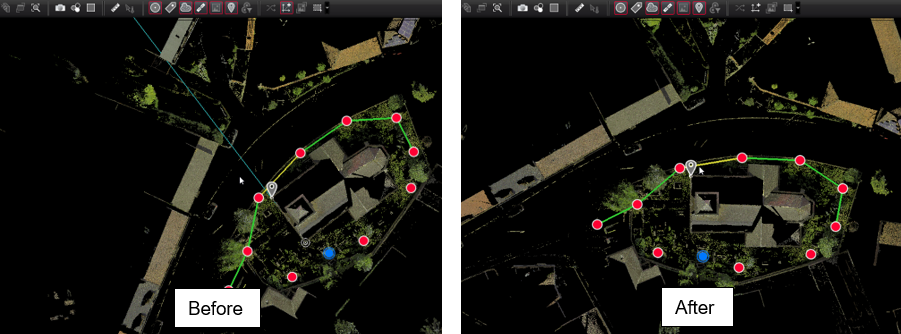
- 在 Setup Cloud 或 Bundle Cloud 视图中查看某个 Setup 或 Bundle。
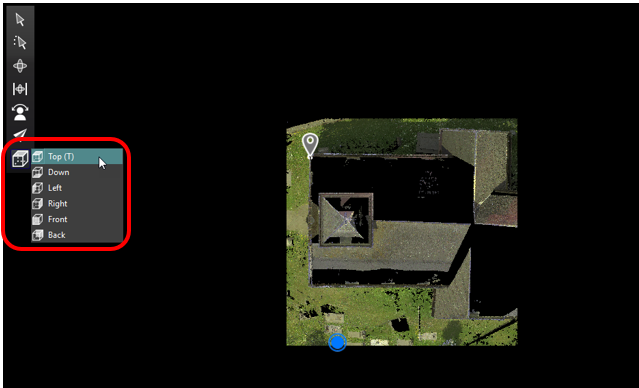
- 用视图方向工具调整视角(顶、底、左、右、前、后)。
- 创建一个 Limit Box(限制盒),并在关注区域周围设定其大小。
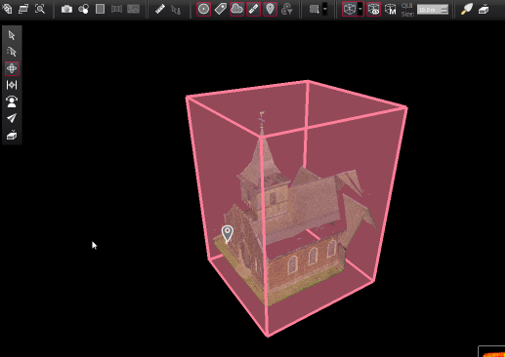
说明
注意: Limit Box 必须保存在管理器(manager)中,才能用于 Ortho Image Section。
- 关闭 Limit Box 的可见性。
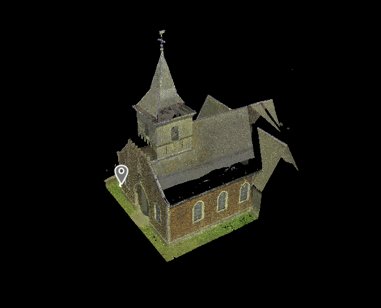
- 接着,要生成教堂正面的正射剖切影像,请使用 Top Ortho(顶视正射)视图工具。
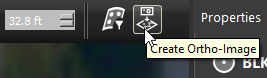
- 在顶部工具栏上选择 Create Ortho Image(创建正射影像)。
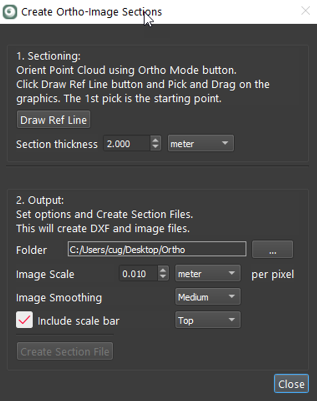
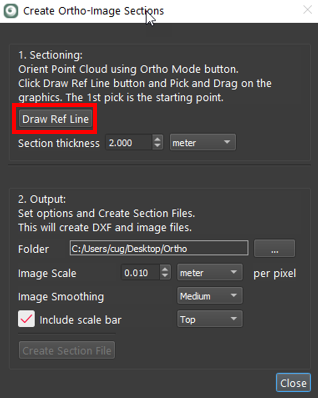
- 单击 Draw Ref Line(绘制参考线),按住左键拖动,画一条方向箭头指向教堂正面的线。
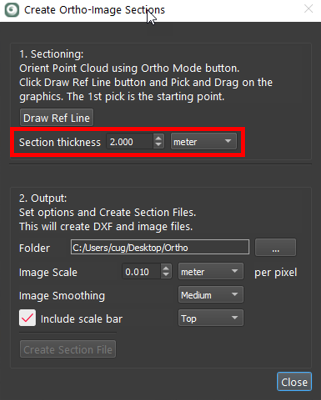
- 设置剖切厚度(slice thickness)。它决定渲染影像时图像采集的深度范围。
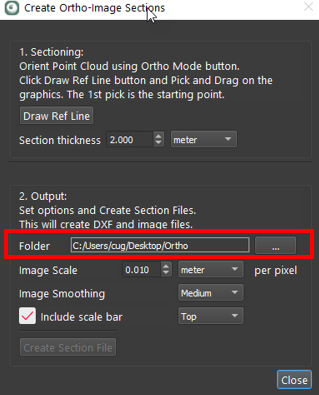
- 把文件位置设置为磁盘上目标文件夹。
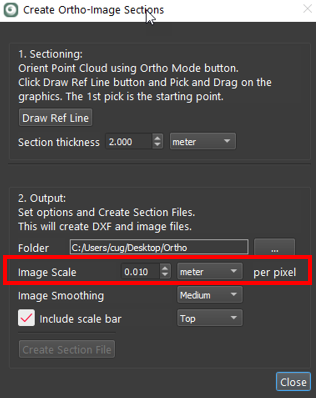
- 设置影像比例(image scale)。
- 该设置以"每所需单位对应的像素数"控制最终影像的分辨率。
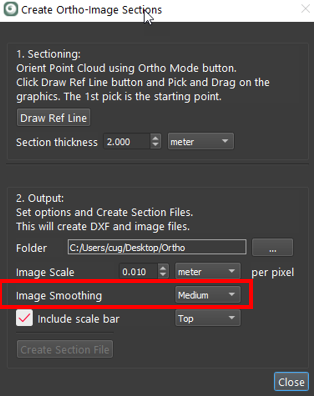
- 设置影像平滑(image smoothing)。
- 该值设定影像的填充量与总体平滑程度。
- 可选 Low(低)、Medium(中)、High(高)。
- 勾选 Include scale bar(包含比例尺)复选框,并选择其在影像上的位置(Top 顶部或 Bottom 底部)。
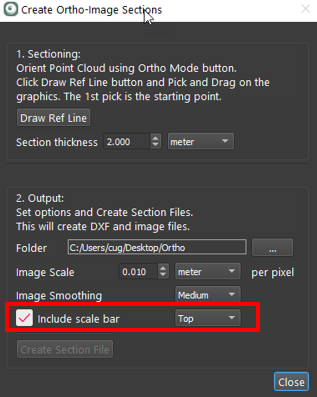
- 单击 Create Section File(创建剖切文件)。会生成一张预览图。
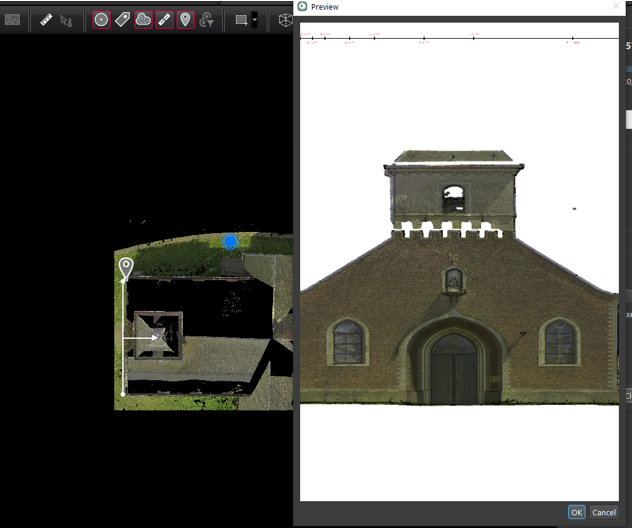
- 若结果可接受,单击 OK 完成该过程。
- 这会在所选位置生成一张影像及对应的 DXF 文件。
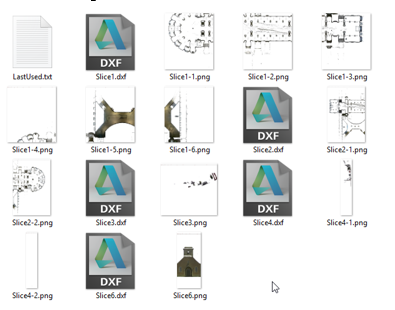
- 在装有 AutoCAD 的机器上单击该 DXF 文件即可查看影像。