
警告: 完整数据导入的推荐方法是使用 BLK Data Manager 2024.0.1 或更新版本。将包含静态扫描和 FIELD 360 关联的 BLK ARC 数据直接导入 Cyclone REGISTER 360 PLUS 2024.0.1 并不完全受支持。图像资产和静态扫描可能无法完整导入。
BLK ARC:Wi-Fi 导入工作流
扫描仪有两个端口,一个用于设备供电,另一个用于 USB-C 线缆连接:
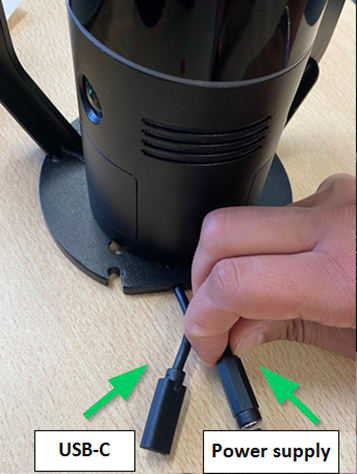
- 插入外部电源:
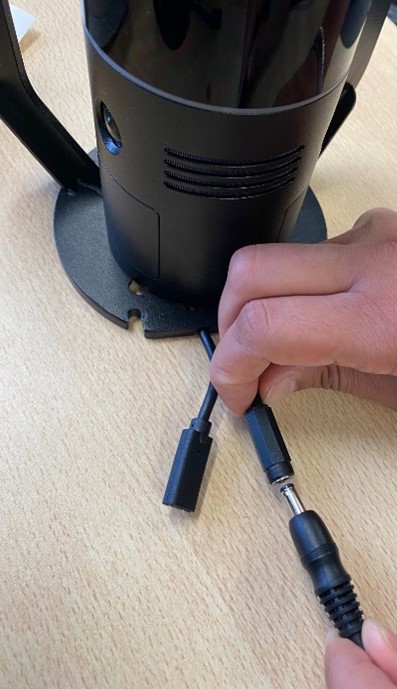 2. 插入充当 On/Off 按钮的 USB-C 线缆,直到 LED 变为绿色。
3. 拔下 USB-C 线缆。
4. 连接到 BLK ARC 扫描仪的无线网络。SSID 和密码列在扫描仪底部以及随扫描仪提供的连接卡片上。
5. 连接后,打开 Cyclone REGISTER 360 PLUS Standard 或 Cyclone REGISTER 360 PLUS(BLK Edition)并创建一个项目。
6. 单击 BLK ARC 按钮打开连接对话框。
2. 插入充当 On/Off 按钮的 USB-C 线缆,直到 LED 变为绿色。
3. 拔下 USB-C 线缆。
4. 连接到 BLK ARC 扫描仪的无线网络。SSID 和密码列在扫描仪底部以及随扫描仪提供的连接卡片上。
5. 连接后,打开 Cyclone REGISTER 360 PLUS Standard 或 Cyclone REGISTER 360 PLUS(BLK Edition)并创建一个项目。
6. 单击 BLK ARC 按钮打开连接对话框。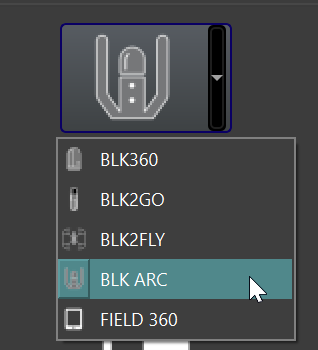
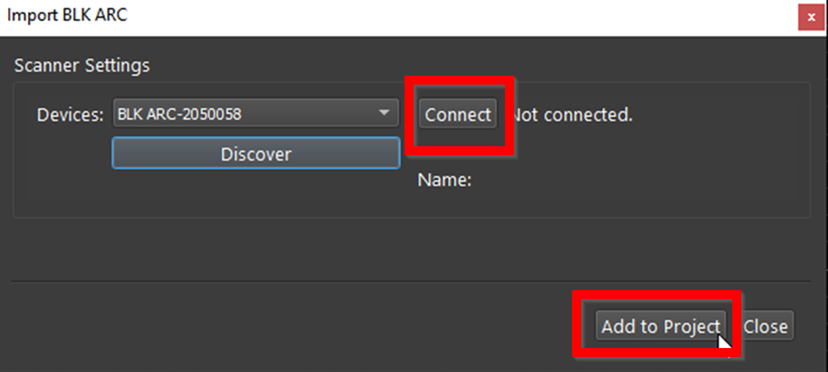
说明: 可用的扫描仪将按序列号列出。如果在建立 Wi-Fi 连接之前对话框已经打开,请使用 Discover 按钮检测扫描仪。
- 单击 Connect 按钮,与扫描仪建立连接。
- 然后单击 Add to Project 按钮。这将在 Import 面板中显示所有可用的扫描数据。
说明: 每项扫描下方列出了其数据大小、时长、时间戳以及所包含的 GeoTags 数量。
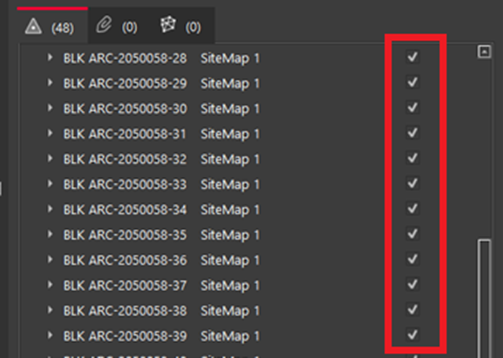
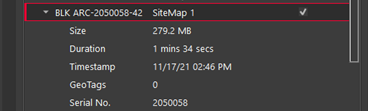 9. 使用每项扫描右侧的复选框选择要导入的扫描数据。
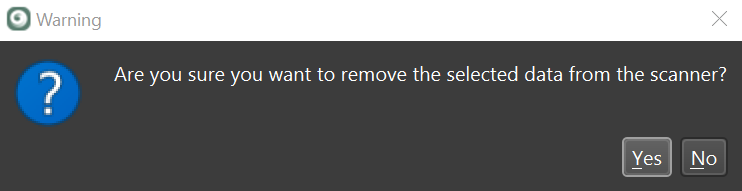
 10. 可以通过右键单击选中的扫描数据,将其从扫描仪中删除。
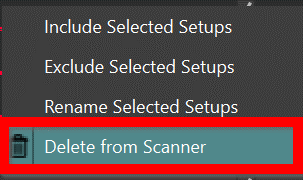
说明: 也可以使用 Rename Selected Setups 重命名扫描数据。
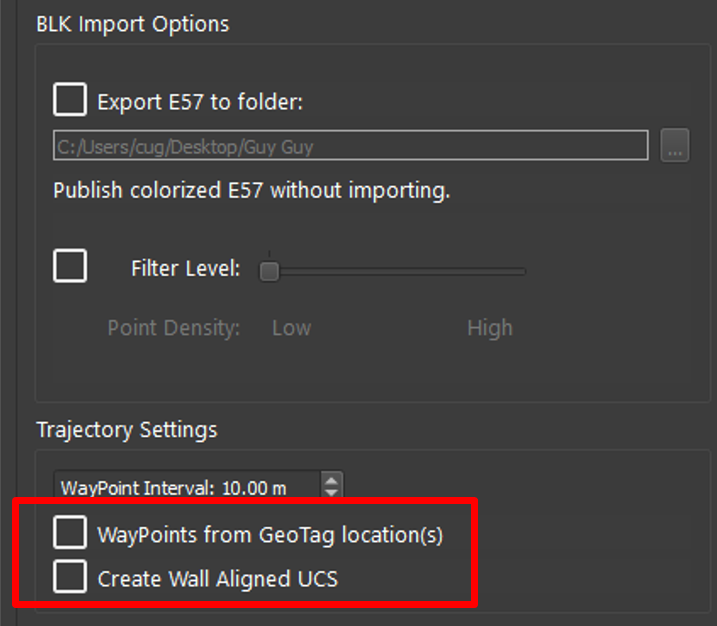
- 然后,在 BLK Import 部分选择 WayPoint 创建的时间间隔。
说明: 为节省导入 BLK 数据的时间,可以选择在不进行数据着色、也不创建包含全景图的 WayPoints 的情况下导入数据。要使用此配置,请转到 Settings,并在 General 选项卡下取消勾选 BLK: Create WayPoints and colorize point cloud 复选框。
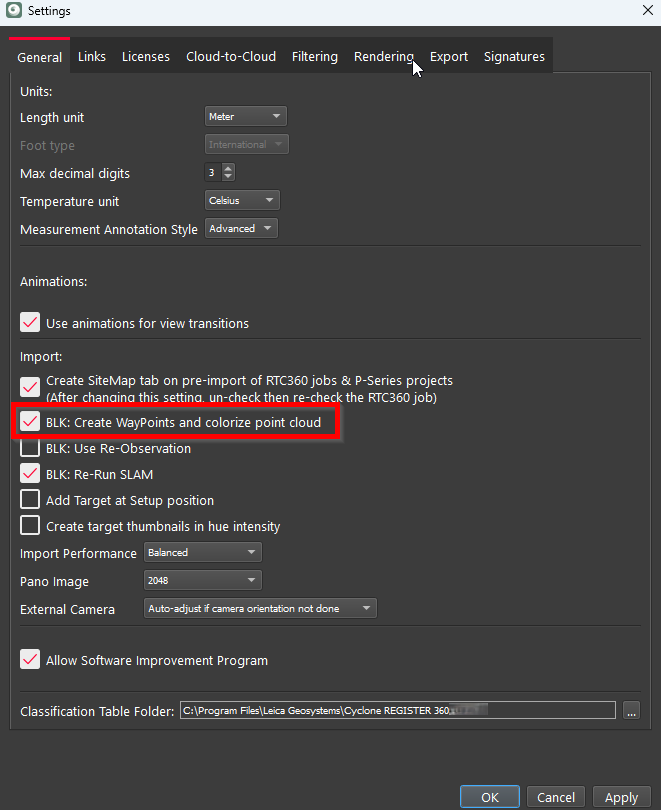 - 默认值为每 10 米一个 WayPoint。
- WayPoints 插入在仅包含全景图像数据的设站位置。
- 间隔越短,创建的 WayPoints 就越多。
- 每个 WayPoint 都会增加导入时间。
- 完成后,将得到一个点云,其中包含若干 WayPoints,它们含有来自轨迹上某一位置的全景图像数据。
- 如果扫描期间采集了细节图像,也可以在 GeoTag 位置创建 WayPoints。
- 默认值为每 10 米一个 WayPoint。
- WayPoints 插入在仅包含全景图像数据的设站位置。
- 间隔越短,创建的 WayPoints 就越多。
- 每个 WayPoint 都会增加导入时间。
- 完成后,将得到一个点云,其中包含若干 WayPoints,它们含有来自轨迹上某一位置的全景图像数据。
- 如果扫描期间采集了细节图像,也可以在 GeoTag 位置创建 WayPoints。
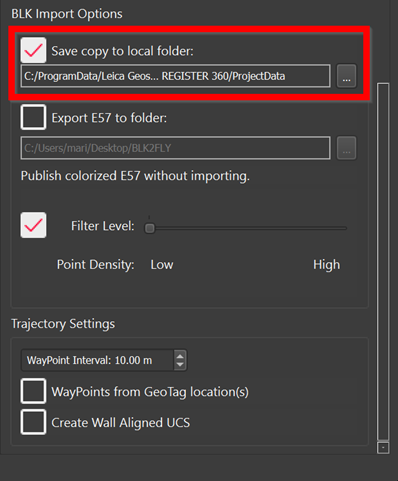
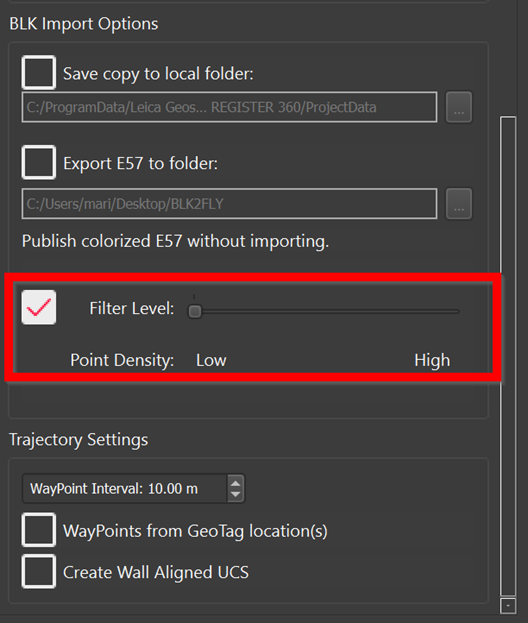
 12. 选中 Save copy to local folder 复选框,然后使用浏览按钮选择下载位置,以便将扫描仪数据的本地副本保存到磁盘。文件扩展名为 B2G。
说明:此步骤并非必需,但作为最佳实践建议执行。请始终保留原始数据的备份。
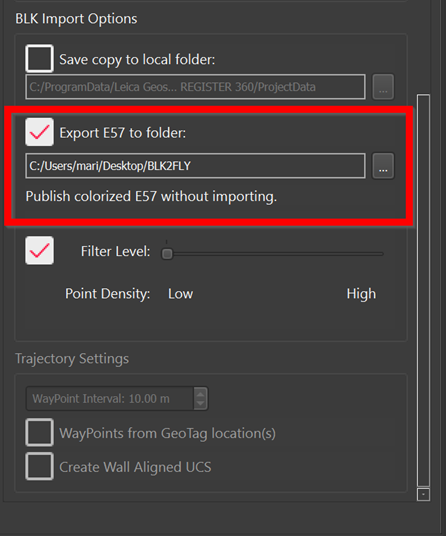
 13. 要以 E57 格式导出扫描数据,请选择 Export E57 to folder 选项并定义路径。此选项不会将任何扫描数据存储到项目中。
 14. 要对点云中的点应用筛选,请选择 Filter Level,然后在 Low 或 High 之间选择。Low 筛选器提供的点数将多于 High 筛选器。
 15. 单击 Import,等待所选扫描数据的导入和处理完成。
BLK ARC:有线连接导入工作流
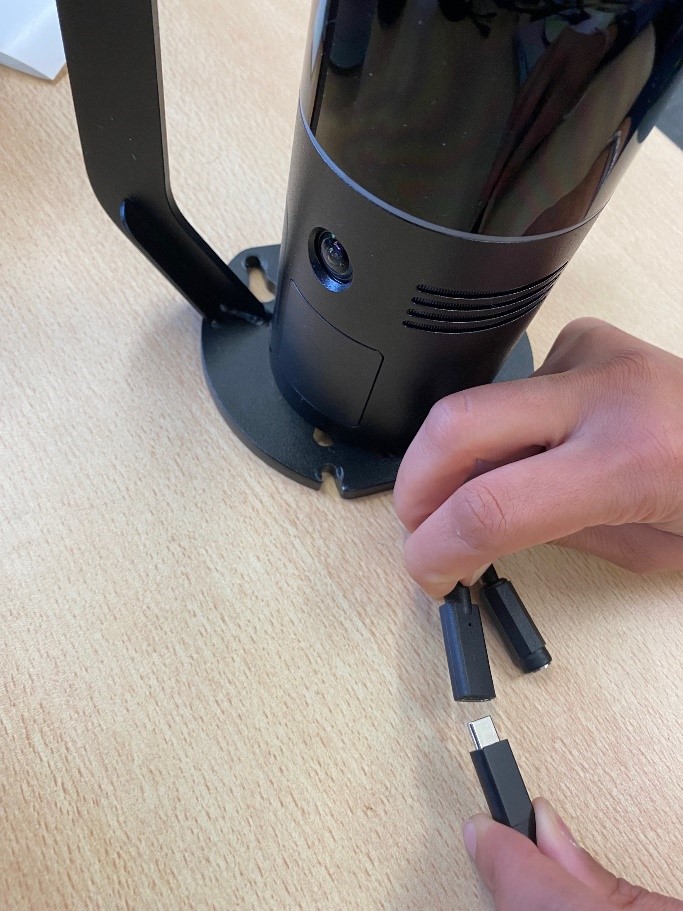
- 如图所示,将随附的 USB-C 线缆连接到扫描仪。电源通过 USB-C 连接提供。
 2. 将扫描仪连接到计算机。
3. 继续执行数据下载和导入,从上述 Wi-Fi 工作流中的第 5 步开始。
2. 将扫描仪连接到计算机。
3. 继续执行数据下载和导入,从上述 Wi-Fi 工作流中的第 5 步开始。