
在配备 GA03 GNSS 天线的自主户外任务(BLK ARC-UI)期间使用 BLK ARC 采集的扫描,现在可以利用采集并存储在 B2G 文件中的定位信息进行地理配准。
借助该功能,可以为已处理点云的每个点提供全局坐标。
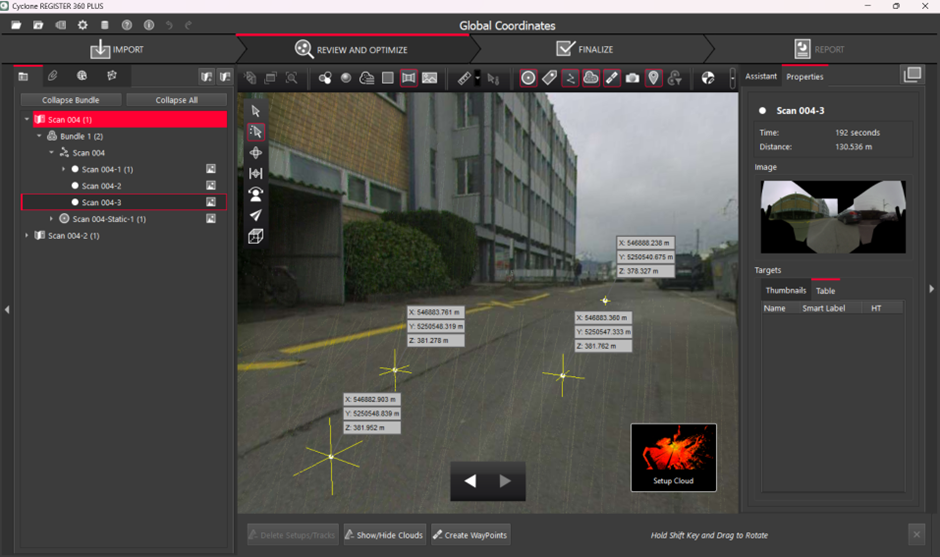
导入后可用的全局坐标预览
工作流概述
要将包含地理配准数据的 BLK ARC 扫描导入 Cyclone REGISTER 360 PLUS,请按以下步骤操作:
- 使用 Data Manager 从 BLK ARC 下载作业。
- 将作业文件夹中包含的数据拖放到 Cyclone REGISTER 360 PLUS 中。
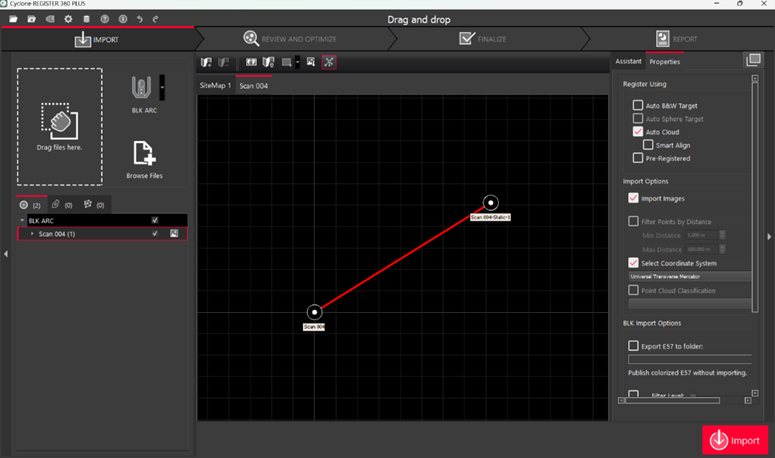 3. (可选)使用地图在卫星地图上可视化扫描:
1. 单击 Show Geo Image Bar(显示地理图像栏) 可视化卫星视图。
2. 定位您的场地并单击 Get Image(获取图像)。
3. 单击 Place by Geo Coordinates(按地理坐标放置),根据全局坐标自动放置扫描。
4. 双击 SiteMap 将视图居中。
5. 在 Import Options 中选择 Coordinate System(坐标系),并定义其他导入与配准设置。
6. 在 Import 设置中选择 Auto Cloud(自动点云),以自动对齐多个扫描。
4. 导入数据。
3. (可选)使用地图在卫星地图上可视化扫描:
1. 单击 Show Geo Image Bar(显示地理图像栏) 可视化卫星视图。
2. 定位您的场地并单击 Get Image(获取图像)。
3. 单击 Place by Geo Coordinates(按地理坐标放置),根据全局坐标自动放置扫描。
4. 双击 SiteMap 将视图居中。
5. 在 Import Options 中选择 Coordinate System(坐标系),并定义其他导入与配准设置。
6. 在 Import 设置中选择 Auto Cloud(自动点云),以自动对齐多个扫描。
4. 导入数据。
替代工作流
如果在将原始数据首次导入 Cyclone REGISTER 360 PLUS 时未读取到全局坐标,则需要使用以下工作流中提到的特定导入设置将扫描导入两次:
- 使用 Data Manager 从 BLK ARC 下载作业。
- 转到 Settings | General(设置 | 常规),并在 Cyclone REGISTER 360 PLUS 中定义 Import 设置。通过选择以下设置之一,确保在导入时启用 SLAM 重新计算:
- BLK: Re-Run SLAM
- BLK: Use Re-Observation
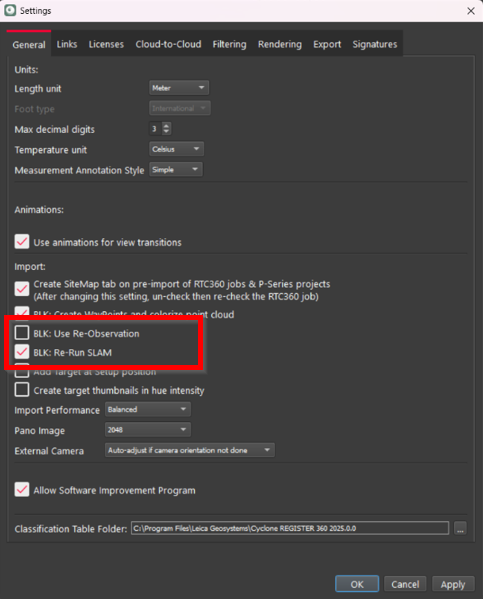 3. 将作业文件夹拖放到 Cyclone REGISTER 360 PLUS 中并导入数据。
4. 从项目中移除已导入的扫描,或直接删除该项目。
5. 再次导入同一个 B2G 文件:
1. 将 B2G 文件拖放到 Cyclone REGISTER 360 PLUS 中。
6. (可选)使用地图在卫星地图上可视化扫描。
1. 单击 Show Geo Image Bar 可视化卫星视图。
2. 精确定位所处环境并单击 Get Image。
3. 单击 Place by Geo Coordinates,根据全局坐标自动放置扫描。
4. 双击 SiteMap 将视图居中。
7. 在 Import 选项中选择 Coordinate System,并定义其他导入与配准设置。
3. 将作业文件夹拖放到 Cyclone REGISTER 360 PLUS 中并导入数据。
4. 从项目中移除已导入的扫描,或直接删除该项目。
5. 再次导入同一个 B2G 文件:
1. 将 B2G 文件拖放到 Cyclone REGISTER 360 PLUS 中。
6. (可选)使用地图在卫星地图上可视化扫描。
1. 单击 Show Geo Image Bar 可视化卫星视图。
2. 精确定位所处环境并单击 Get Image。
3. 单击 Place by Geo Coordinates,根据全局坐标自动放置扫描。
4. 双击 SiteMap 将视图居中。
7. 在 Import 选项中选择 Coordinate System,并定义其他导入与配准设置。
注意:这次为了获取 GNSS 数据,SLAM 重新计算并非必需。
- 在 Import 设置中选择 Auto Cloud,以自动对齐多个扫描。
- 导入数据。