
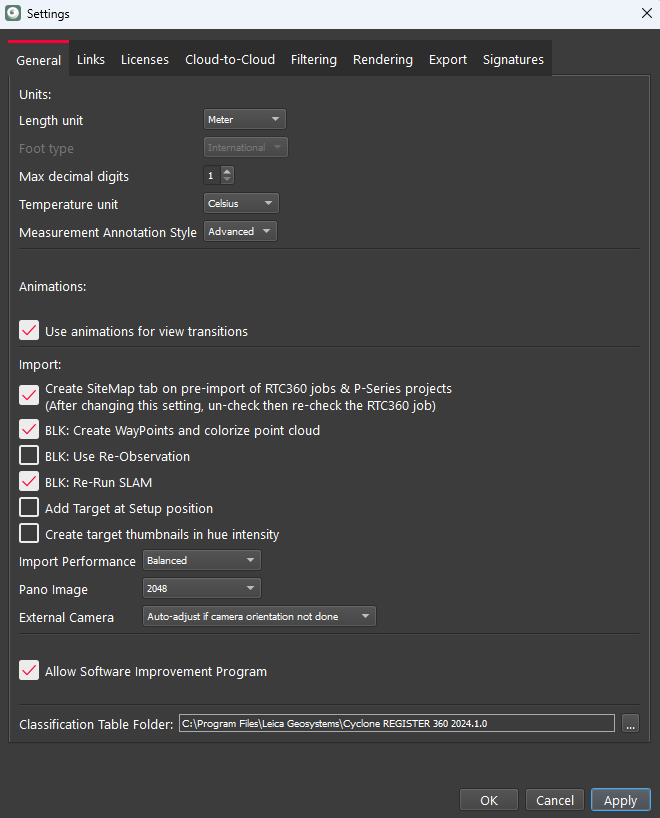
Units(单位)
设置全局单位
用户打开 Settings(设置) 对话框后,可在 General(常规) 选项卡中更改默认的长度单位与首选的小数精度。
温度单位
此设置控制 BLK360 G1 的 IR 图像温度读数所使用的单位。
测量标注样式
此设置允许在 Simple(简单) 与 Advanced(高级) 两种测量标注样式之间切换。
简单测量只会根据测量类型显示单个标签。
高级测量会显示标签,包括起点与终点,以及面积和角度测量沿轴的标注距离。
Animations(动画)
关闭过渡动画
此选项使用户能够禁用程序内的所有动画。动画用于呈现不同视图之间的过渡效果。关闭动画后,在多个 Setup 之间导航会更快,这在需要管理大量 Setup 时尤其有用。
Import(导入)
导入 RTC360 作业与 P-Series 项目前创建 SiteMap 选项卡
此选项允许用户关闭在导入区域的中央视口区显示 SiteMap 和 Setup。SiteMap 来自使用 RTC360 并带 VIS 链接的作业、FIELD 360,或带现场创建链接的 P-Series 数据。作业仍会进入 Cyclone REGISTER 360 PLUS,SiteMap 也仍会创建。
BLK:创建 WayPoint 并为点云着色
此选项允许在导入 BLK 数据时创建 WayPoint 并为点云着色。
如果用户只导入点云的某些切割截面,并且对其灰度或色相强度感到满意,可以关闭此选项。
BLK:使用 Re-Observation
Re-observation 适用于 BLK2GO 与 BLK ARC Mobile 扫描仪。
要启用此功能,必须启用 Re-Run SLAM,因为它会计算新的 SLAM 解算结果。
当用户遵循良好的测量实践,在数据采集行走中形成闭合环,从而产生点云重叠区域时,可以使用 re-observation。这些重叠区域可能显示点云未对齐,即原始位置计算出现了漂移。
Re-observation 使用整个数据集重新计算点,以尽量减小点云中的漂移和未对齐。这将明显改善重叠环区域的配准,并控制整个行走过程中的漂移。
它可能使导入时间增加最多 25%。
BLK:重新运行 SLAM
建议使用 Re-Run SLAM。计算机的处理器通常比 BLK 设备更强大,应该能够计算出更准确的 SLAM。这会增加导入所需的时间。
如果数据中没有可靠的 SLAM,则无论如何都会重新运行 SLAM。
新的 SLAM 还会写回 B2G 文件或设备(取决于导入方式)。因此,如果再次导入,就不需要这一步。如果用户希望保留“设备上的 SLAM”,应在导入前复制一份 B2G 文件。
需要 Re-Run SLAM 才能启用 BLK:使用 Re-Observation 设置中的功能。
直接连接扫描仪时
如果未勾选,Cyclone REGISTER 360 PLUS 将不运行 SLAM;此时用户应使用扫描仪上当前的 SLAM 解算结果。这会节省导入时间,但不如在 Cyclone REGISTER 360 PLUS 中运行 SLAM 那样准确。
从使用 Data Manager 下载的 B2G 文件导入时
如果未勾选,Cyclone REGISTER 360 PLUS 将不运行 SLAM,而是使用 B2G 文件中现有当前的 SLAM 解算结果。这会节省导入时间,但不如在 Cyclone REGISTER 360 PLUS 中运行 SLAM 那样准确。
备注
- 一旦 Cyclone REGISTER 360 PLUS 运行了 SLAM(如果勾选了该选项),Cyclone REGISTER 360 PLUS 会将新的 SLAM 解算结果写回 B2G 文件。下次导入该 B2G 文件时,如果勾选了 On-Device SLAM 选项,就会使用此 SLAM 解算结果。
- 在导入 Cyclone REGISTER 360 PLUS 之前,请始终备份 B2G 文件。
在设站位置添加靶标
此命令支持在数据导入期间向 Setup 位置添加靶标。对于结构化或网格化扫描的 Setup,靶标将放置在扫描仪位置。对于非结构化或非网格化扫描的 Setup,则不会添加靶标。
要在数据导入后添加靶标,也可以从 Bundle 或 Setup 的上下文菜单中访问 Add Target at Setup position(在 Setup 位置添加靶标) 命令。若对 Bundle 选择该命令,靶标将添加到所选 Bundle 内的所有 Setup。若对 Setup 选择该命令,则该靶标只会添加到该特定 Setup。
以色相强度创建靶标缩略图
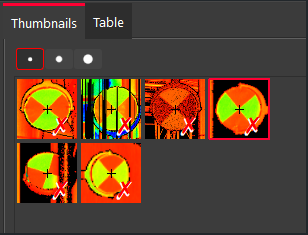
用户可以查看以色相强度着色而非黑白着色的靶标缩略图。
此功能可帮助用户更准确地判断中心点拾取的质量。
如果勾选,当选定某个 Setup 时,生成的扫描可在右侧面板的 Thumbnails(缩略图) 选项卡下查看。
导入性能
用户可以选择导入过程中使用的线程数,以在导入速度与系统稳定性之间取得平衡。有三种选项可供选择:
- Safe Mode(安全模式) - 单线程(最安全的选择)
- Balanced(均衡) - Cyclone REGISTER 360 PLUS 自行确定要使用的线程数,以平衡速度与稳定性
- Fast(快速) - 使用最多线程(根据系统资源情况,可能导致导入过程不稳定)
全景图像分辨率
此选项允许用户设置导入的全景图像的分辨率。
为 RTC360 图像设置 5,120 的导入分辨率可能导致导入时间显著增加,而像素密度的提升却很微小。
外部相机
此选项允许为 P20 使用外部相机的用户选择相机朝向选项。
软件改进计划
软件改进计划的目的是改善用户体验,让用户参与产品未来命令、工作流和功能的设计。目标是使未来的 Cyclone REGISTER 360 PLUS 版本最能满足用户需求。
不会收集任何可识别个人身份的信息,所有收集到的数据都严格保持匿名。因此,收集到的信息无法用于获取个人信息,也无法让我们直接联系您。
收集哪些信息?
软件改进计划关注以下匿名用户数据:
- 本地化:仅国家/地区
- 语言
- 硬件配置:操作系统、CPU、图形设置、RAM 等。
- 软件:TruView 版本
- 许可:许可类型与期限
- 使用会话的特征
- 命令与工作流反馈
用户默认选择加入。如果用户希望退出参与,可以在 Settings 中将其关闭。
分类表文件夹
此设置允许用户更改 Classification Table 的位置。