
数据的完整性在各行业都至关重要,但在公共安全领域尤为关键,因为数据完整性是维护公众信任的关键。RTC360 与 RTC360 LT 激光扫描仪的固件版本 6.0 引入了一项新的 Data Security(数据安全)功能,使 Cyclone REGISTER 360 PLUS 能够验证来自扫描仪的数据签名。
Data Security(数据安全)功能遵循公共安全、安保与法证行业专业人员所使用的数据安全最新指南与标准。
该功能使用户能够在将作业导入 Leica Cyclone REGISTER 360 PLUS 时,证明其安全作业数据的完整性。
用户可以有选择地为数据完整性重要的作业启用 Data Security(数据安全)功能。一旦数据在 RTC360 扫描仪上采集完成,就会由设备进行签名。当此类作业导入桌面软件时,验证步骤会在 Cyclone REGISTER 360 PLUS 内完成,并会告知用户导入的数据是否与现场签名时一致。如果数据不一致,这并不会阻止数据被导入,但会向用户提供不匹配的通知,使其能够对后续操作做出明智的决定。
除了在公共安全中的应用之外,Data Security(数据安全)功能还将使各学科的的用户能够判断数据在导入过程中是否损坏,以及错误所在。
数据安全工作流
RTC360 数字签名设置
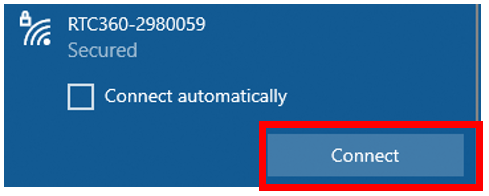
- 在 Windows 网络设置界面中连接到扫描仪的 WLAN 网络,单击 Connect 按钮并输入扫描仪的 WLAN 密码。
 2. 在 Cyclone REGISTER 360 PLUS 中,进入 Settings 并打开 Signatures 选项卡。
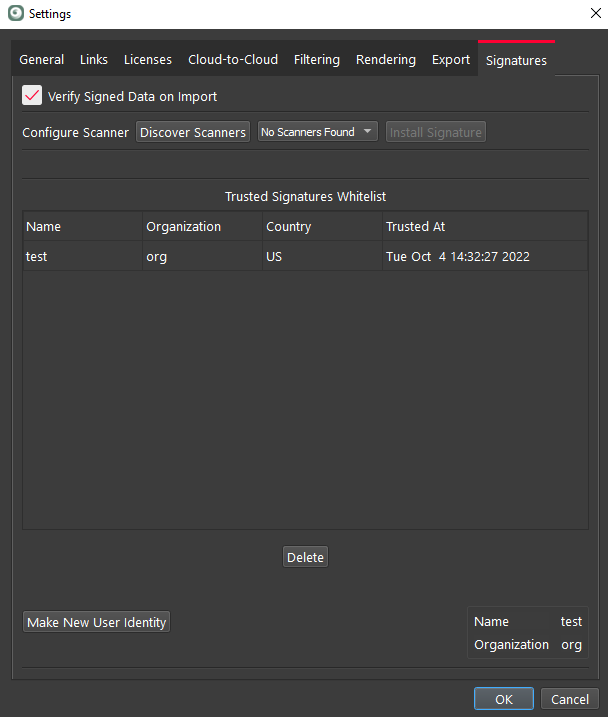 3. 选择 Discover Scanners。如果发现找到 RTC360,则会列在下拉列表中。
如果选择了扫描仪,它将连接,并且 Install Signature 按钮会亮起。
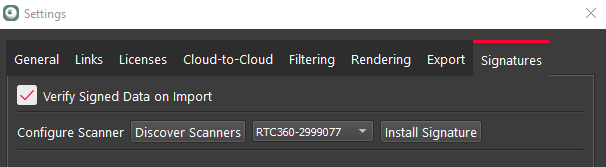
如果用户单击 Install Signature,则会在扫描仪上创建并安装一个数字签名。一次只能安装一个签名。
在扫描仪上对作业签名
- 用户完成某个作业的扫描并希望对数据进行签名时,进入 RTC360 上的 Settings 并向下滚动到 Sign Active Job。 - 注意右上角的未锁定图标,这表示该作业尚未签名。
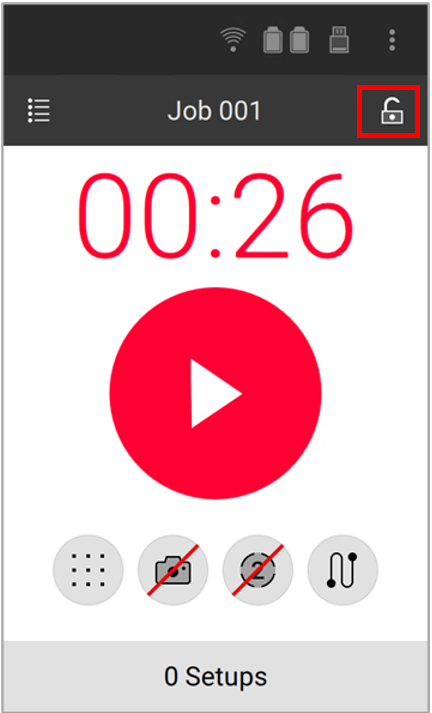
 2. 图标现在变为锁定状态,表示该作业已签名。
 3. 如果在签名之后又进行了另一次扫描,锁定符号会改变颜色并显示警告标志。

信任签名
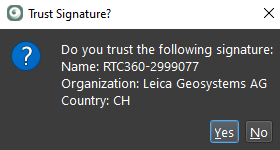
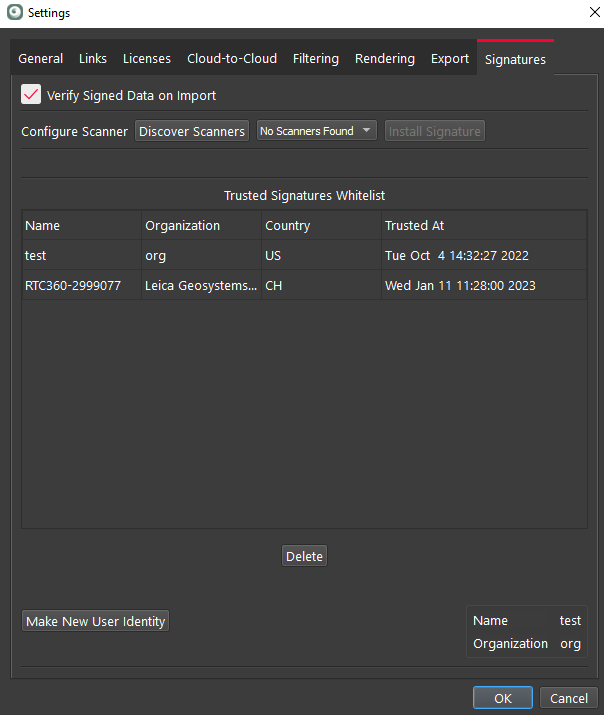
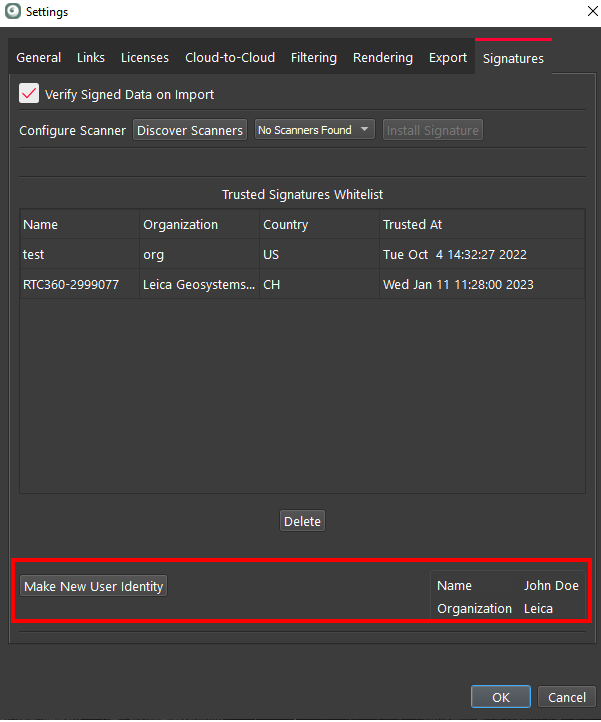
在 Settings 的 Signature 选项卡下,有一个 Trusted Signatures Whitelist(受信任签名白名单)。当导入带有未加入白名单的签名的数据时,系统会提示用户信任该签名。签名是设备独有的且不可更改。设备签名只需信任一次,并会保留供日后使用。
导入时验证签名数据
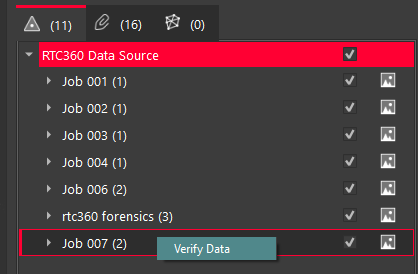
- 带有受信任签名的数据可以在导入时验证。当数据被添加到 Import(导入)面板且带有签名时,用户可以右键单击并验证该数据。
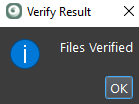
 2. 签名验证通过后,会通知用户。
 3. 如果自扫描仪上签名以来数据发生过任何更改,签名将无法通过验证,用户会收到一条消息,说明验证失败的原因。
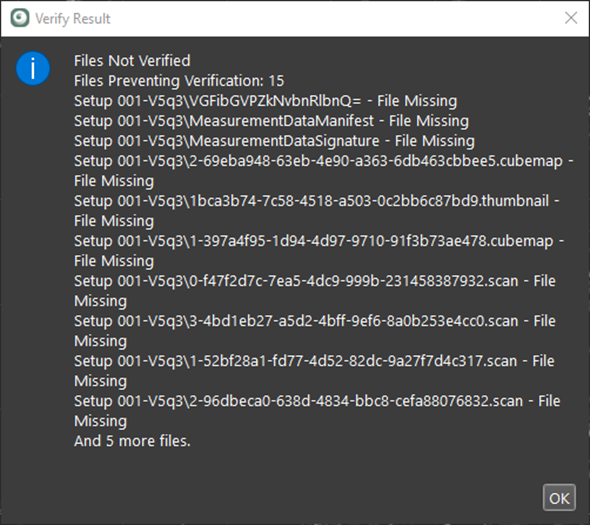 4. 无论签名是否通过验证,用户都可以导入数据。导入数据会生成一个 Verification Report(验证报告),该报告作为资产包含在项目中。
验证报告
Verification Report(验证报告)可以 PDF 或 CSV 文档形式查看。
- 要以 PDF 文档查看 Verification Report(验证报告),请打开 Assets 选项卡,右键单击 Job xxx‑Report.pdf,然后单击 Open。
- 要以 CSV 格式保存 Verification Report(验证报告),请打开 Assets 选项卡,右键单击 Job xxx-Report.pdf,然后选择 Export to CSV。
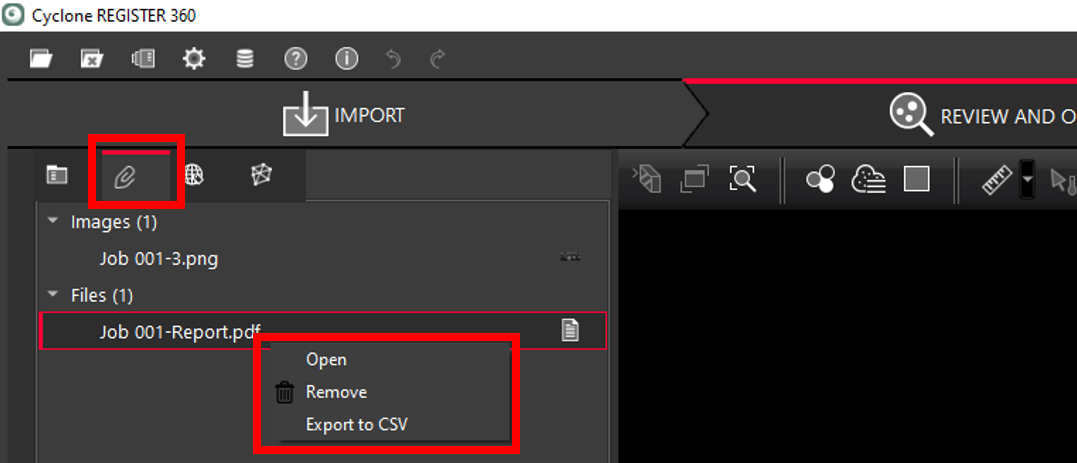 3. 该报告在发布时会作为资产附加到 LGS 文件中。
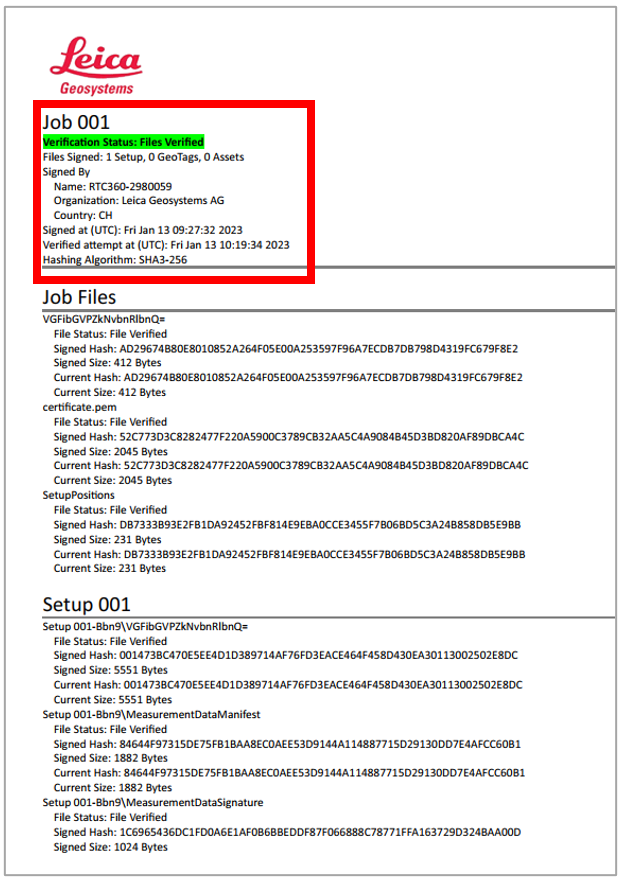
验证成功:
验证失败:
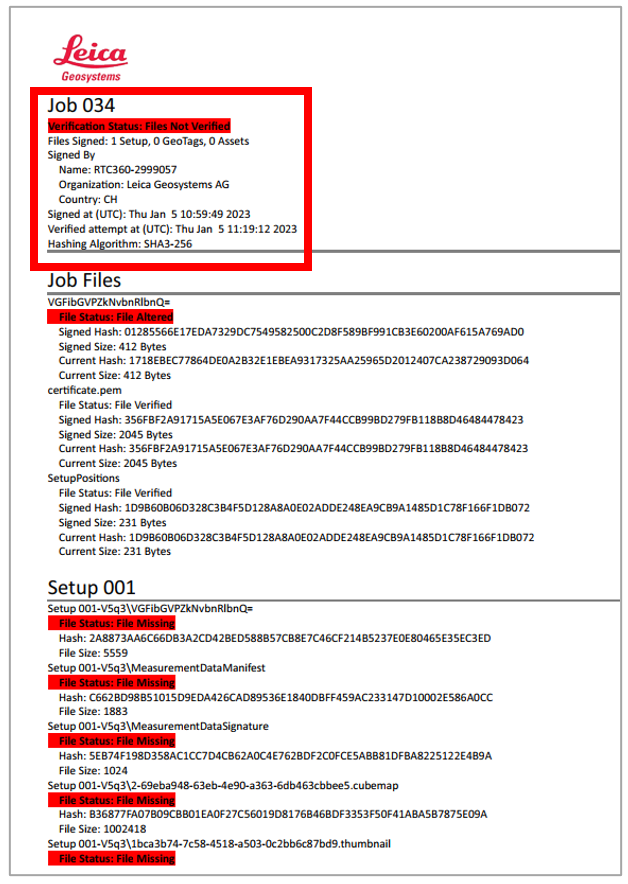
PDF 验证报告
PDF Verification Report(PDF 验证报告)由页眉、作业级文件的子章节,以及作业中每个 Setup 的子章节组成。
| 报告内容 | 说明 |
|---|---|
| Job name | 已验证的安全作业的名称。 |
| Verification Status Files Verified Files Not Verified | 安全作业的数据完整性已确认。安全作业的数据完整性验证失败,原因包括:- 被更改 - 被添加 或 - 被移除数据。 |
| Files Signed | 已验证的安全作业中的 Setup、GeoTags 与 Assets 的数量。 |
| Signed by Name Organization Country | 对作业签名的扫描仪名称。签发扫描仪签名的组织。签名签发组织所在国家/地区。 |
| Signed at (UTC) | 扫描仪对安全作业签名的 UTC 时间戳。 |
| Verified attempt at (UTC) | 在 Cyclone REGISTER 360 PLUS 中对安全作业进行验证的 UTC 时间戳。 |
| Hashing algorithm: SHA3-256 | 用于对安全作业内容进行哈希计算的哈希算法。 |
| File Status File Verified File AlteredFile Missing Extra File | 安全作业中单个文件的验证结果。当前哈希与签名哈希一致。当前哈希与签名哈希不一致。文件在安全作业签名之后从作业中被移除。文件在安全作业签名之后被添加到作业中。 |
| Signed Hash | 在扫描仪上,外业作业期间计算出的文件哈希。 |
| Signed Size | 安全作业签名时文件的大小。 |
| Current Hash | 在 Cyclone REGISTER 360 PLUS 中,验证过程中计算出的文件哈希。 |
| Current Size | 安全作业验证时文件的大小。 |
创建新用户身份
User Identity(用户身份)在 Verification Report(验证报告)中与 Scanner Identity(扫描仪身份)是分开的。这样可以让不同的用户登录拥有不同的 Trusted Signatures Whitelist(受信任签名白名单)。在 Settings 下,进入 Signature 选项卡,选择左下角的 Make a New User Identity。注意右下角会显示当前的 User Identity。
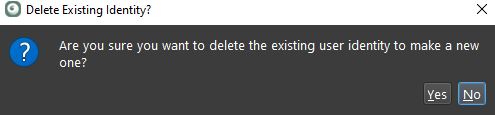
一次只允许一个 User Identity,如果已经存在,系统会要求用户将其删除。
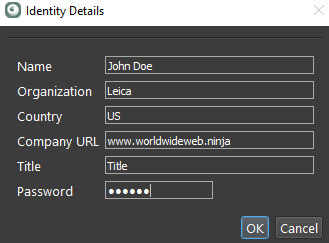
您可以选择填写以下信息:Name、Organization、Country(仅 2 个字母)、Company URL、Title 和 Password。
您的新 User Identity 会显示在右下角。
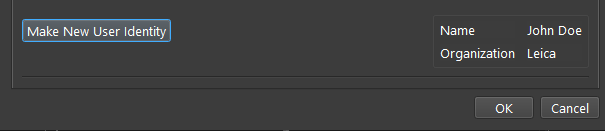
此信息会传播到 Cyclone REGISTER 360 PLUS 中的 Report(报告)部分。
注意: 这与验证报告中扫描仪的签名是分开的。