尽管导入过程中会创建许多 Link,但补充额外的 Link 可以加强并提升配准的整体质量。
Cyclone REGISTER 360 PLUS 会向用户建议合适的 Link,用户可根据项目需要接受或拒绝。
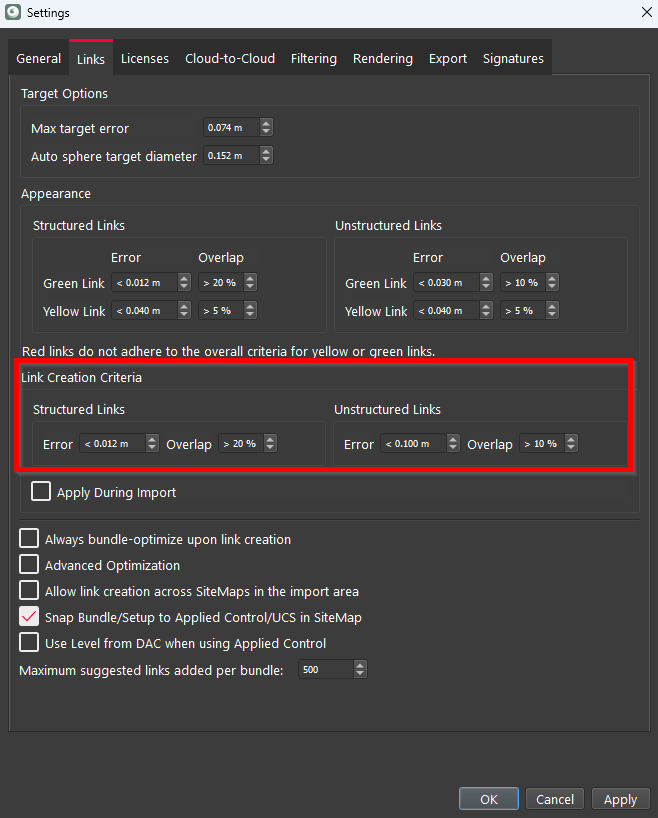
用户可以在 Settings(设置) 中设定 Link 创建条件,以引导 Cyclone REGISTER 360 PLUS 自动创建 Link。
大多数选取方式只在 SiteMap 视图中可用。已有 Link 可以在 Bundle Cloud 视图中更新,但建议的 Link 只在 SiteMap 视图中提供。
在 SiteMap 视图中使用围选工具选择测站
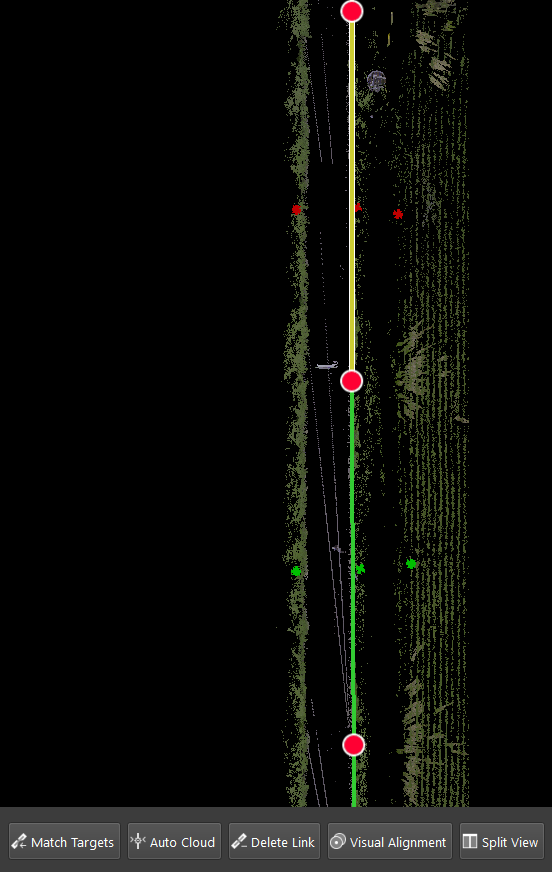
在顶部工具栏中选择 Fence Setup(围选测站) 图标,并选择围选类型:矩形、圆形或多边形。在要连接的测站周围绘制围选框。选中后会有一操作栏出现在屏幕底部,显示可用于连接所选测站的选项。选中测站后可以使用 Visual Alignment(视觉对齐)、Split View(分屏视图,3 点选点)、Auto Cloud(自动点云)或 Target Matching(标靶匹配)。也可以从操作栏删除某条 Link 及测站。
在 SiteMap 视图中使用建议 Link 或已有 Link
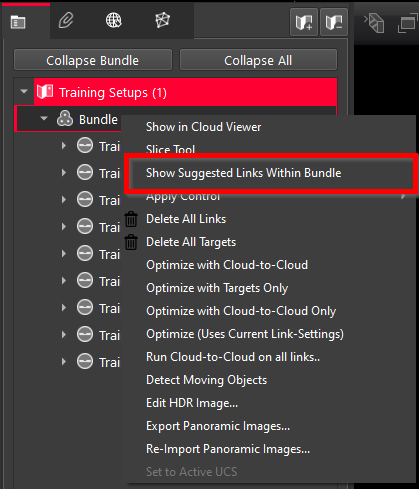
在 SiteMap 视图中,选中一个 Bundle 或测站,把它移到另一个 Bundle 或测站附近。当从所选 Bundle 或测站的上下文菜单中勾选 Show Suggested Links Within Bundle / Show Suggested Links(显示 Bundle 内建议 Link / 显示建议 Link) 时,最多会显示 5,000 条建议 Link。
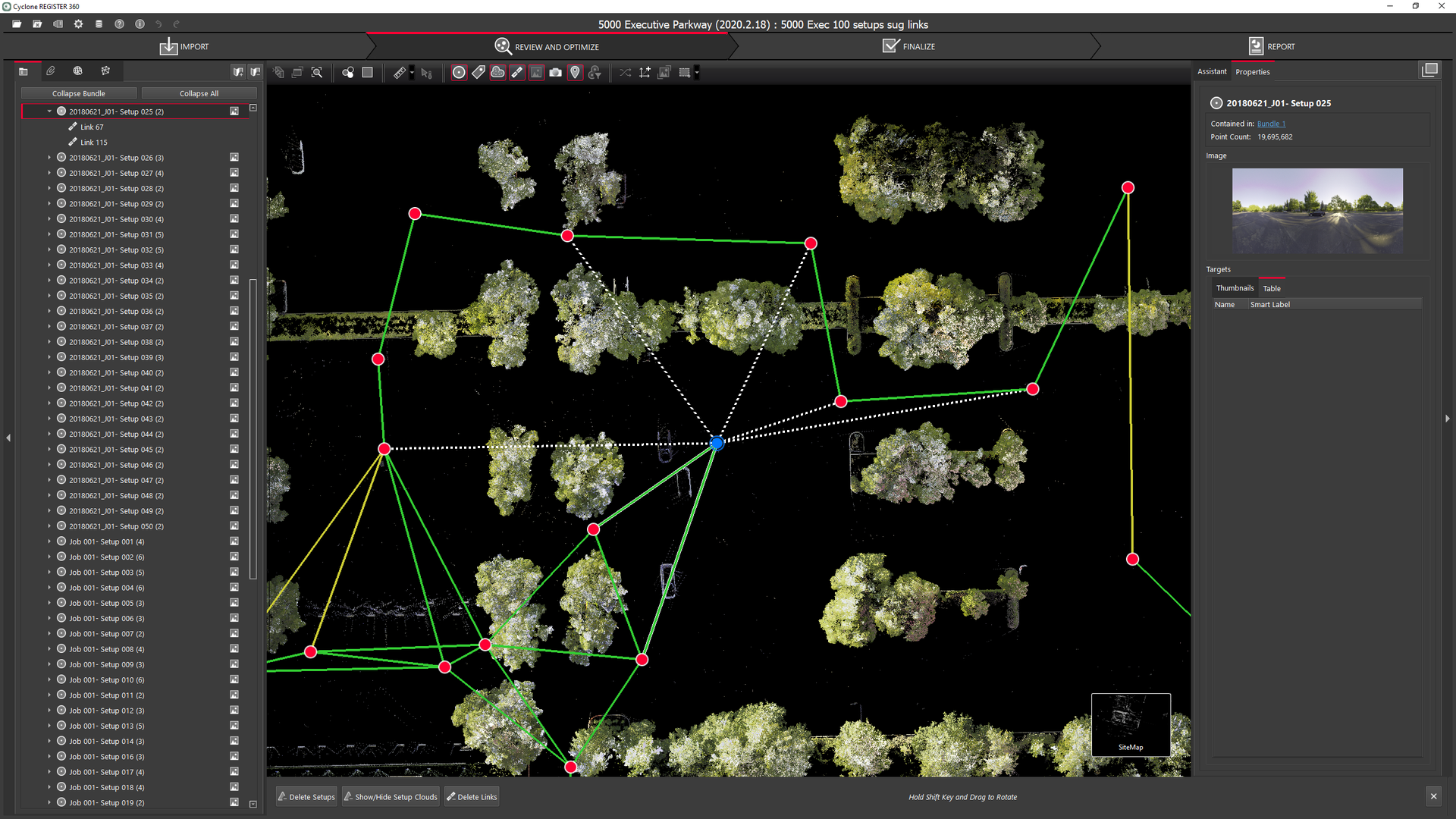
选中一条建议 Link(白色虚线),屏幕底部会出现操作栏,提供连接测站的选项;或选中一条已有 Link(红、黄或绿),调出操作栏以连接或重新对齐该 Link。

Auto Cloud(自动点云)
利用点云的几何形态自动对齐所选测站并创建 Link。下图示例展示了选中一条建议 Link 并使用 Auto Cloud 连接的选项。
为更好地评估 Link 质量,用户可在 Settings 中为绿、黄、红三色 Link 分别设置最大误差与点云对点云重叠度百分比。误差与重叠度都必须同时落在用户设定范围内,才能满足相应颜色的条件。
Match Targets(标靶匹配)
利用测站中标靶的几何形态自动对齐所选测站。
在 Settings | Links 中,用户可以勾选 Max target error(最大标靶误差) 选项,设定创建 Link 时允许的最大误差。
说明:运行标靶匹配时,每两个测站之间需要 3 个标靶。
标靶可以用两种颜色表示:绿色或红色,颜色表示该标靶是否已被某条 Link 使用。匹配完成后,标靶顶点由红色变为绿色。
说明:要移除已在使用中(绿色)的标靶,必须先删除对应的 Link。
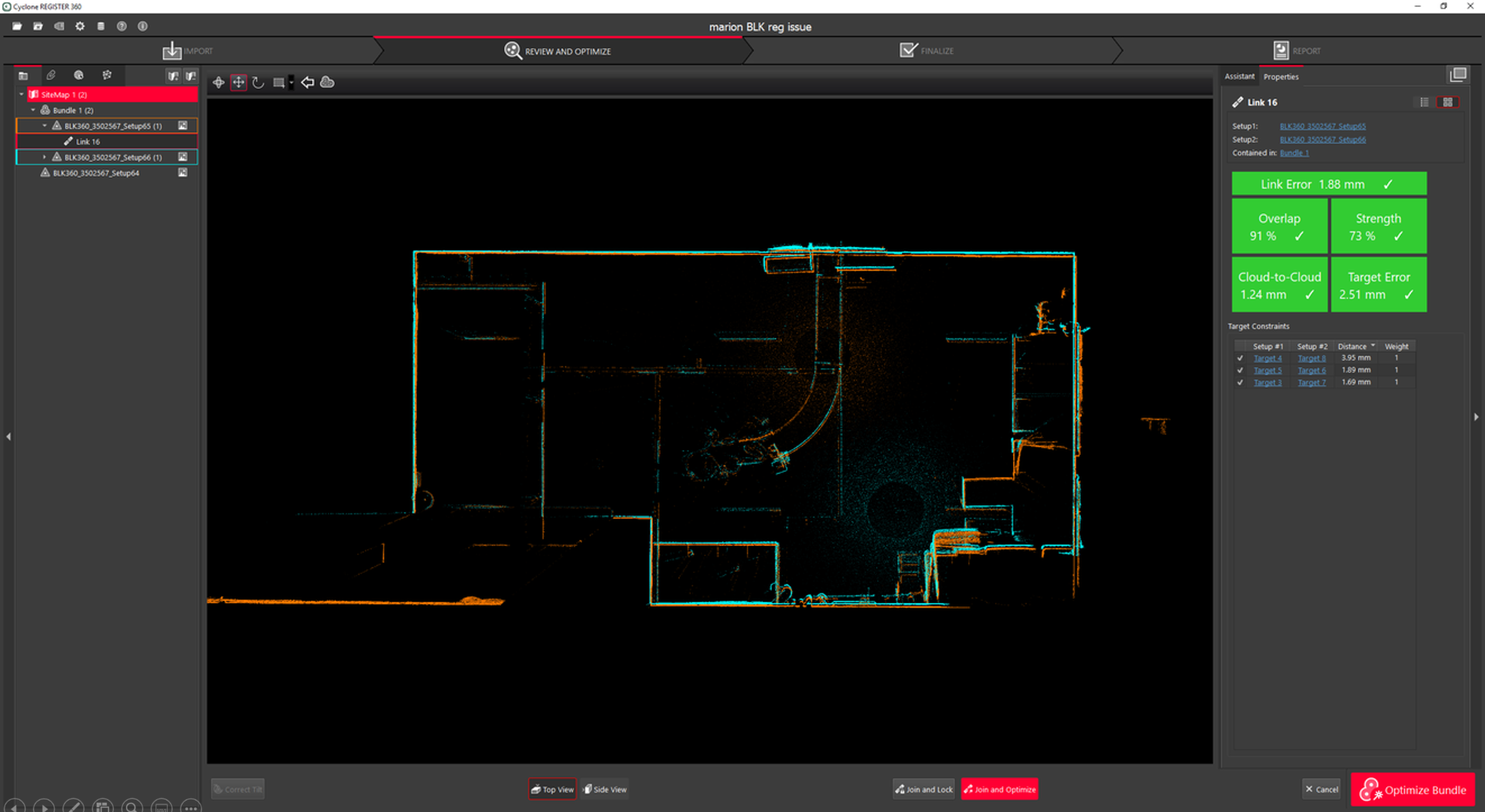
Visual Alignment(视觉对齐)
把不同测站以不同颜色显示,便于用户手动对齐。进入 Visual Alignment 并点击 Assistant(助手) 标签页可观看视频,其中有该功能的完整讲解。
在 2025.0.0 版本中,点云对点云始终使用默认点云,不反映 Settings > Cloud-to-Cloud 下设置所做的任何筛选;但数学计算会正确考虑这些设置。
- 视觉对齐内部的倾斜校正
现在可以对倾斜的测站使用视觉对齐。该工具允许用户手动校正测站倾斜,以便进行视觉对齐。请注意,该工具不会把测站整平,只是把测站校正到足以进行视觉对齐的程度。校正后的倾斜会应用到两个测站的坐标系中。
- 使用该工具时,先进入 Visual Alignment,再进入 Side View(侧视图),点击 Correct Tilt(校正倾斜) 按钮。用 Rotate Cloud(旋转点云) 选项整平每个扫描;按住 Shift 键可旋转橙色扫描。
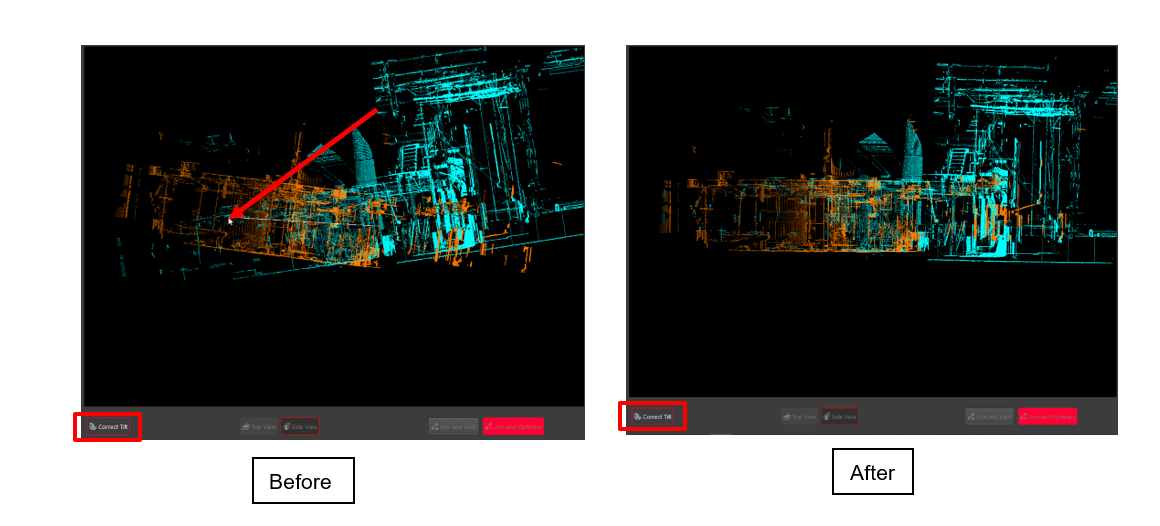
说明:使用倾斜校正时,P 系列与 C 系列扫描仪已整平的扫描不会被调整,因为其内置补偿器会保持竖直方向。
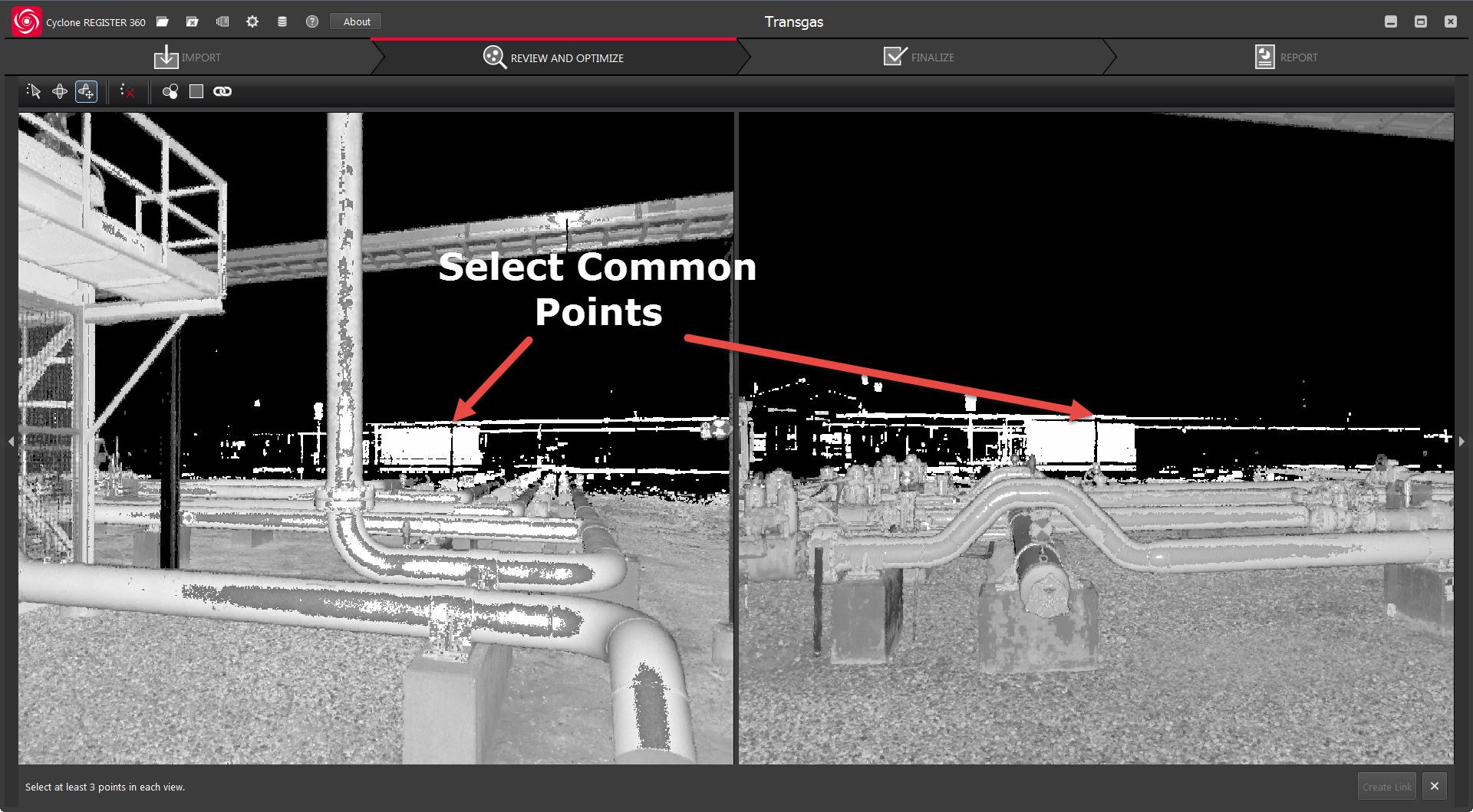
Split View(分屏视图)
分屏视图呈现同一 SiteMap 上两个不同测站位置处的视图。用户在每个视图中分别选取相互匹配的点来创建 Link。至少需要 3 对匹配点才能形成一条 Link(一个测站中 3 点,另一个测站中 3 点)。若所选点的几何形态不匹配,则不会显示创建 Link 的选项。