
Classification Viewer 功能
Classification Viewer 是处理已分类点云时使用的主要面板。

要打开 Classification Viewer,请转到 Review and Optimize 部分并选择上图中的图标。
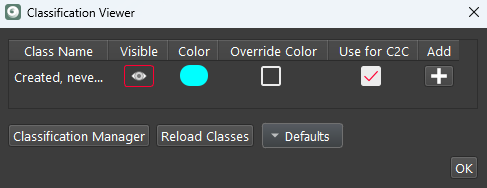
分类表选项
类名
在运行分类之前,所有点都会被归类为 Created, never classified。点被分类后,所有含有点的类都会显示出来。
如果 Setups 已被分类且未被隐藏,Classification Viewer 会显示其上有点的类。
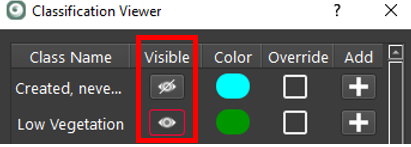
可见性
默认情况下,所有存在的类都可见,选择眼睛图标会关闭该类。选择可见性表头会开启或关闭所有类的可见性。
颜色
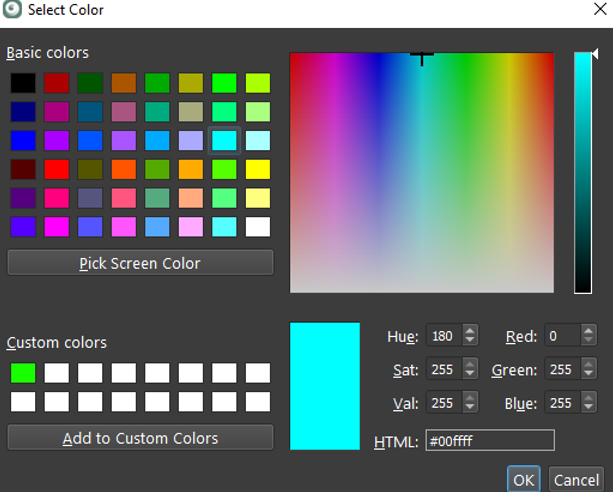
用户可以单击所需类旁边的颜色图标,并从出现的菜单中选择一种颜色,从而更改任意类的颜色。
覆盖颜色
某些情况下,用户可能希望按特定类显示点云。
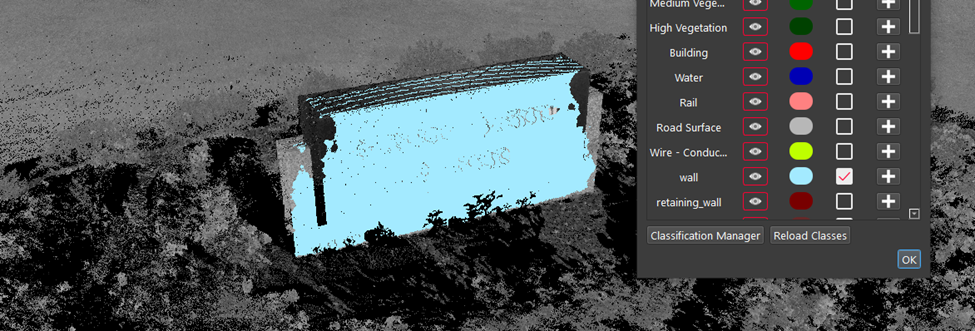
如果为某个类选中了 OverrideColor 复选框,该类将按其指定颜色显示,覆盖其他视图模式,例如 Color From Scanner 或 Grayscale Intensity Map。
用于 C2C
用户还可以选择是否将该分类用于 Cloud-to-Cloud(C2C)配准。这可以通过在 Use for C2C 列中选择或取消选择特定类来完成。
如果取消选择该类,它将被排除在 C2C 配准之外。取消选择的点云不会显示在 Visual Alignment 点云对中,也不会用于配准。
添加类
要手动更改点的类或用围栏框选所需点云的部分,请选择该类上的 + 图标。
对点云进行分类时无法使用 Undo。
下图显示两个 Setups 在同一区域都有点。其中一个把墙上的点分类为 Building,而另一个 Setup 则将其显示为 Created, never Classified。
用围栏框选该区域并单击 Add 图标,会把这些点移动到 Building 类。
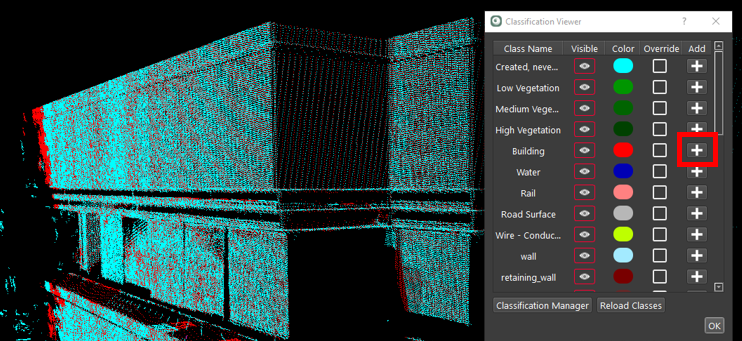
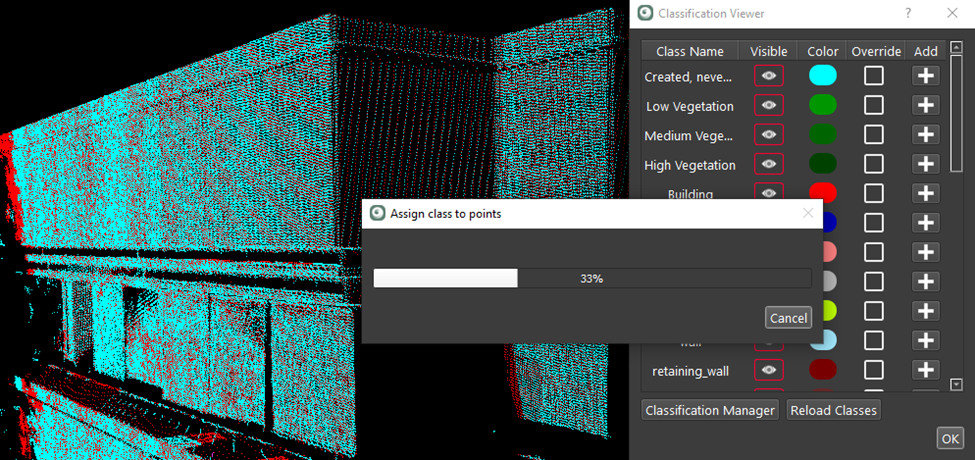
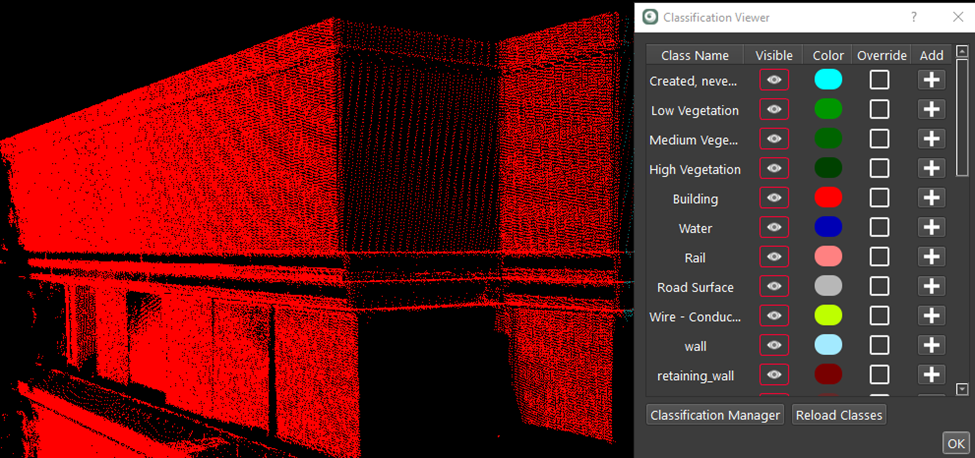
下图显示该区域内的所有点现在都归入 Building 类。
在某些情况下,在 SiteMap 视图与 Bundle Cloud 视图或 Setup 视图之间切换时,已分类的点云似乎会消失。选择两次 Show/Hide Setups 可以刷新屏幕,它们就会重新可见。
按钮
要对可见点云运行自动分类,请单击 Classification Manager 按钮以打开 Classification Manager。

Reload Classes 会重置 Classification Viewer 中列出的类,只显示未隐藏 Setups 中包含的类。这用于限制 Viewer 中可见的类数量。在 Classification Manager 中,所有类始终可用。

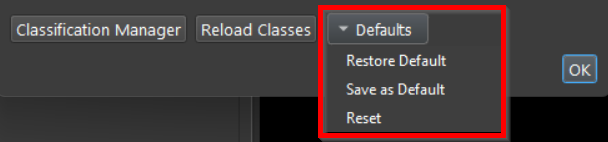
Defaults 下拉列表包含以下按钮:
- Save as Default:将选定的 Override Color 与 Use for C2C 组合保存为默认值。
- Restore Default:恢复已存储的默认值。
- Reset: 重置为出厂设置。
单击 OK 会关闭 Classification Viewer。