
从 Leica CloudWorx 连接
要能够从 CloudWorx 连接到 Cyclone ENTERPRISE 项目,首先需要设置连接地址和端口
- 首先选择 Manage Connections…
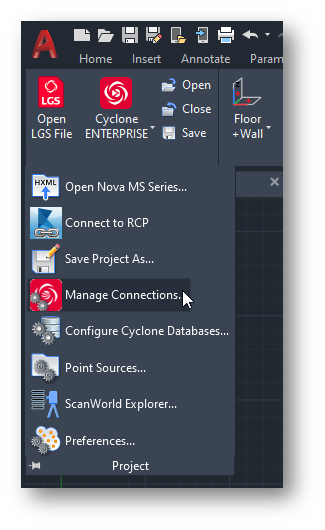
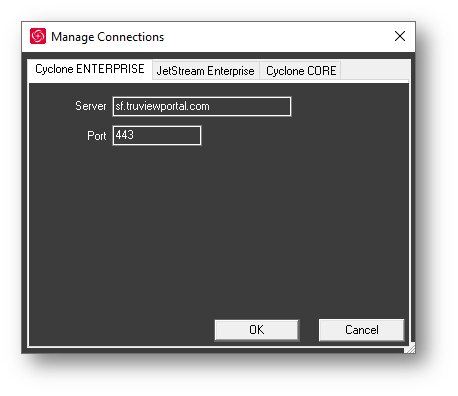
- 在 Cyclone ENTERPRISE 选项卡中,输入服务器地址和端口号,然后单击 OK。
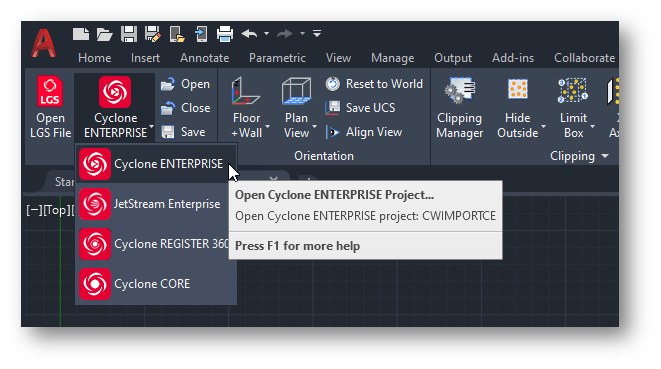
- 从 Connect To 菜单中选择 Cyclone ENTERPRISE。
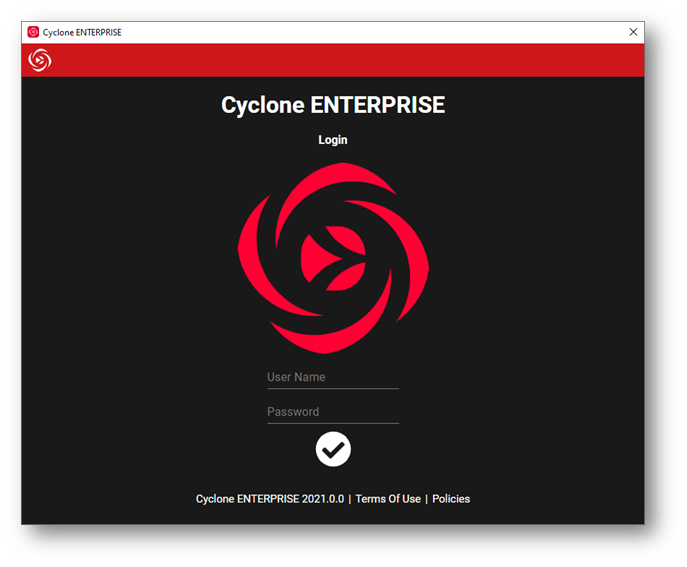
- 此时将出现登录窗口。您应使用自己的 Cyclone ENTERPRISE 用户名和密码登录。
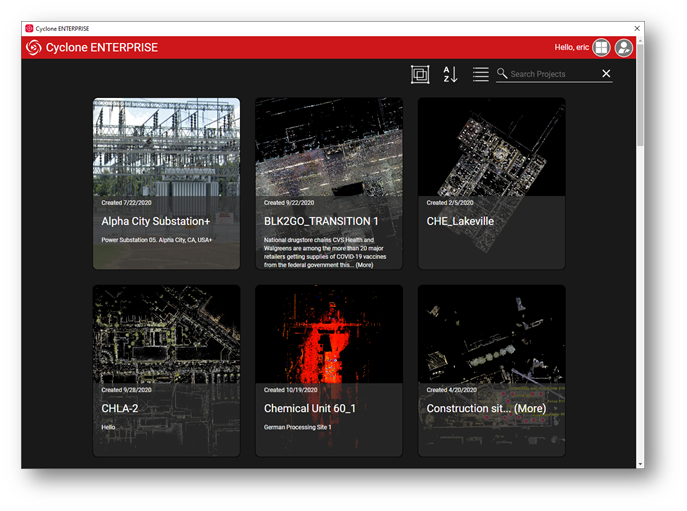
- 登录后,您将看到您有权访问的项目列表。
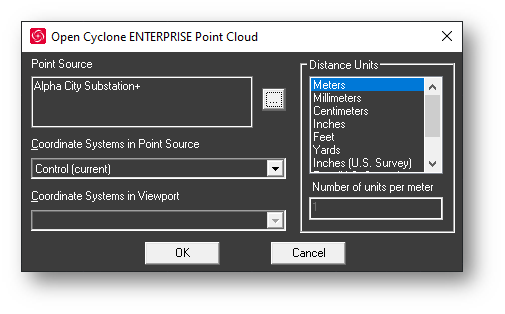
- 选择一个项目,随后将显示标准的 Open 对话框,让您可以选择坐标系等。
- 单击 OK 打开点云。
从 Leica TruView 连接
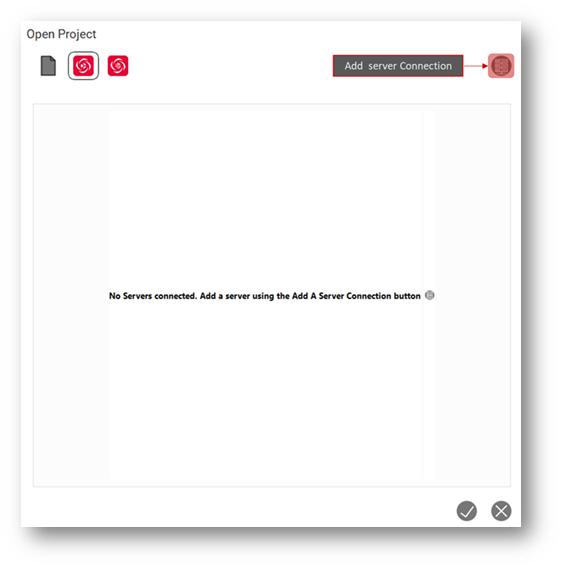
要在 Leica TruView 中打开 Cyclone ENTERPRISE 项目,请选择 Browse Cyclone ENTERPRISE Projects 选项卡。首次选择此选项卡时,系统会提示您添加一个 Cyclone ENTERPRISE 连接。
- 要添加 Cyclone ENTERPRISE 连接,请选择浏览对话框右上角的 Manage Server Connections 按钮。
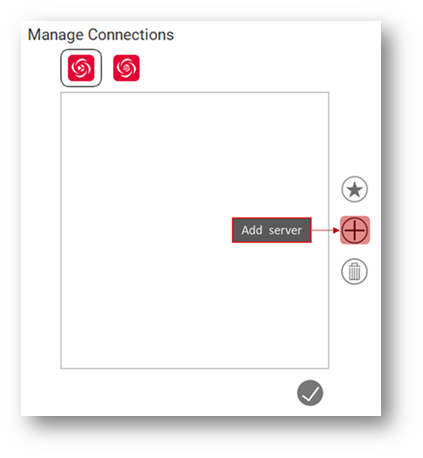
- 服务器连接对话框打开后,选择 Add Server 按钮。

- 添加您要连接的服务器名称和端口号,然后单击 OK 按钮。
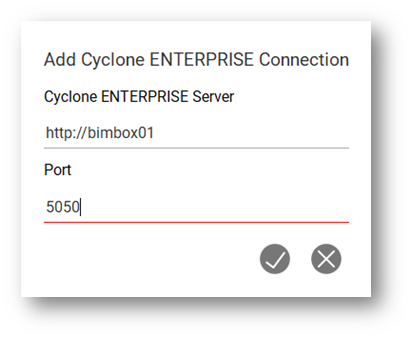
- 服务器添加完成后,它将自动成为默认服务器。默认服务器将以粗体显示。如果连接列表中又添加了另一台服务器,它将成为活动服务器。
说明
现有服务器的状态由服务器名称旁的图标表示。已连接的服务器旁会显示绿色对勾,未连接的服务器旁会显示红色 X。
- 可以从列表中选择某台服务器,然后单击 Set Default Server 按钮来更改活动服务器。

- 可以从列表中选择某台服务器,然后单击 Remove Server 按钮将其移除。
说明
默认服务器无法从列表中移除。

- 服务器添加完成后,单击 OK 按钮关闭连接对话框。
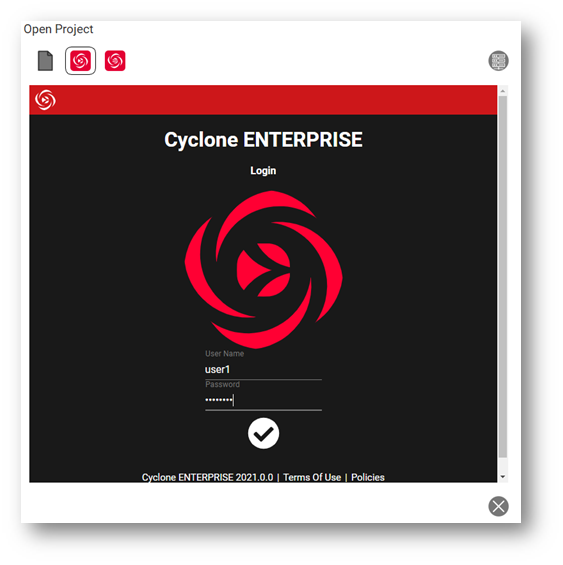
- 系统将提示您登录 Cyclone ENTERRPRISE。请输入您的用户名和密码。
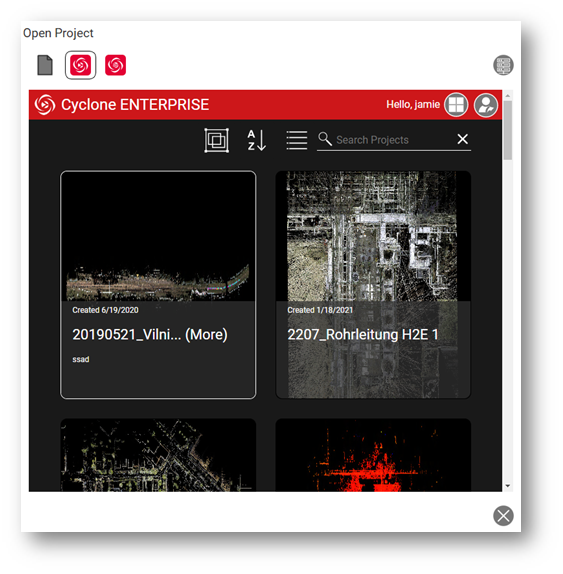
- 登录后,您将能够浏览 Cyclone Enterprise 中的项目。单击项目即可在 TruView 中打开。您可以通过单击 Logout 按钮注销并以其他用户身份登录。

从其他由 JetStream 产品驱动的产品连接
相关说明请参见该产品的帮助文档。
使用导航树移至下一章节,或搜索您需要的主题。