
本节提供一份全面的指南,在产品的各个方面为用户提供支持。其中包含在 Windows 中启用自动登录的说明,从而免去服务器重启后需要手动登录的麻烦。该解决方法可应对那些不连续运行服务器、或在云中使用临时服务器实例的客户所面临的运维难题。这些说明已在 Windows Server 操作系统上测试,旨在简化登录流程并提升用户体验。
说明
该解决方法已在 Windows Server 操作系统上测试。
以下条目描述了所需步骤:
- 确认 Cyclone ENTERPRISE 运行正常。可以在远程计算机上打开 Cyclone ENTERPRISE 主页,并打开一个包含点云或全景图像的设站来验证。
- 从 https://docs.microsoft.com/en-us/sysinternals/downloads/autologon 下载 Microsoft 实用工具 AutoLogon。
- 解压 autologon.zip 并运行 Autologon.exe。
- 单击 Agree 接受软件许可协议。
- 输入你的用户名、域和密码。必须输入与当前运行 Cyclone ENTERPRISE 所使用的完全相同的凭据。如果你的服务器不在域中,请在 Domain 框中输入服务器的主机名。
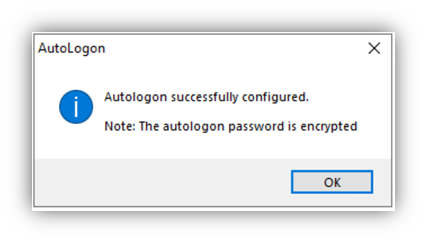
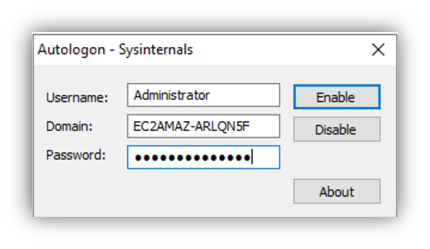 6. 选择 Enable。你会看到以下对话框。
 7. 打开任务计划程序(Task Scheduler)程序。
8. 找到 CycloneEnterprise 条目并右键单击它。选择 Properties。
7. 打开任务计划程序(Task Scheduler)程序。
8. 找到 CycloneEnterprise 条目并右键单击它。选择 Properties。
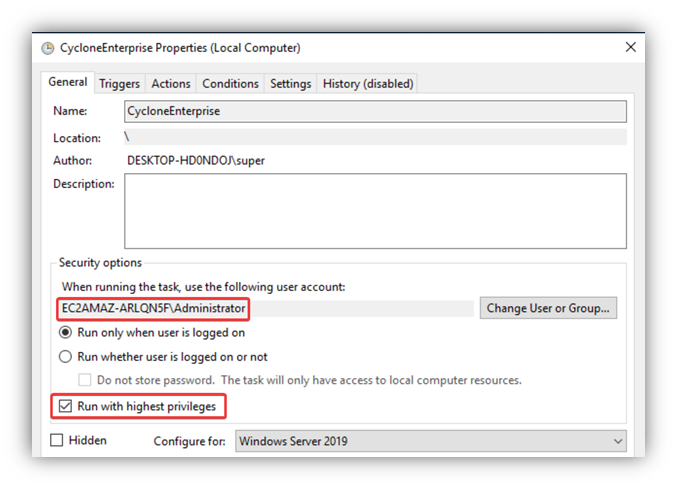 9. 在 General 选项卡上,确保显示的用户账户与你在 AutoLogon 程序中输入的账户相同。此外,确保已启用 Run with the highest privileges 选项。
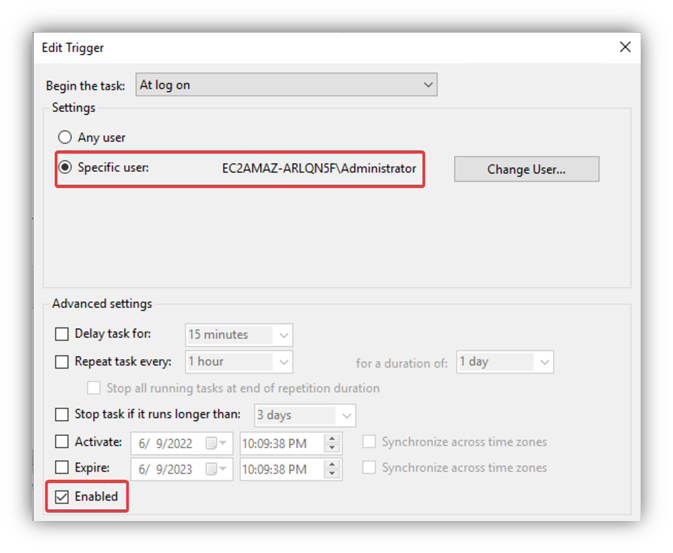
10. 选择 Triggers 选项卡。选择 At log on 项并选择 Edit。选择 Specific user 并确保使用的是同一账户。选择 Enabled 选项。选择 OK。
9. 在 General 选项卡上,确保显示的用户账户与你在 AutoLogon 程序中输入的账户相同。此外,确保已启用 Run with the highest privileges 选项。
10. 选择 Triggers 选项卡。选择 At log on 项并选择 Edit。选择 Specific user 并确保使用的是同一账户。选择 Enabled 选项。选择 OK。
 11. 选择 OK 退出任务计划程序程序。接下来,我们将重新配置 CLM 许可服务,使其无延迟启动。
12. 打开服务(Services)对话框。找到并选择 FLEXnet License Server 条目。右键单击 Properties。
11. 选择 OK 退出任务计划程序程序。接下来,我们将重新配置 CLM 许可服务,使其无延迟启动。
12. 打开服务(Services)对话框。找到并选择 FLEXnet License Server 条目。右键单击 Properties。
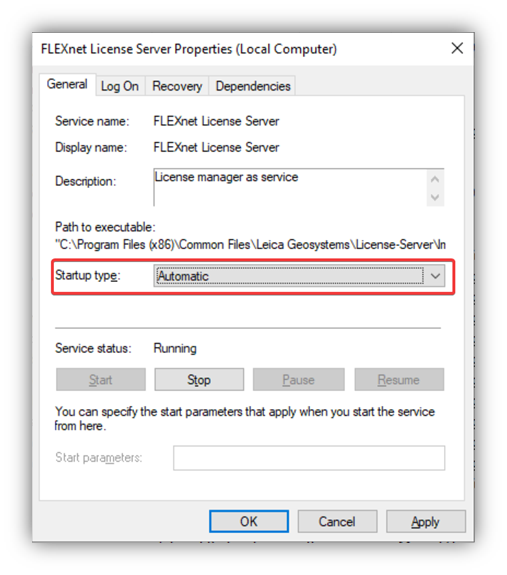 13. 在 Startup type 框中选择 Automatic。
14. 单击 OK 关闭服务对话框。
13. 在 Startup type 框中选择 Automatic。
14. 单击 OK 关闭服务对话框。
使用导航树可转到下一节,或搜索你想要的主题。