

该命令用于执行脚本。
提示
前提条件
启动该命令无需选择任何对象。
控制台窗口是一个文本编辑器,具有以下功能:
| 功能 | 说明 | 快捷键 | |
|---|---|---|---|
 |
New | 创建新的空文件 | CTRL + N |
 |
Open | 打开已有的脚本文件 | CTRL + O |
 |
Save | 保存脚本文件 | CTRL + S |
 |
Save As | 将脚本另存为新文件 | CTRL + SHIFT + S |
 |
Start Without Debugging | 执行整个脚本 | F5 |
 |
Start Debugging | 逐步执行脚本 开发者工具 > 该功能依托 Google Chrome DevTools。 > 更多帮助请查看 Debug JavaScript 页面。 | F7 |
 |
Stop | 停止当前执行 | SHIFT +F5 |
 |
Use External File | 切换到外部文件模式 | CTRL + E |
 |
Add to Favorites | 将当前脚本添加到收藏夹 | |
 |
Open Script Documentation | 打开脚本函数帮助 | CTRL + F1 |
注意
备注
脚本对话框必须处于焦点状态,快捷键才会生效。
提示
提示与技巧
文本编辑器基于脚本 API 中可用的类型与函数,提供语法着色、静态分析和代码补全功能。这有助于你更轻松地编写代码:
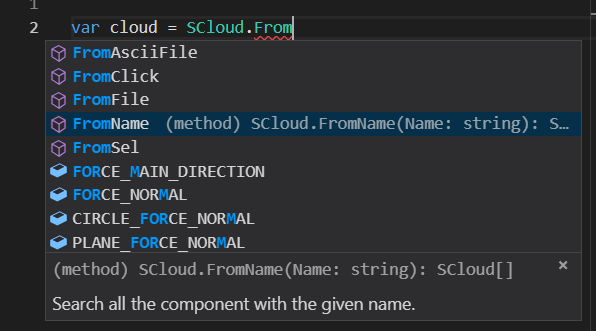
如果你想在外部文本编辑器中编写脚本(例如同时编辑多个文件),我们推荐 Visual Studio Code。它提供相同的核心功能。
为了在 VSCode 中享受文档与代码补全功能,你需要提供包含脚本 API 说明的说明文件(.d.ts)的路径。该说明文件位于 installation folder 中。
为此,只需在脚本顶部加入以下注释(三斜线 /// 是必需的):
JavaScript
plaintext
/// <reference path="C:\Program Files\Leica Geosystems\Cyclone 3DR\Script\JsDoc\Reshaper.d.ts" />