
在本练习中,你将学习如何准备并利用工业场地的扫描数据,精确提取钢结构框架。
练习概述:
打开文件 OilSite.3dr(下载)。
该数据集是一片石油场地的选定区域。你可以浏览这些数据,了解当时的现场环境。
为方便起见,点云已使用 Plant 模型完成分类。
创建与钢结构对齐的 UCS
创建一个与你的钢结构对齐的 UCS,可以在提取时为你节省时间。
你可以使用 Corner 工具,从两个相互垂直的平面轻松创建坐标系。
- 定位到坐标
27,43; -23,01; -1,55。 旁边的水泥块。 - 运行 Corner 工具,悬停在外部拐角上。坐标系会显示预览。
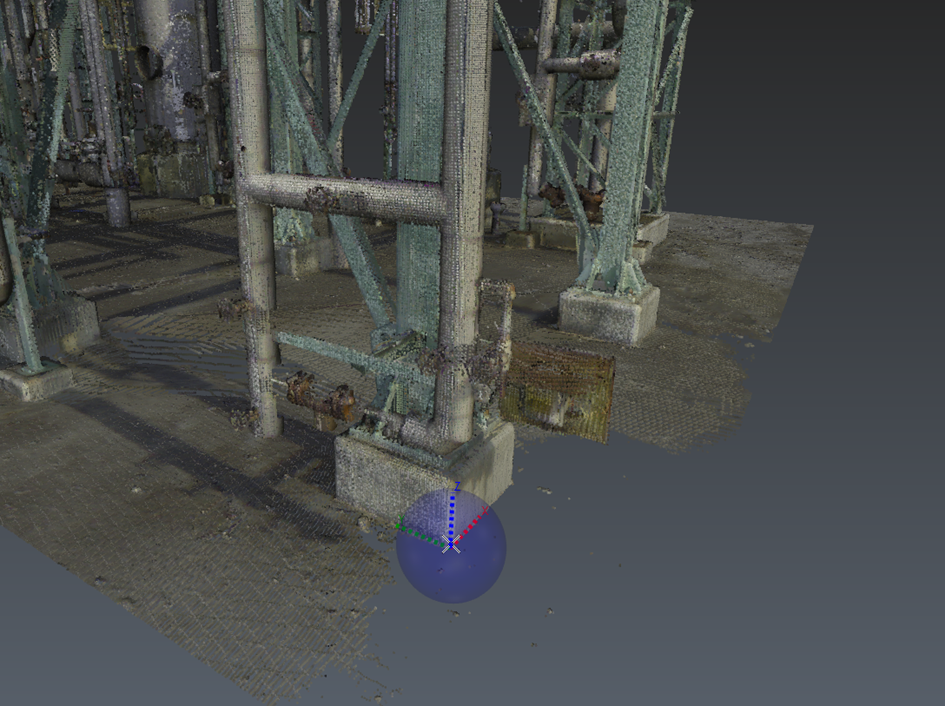
悬停在水泥块上时预览的坐标系。
3. 单击并按 ENTER 确认新坐标系。
4. 更改 UCS 原点,使其与最近的钢柱底板对齐。
1. 运行 Change Origin。
2. 在工具栏中启用 XYZ mode。
3. 复制以下坐标 0,05073; 0,04783; 0,28794
4. 确认。
5. (可选)重命名该 UCS。
5. 选中点云并启动 Scan to Steel。
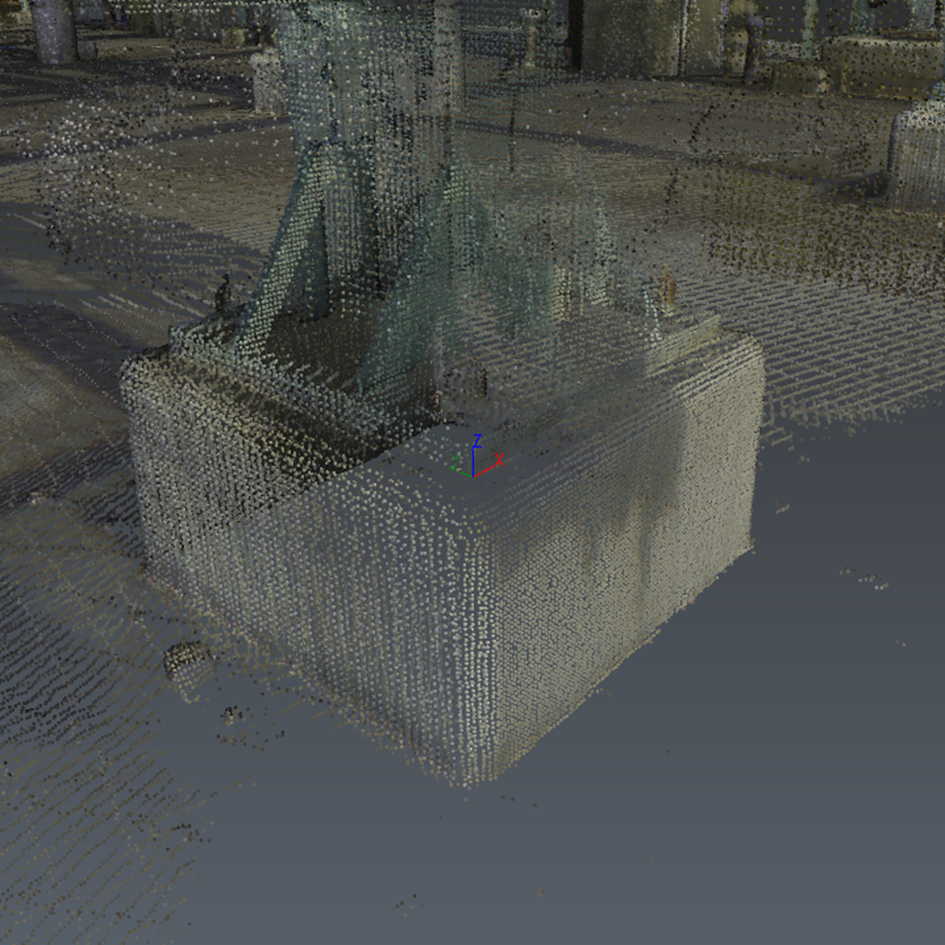
最终的 UCS。
定义楼层以处理多层钢结构提取
工作流的第一步是定义要从点云中提取的不同楼层。
如果钢结构跨越多个楼层,现在花时间把它们设置好,可以让后面的工作流轻松许多,尤其是:
- 便于在同一高程上延伸柱;
- 便于把钢构件从一个楼层克隆到另一个楼层;
- 便于在输出文件(如 IFC)中组织这些构件。
默认情况下,会使用当前活动的坐标系在 Z=0 处创建第一个楼层。
如果分类可用,该命令会自动把点云显示切换到分类表示。
- 单击命令中的 "+" 按钮。随即创建一个新楼层。
- 双击 Elevation 列中的高程值,把高程设为 "5.55"。
- 按 ENTER 确认。
- 用同样的方法,在 Z=7.05 处再添加一个楼层。
- 双击列表中的楼层名称,将它们分别重命名为 "Base"、"Level 1"、"Level 2"。
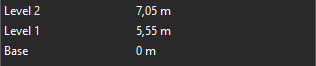
已创建的楼层
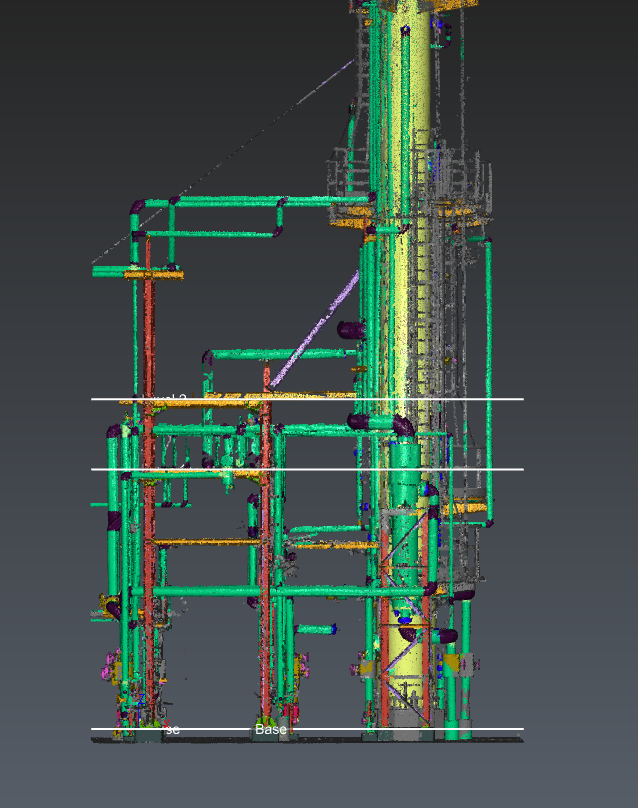
三维场景中各楼层的预览。
从点云中提取柱与梁
楼层现已正确设置。
- 退出 Scan to Steel 工作流。
- 激活裁切盒 "Extraction"。
- 再次运行该工作流。
-
单击 Next 进入 Steel Extraction(钢结构提取) 步骤。该步骤可以从三类中提取钢结构的构件:Beam(梁)、Column(柱) 与 Other(其他) 构件(例如支撑)。
-
调整场景显示,帮助你专注于想要提取的构件:
提示
提取过程中可用 ALT+鼠标滚轮调整点的大小,以便在不改变命令可见性设置的情况下查看局部区域。
- 展开点云过滤菜单,只保留与 Steel 相关的类别可见。按住 CTRL 单击类别复选框,可只显示所选类别。
- 把点云不透明度设为约 30%。
- 隐藏各楼层。
- 在工具栏中激活 Column 模式。
- 选择 Europe 标准。
- 把要提取的类型设为 I-Beam。
- 启用 Force vertical 与 Snap to levels 选项。
- 定位到坐标系旁边的那根柱。
- 在中心区域单击一个点
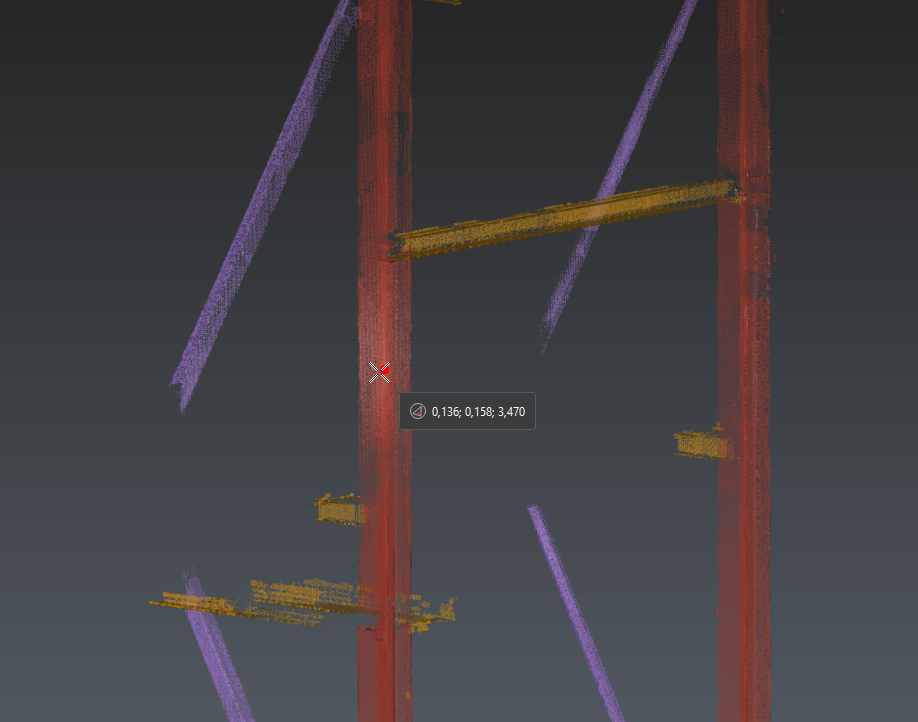
单击柱子中心,即可由单个点提取。 2. 按 ENTER 执行提取。
提示
- 如果该区域过于困难(噪声大),你可以在被扫描构件的另一个面上单击第二个点,以改善自动参考选型。第二次单击后会自动开始提取。
- 请考虑扫描仪的位置,以选择最可靠的提取面。
- 尽量避开噪声区域或包含无关点的区域(例如其他构件相交的拐角附近)。
- 柱子已提取。现在你可以检查所选的参考截面,并查看相关指标:Overall error(总体误差) 与各参考截面的 Coverage(覆盖率)。
- 确认所选的 Reference 是 "HE180A"。若不是,请从列表中选择它。
- 对第二根柱重复相同步骤。
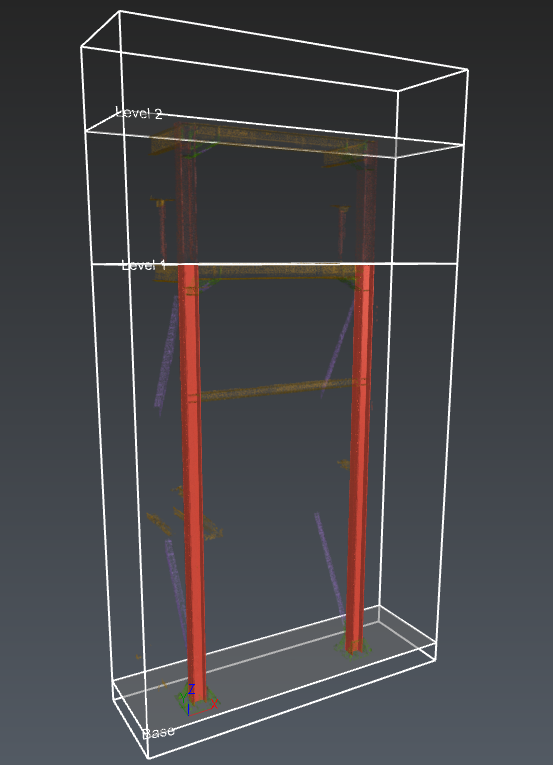
提取出的两根柱。 11. 现在,在工具栏中激活 Beam 模式,提取位于两根柱顶部的梁构件: 1. 确认 Force horizontal 已启用。 2. 沿用与前面相同的原则,在梁的两个不同面上单击两个相距足够远的点。例如,在 X≈0.9 处的底面单击第一个点,在 X≈2.0 处的侧面单击第二个点。 3. 确认提取出的 Reference 是 "HE180A"。
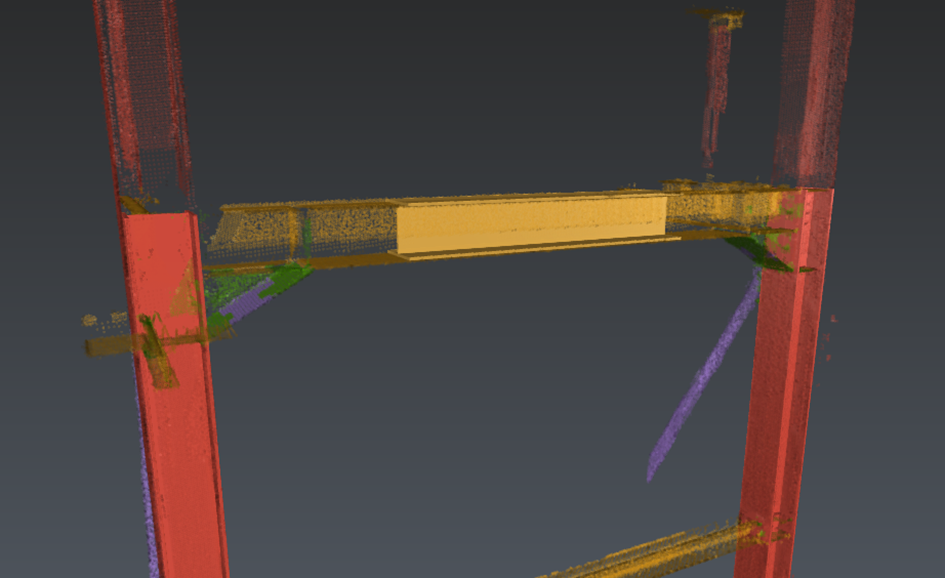
提取出的梁。 12. 三个构件提取完成后,用它们各自的轴线调整对齐关系。 1. 选中第一根柱,把其轴线位置保持在 Middle Center。 2. 对第二根柱做同样处理。
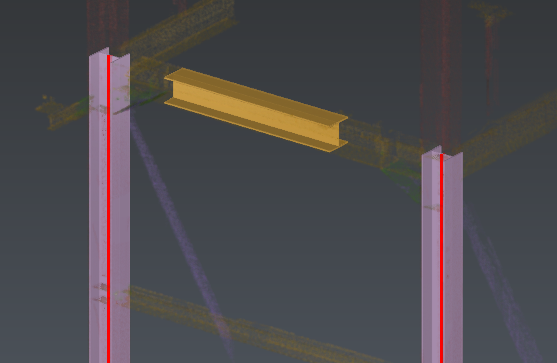
柱轴线设为 Default center 3. 选中梁,把轴线位置设为沿高程的最高位置。取决于提取结果,它可能是 Bottom Center 或 Top Center。
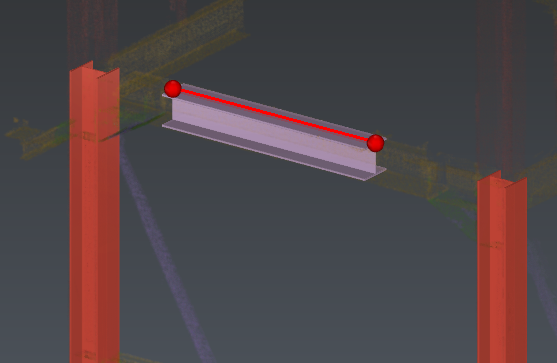
梁的新轴线位置 4. 在工具栏中进入 Alignment 模式,确认所有构件彼此完美对齐。 5. 按以下顺序选中三个构件:柱 1、柱 2、梁。 6. 检查预览结果并按 ENTER 确认。 7. 现在梁已延伸并与柱轴线对齐。
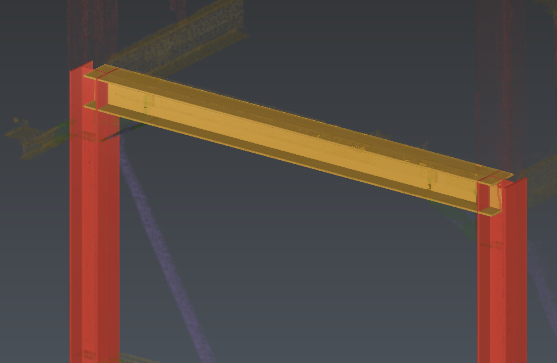
三个提取出的构件现已对齐
复制构件
由于该结构由重复构件构成,你可以复制最初这三个构件,而不必重新提取一遍。
- 退出工作流。
- 显示两条多段线 "Steel Direction 1" 与 "Steel Direction 2"。
- 确认限制盒仍处于启用状态。
- 再次运行该工作流。
- 再次隐藏各楼层,只显示相关的类别。
- 编辑限制盒(CTRL+Space),扩大裁切区域直到第二组柱可见。例如,把 Y 方向长度设为约 4.5 m。
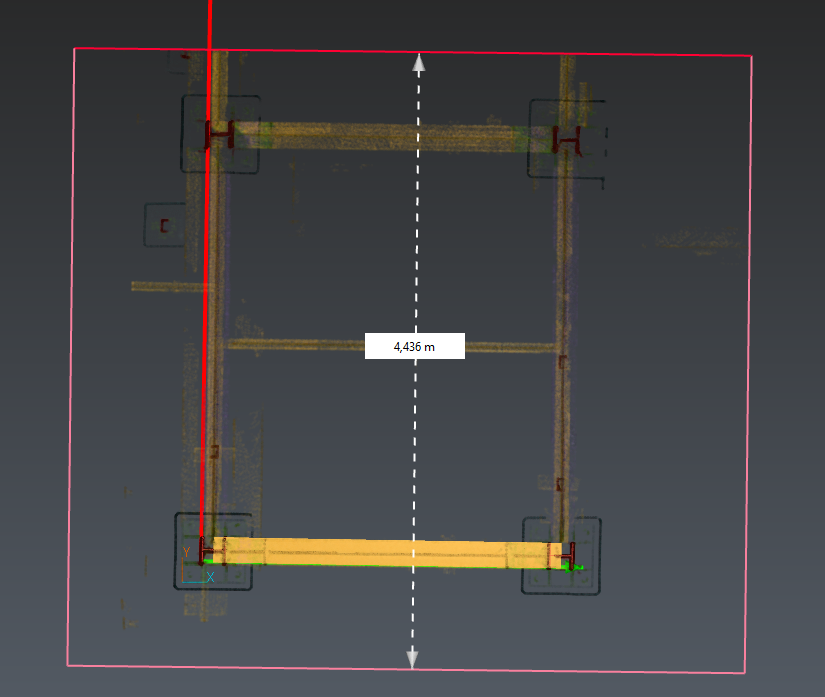
俯视图下限制盒的新尺寸。 7. 现在你可以复制这些构件: 1. 在工具栏中激活 Duplicate 模式。该模式可以把你选中的构件复制一次或多次。复制的构件会实时预览。 2. 按住 CTRL 同时选中两根柱与梁(可在图形场景中或 Extraction result 控制台中操作)。 3. 在左侧面板中选择 Repeat 模式。 4. 激活 Direction 工具并选择 Direction 选项。 5. 单击红色多段线,由它来设定 Direction 选项,然后按 ENTER。 6. 把 Step 设为 3 m,Repetitions 设为 1。 7. 复制预览现在应处于正确位置。通过改变点云显示(可见性和/或不透明度)来检查定位是否准确。 8. 按 ENTER 确认复制。
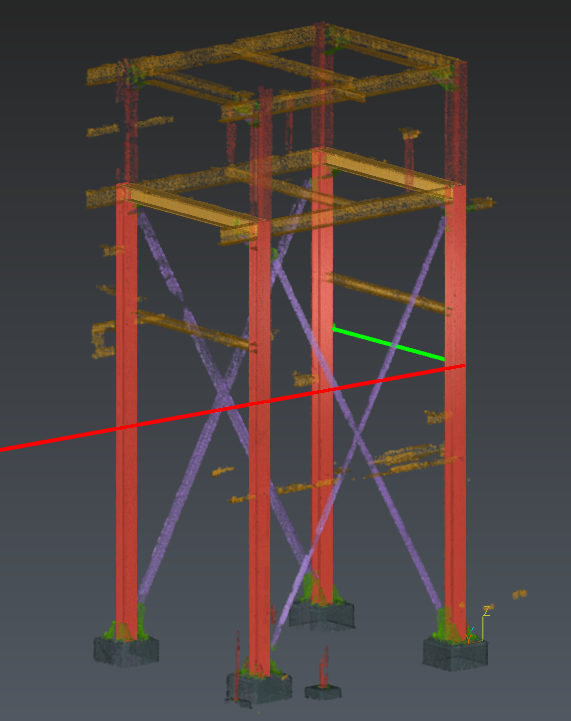
又复制出三个新构件。
提取支撑与其余梁
提取支撑
- 退出工作流并隐藏多段线。
- 再次运行工作流。
- 在类别过滤器中只启用 Steel structure diagonal 类别。如有必要,再次调整限制盒尺寸使构件可见(CTRL+Space)。
- 选择 Others 模式提取第一对支撑。
- 把 Standard 设为 Europe。
- 把 Type 设为 Corner。
- 把 Constraint 设为 None。
- 在一处扫描完整的区域单击一个点,然后按 ENTER;或单击两个点来执行提取。
- 确认所选 Reference 是 "L80X10"。若不是,请从列表中选择。
- 切换到 Select 模式。
- 滑动支撑的两端,把它们延伸到所需位置。编辑时把相机设为 -X 方向可能有帮助。
用同样的方法提取第二根支撑,然后对第二对支撑重复该过程。确认所有支撑提取出的参考截面一致。若不一致,请相应编辑。
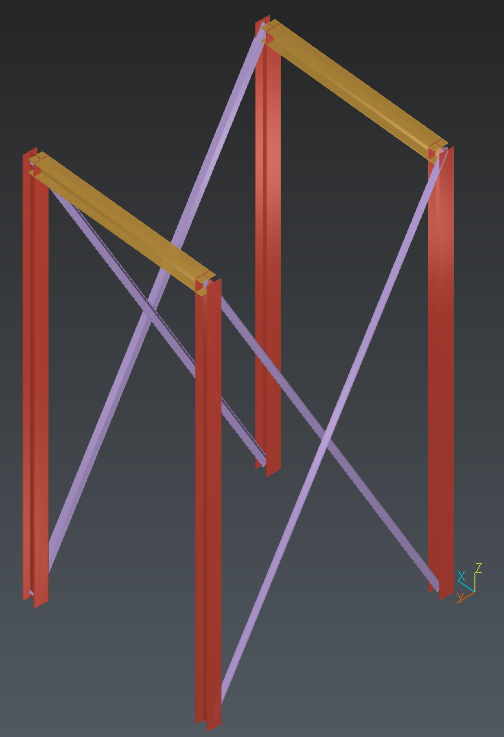
提取出的四根支撑。
提取其余梁
现在你可以提取并连接第一层顶部的其他梁构件:
- 中央一根 Europe / IPE120 类型的梁。
- 两侧各一根 Europe / IPE200 类型的梁。
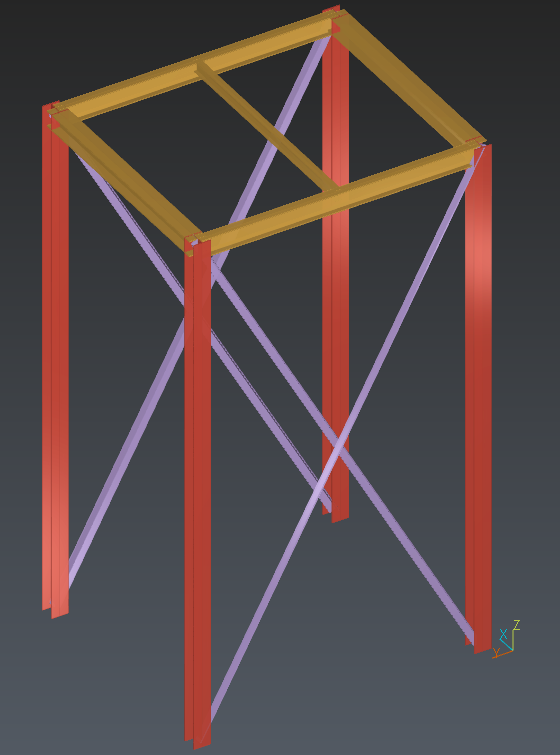
第一层上额外的梁。
把模型扩展到下一层
第一层现已完成。
- 隐藏点云,显示 Levels。
- 在图形场景中或左侧面板中选中那五根梁。
- 启动 Duplicate 模式。
- 配置复制设置:
- 把方向设为 Z。
- 把 Step 设为 1.5 m。
- 把 Repetitions 设为 1。
- 按 ENTER 确认。
- 不过新构件仍归属于第一层:
- 返回 Select 模式,选中新复制出的梁。
- 在左侧面板中把它们所属的 Level 从 "Base" 改为 "Level 1"。你可以在钢结构层级树中看到实际变化。
提示
左侧的 "Properties" 面板可以折叠,以便更方便地查看和/或选择信息。
- 延伸这些柱:
- 选中其中一根柱。
- 单击其轴线的上端手柄。随即打开取点工具,以便你定义新的端点。
- 把对齐模式设为 Vertex End,然后把光标放到目标楼层(例如 Level 2)的一个角上,单击确认新点。该柱现已延伸到下一层。
- 对其他三根柱重复这些步骤。
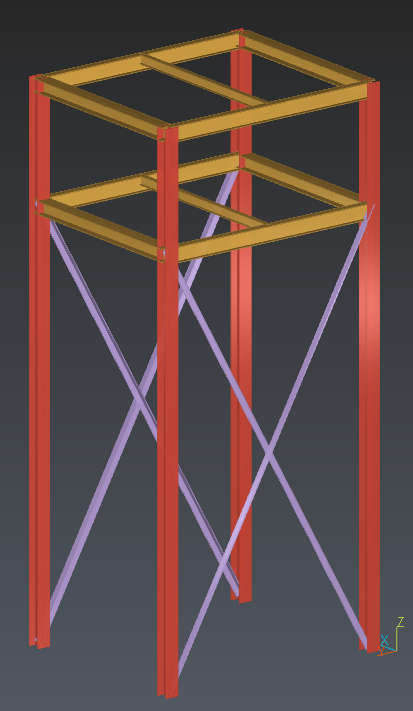
最终的钢结构。
把钢结构模型导出为 IFC(BIM)
模型现已完整。
单击 Next 打开 Export 步骤并生成输出文件。
- 选择 BIM 作为导出选项。
- (可选)你可以过滤要导出的构件:
- 启用 Selected elements,把导出限制为特定对象。
- 在 Level 区域中找到 "Base" 楼层
- 取消勾选 Others 类别,以过滤掉提取出的支撑。
- 单击 Export,选择目标文件夹,把结果保存为 IFC 文件。
- 退出工作流。