
在本练习中,你将创建一个管系痕迹(pipe traces)模型。
打开文件 PipeTraces.3dr(下载)。
提取
选中点云并启动 Scan To Pipe。将提取模式设为 catalog:选择 ISO catalog。使用分类过滤器,取消勾选 unclassified(未分类)与 steel structure(钢结构)点,以隐藏地面与钢构件,从而帮助提取算法。
提示
你也可以隐藏那些无法由 Scan to Pipe 工具提取的对象类别,例如 Tanks(储罐)或 Valve handles(阀门手轮)。
选择 Start new trace。使用自动提取工具并勾选 Symmetric reducer(对称异径管):为获得最佳效果,请点击一段定义良好、噪声低且足够长的直管。不必从端点开始,因为痕迹的任一端点都可以随时延伸。
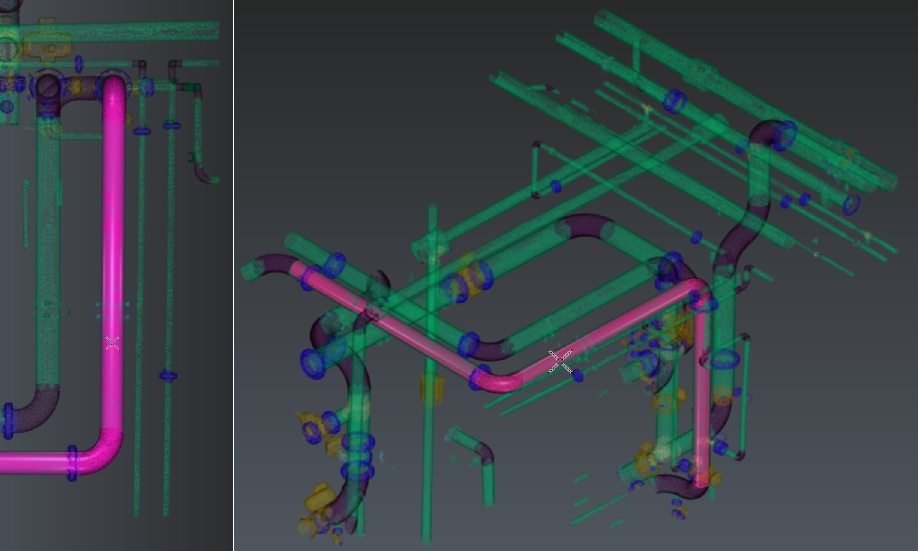
一键自动提取
在 Adaptive 与 Real 提取模式中,勾选 Use standard angles 可把弯头约束为常见角度:此处我们得到两个正好 90° 的弯头。提取结果可能因点击位置不同而略有差异。
自动提取工具没有提取出整条痕迹。在工具仍处于激活状态时,点击点云更远处的一部分,痕迹就会延伸。
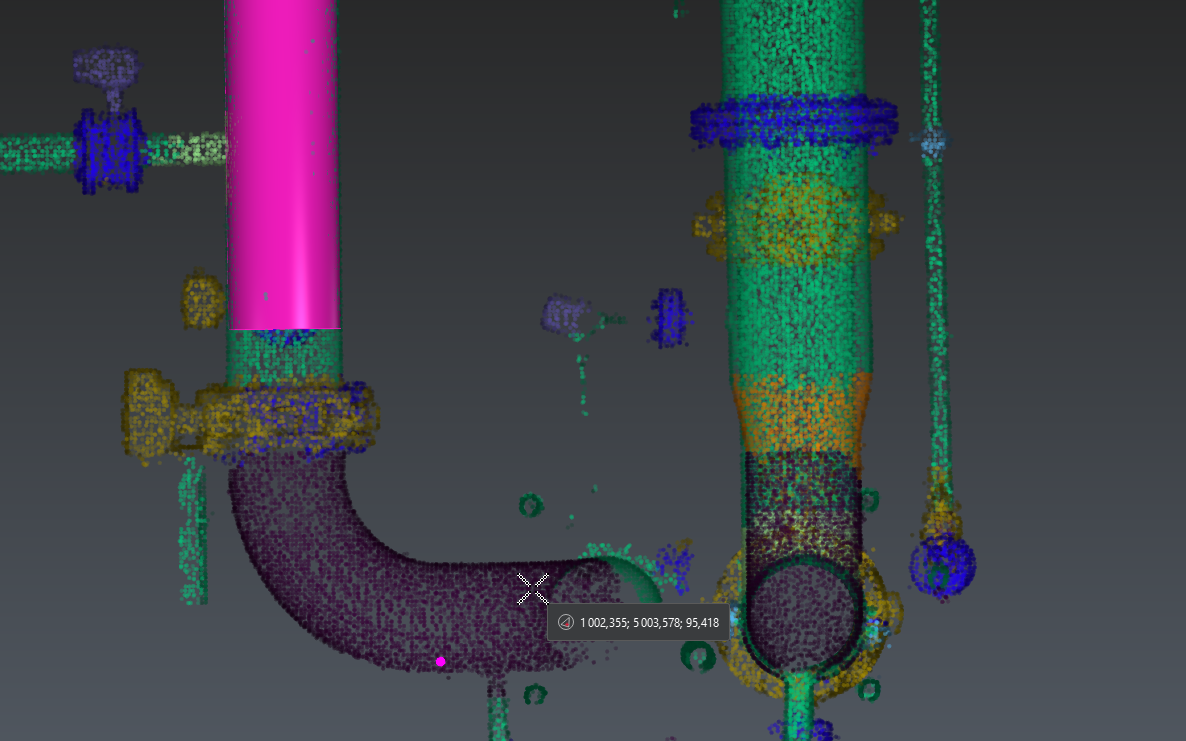
继续自动提取
任何时候如果提取结果不满意,按键盘上的 Delete 即可取消最近一次提取,并从之前的位置继续。
如果你要提取定义不够清晰和/或残缺的构件,可以切换到半自动提取。选择 Elbow + Straight pipe 模式,在下一段待提取直管的两端各点击一次,以获得更精细的结果:
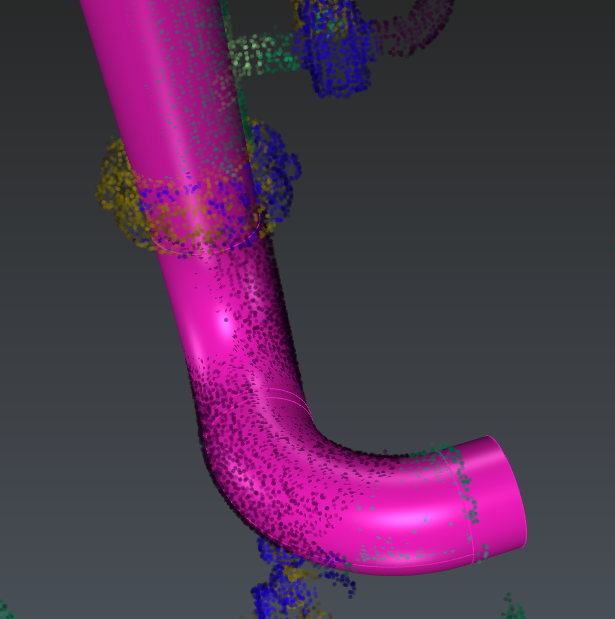
半自动提取
注意,需要延伸或缩短的那一端会被自动识别。提取异径管与直管的工作方式相同。
法兰(flange)的机制不同:它依赖于一个已有的直线构件。选中一条痕迹并单击 Continue trace。在工具栏中单击 Flange,在已提取痕迹的上部提取一个法兰。
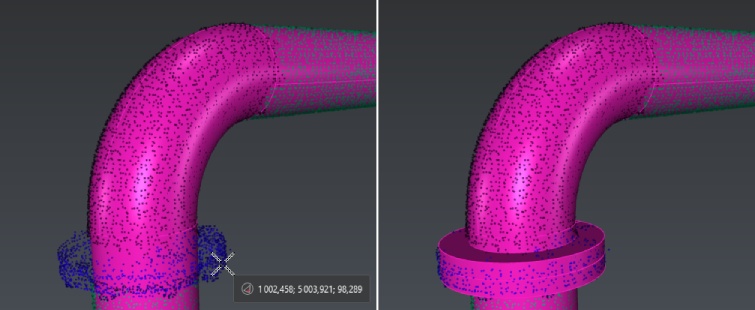
从点云中提取法兰
同样,如果提取效果不好,按 DELETE 重新提取。
单击 Validate trace and exit 退出提取工具。重复该流程,提取全部所需的管系痕迹:
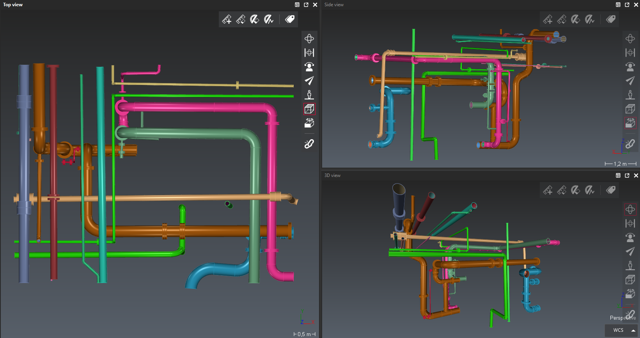
提取完成
所有痕迹绘制完毕后,进入工作流的下一步:Export pipes(导出管道)。
导出
为进行 BIM 导出,你可以通过列表重命名管件并为其指定壁厚(双击默认壁厚即可)。否则,直接在以下导出类型中选择合适的:
- COE:管系痕迹,可选导出公称直径而非外径。
- BIM:管系痕迹,可选导出为参数化实体。
- Mesh:管系痕迹,可选带纹理,将以离散化曲面导出。也可以直接把痕迹发送到其他应用程序:参见 Send to。
- CAD:管系痕迹将使用几何 CAD 形状导出。
- Linear:仅导出中心轴与轮廓。
- Table of pipes information:将导出一份描述各痕迹的 csv 表格。