
在本练习中,你将创建管道走向的模型。
打开文件 PipeTraces.3dr(下载)。
了解提取之后还能编辑什么
该文件中已经执行了两个 Scan to Pipe 项目来绘制管道走向。点击名为 Scan to Pipe - ASME/ANSI_mm 的文件夹旁的播放图标。
该 Scan to Pipe 项目使用 ASME/ANSI_mm 目录库,也就是说,构件依据该目录库所含标准中的尺寸特征提取。
技术信息
ASME/ANSI_mm 目录库随 Cyclone 3DR 2025.2 及以上版本默认安装。若要把包含自定义目录库的 Scan to Pipe 项目所在的 Cyclone 3DR 文件分享给别人,也需要一并分享该目录库:详见 Scan to Pipe - Catalogs(Scan to Pipe 目录库)。
你会进入工作流的第一步 Extract pipes(提取管道),其中有一个树视图,显示各条走向,可对其复制、缩放定位、删除、显示/隐藏或修改颜色。
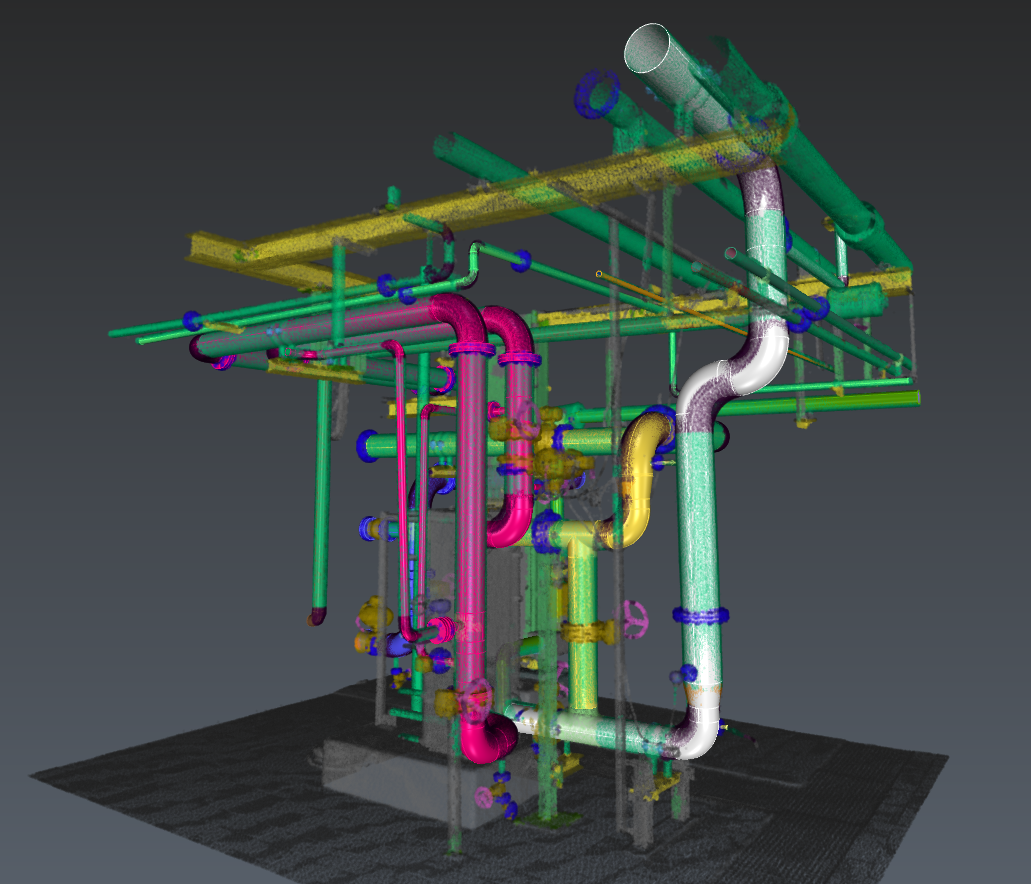
注意还可以调整点云与管道的透明度,并按分类筛选点。
大多数构件是使用目录库中的精确或部分参照创建的,用  图标表示。若某个构件无法用参照足够精确地提取,会创建一个自定义构件,用
  图标表示。若一条走向中至少有一个构件是自定义的,该走向的图标也会显示为自定义。
技术信息
在目录库工作流中,Scan to Pipe 提供 3 种提取策略:
- Theoretical(理论):所有提取出的管道构件都严格遵循目录库参照。
- Adaptive(自适应):所有提取出的管道构件都会指派到目录库构件,但长度、弯头角度等某些特征不受约束,兼顾两方面优点。
- Real(实际):只有直管会指派到目录库构件。
在目录库工作流中:
- 直管始终是目录库构件。
- 弯头、异径管与分支可以是目录库构件或自定义构件。
- 法兰始终是自定义构件。
在三维场景中,可以点击任意管道构件,树中对应的走向会随之展开。
把鼠标移到白色走向中部的任意直管构件上并点击它,然后删除。该走向会被拆成两段。你可以通过连接构成其端部的管道来重建缺失的直管:
- 选中白色走向的一个端部构件,点击 Connect traces(连接走向)
 。
。 - 选择 Connect with straight pipe(用直管连接)
 :其他所有走向的端部会用黑色圆圈高亮。
 - 选择对应的另一个走向端部。
两段走向即合并为一条。所有单独的管道构件都已拟合到附近的点上。
连接两条走向时,先选中的那条作为主走向,不会被编辑,也不会拟合到点云;只有第二条才会被拟合。
现在选中蓝色走向中的某个直管构件。它的 Pipe reference(管道参照)是 ASME B36.10M_mm_ 标准中的 10(0.273 m)。把它改为 8(0.2191 m)。新的直径会在所选的整个分支上传播,直到下一个异径管为止。
此时会弹出警告:部分管道构件失去了标准参照。你可能需要重新为其指派参照:
- 选中一个(现已变为自定义的)弯头;
- 在其参数中,把它设为 Catalog ;
- 选择一个新的参照:列表中某些选项在其名称前带 * 标记,表示它们与相邻构件直径相同,因而选择后不会引起直径变化传播。
对其他弯头做同样处理。
注意:走向中弯头的几何形态可能会限制可选直径(例如试着把某个弯头的参照设为 14)。
同样地,如果拖动自定义构件的编辑箭头,相邻构件也会被修改。总体而言,除位于走向端部的构件外,一般不需要拉伸或缩短直管构件。
如果某个构件完全被其相邻构件约束(例如法兰之间或目录库构件之间的直管),场景中不会显示编辑箭头。
仍在蓝色走向上,选中一个弯头。可以像对直管构件那样改变直径,也可以修改弯曲半径(可通过管道参照或 Bend radius(弯曲半径) 下拉框)。只有当弯头是走向的最后一个构件时,角度才可以修改。
点击走向顶端的弯头:由于它有参照,其角度受标准中可用选项限制。此处可选 45° 与 90°。也可以把它设为 自定义,以手动输入角度。
当走向以弯头结束,或因提取算法缺少点而偏离点云时,这一点非常有用。这种情况下,可以删除不准确的构件、调整弯头角度,并从该弯头起用直管继续延伸走向。
选中走向底部的一个异径管。由于它也是目录库构件,可以像对直管和弯头构件那样编辑其特性。注意异径管可以是同心或偏心的,该设置仅在走向端部时可编辑。请删除相邻的直管,才能对其进行编辑。
最后,选中黄色走向底部的竖直直管构件,用 Y/T 分支以  Adaptative(自适应) 模式把它连接到白色走向上。创建出的分支会是完美的 90° 三通,但长度不受约束。可以把它「中心到端部」的长度限制为 Catalog(目录库)数值,或以
  Theoretical(理论)模式重新连接来修正。
注意,合并后的新走向会继承先选走向的黄色。
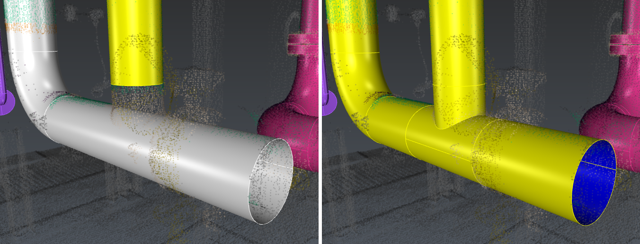
每次提取或连接时,整条走向都会拟合到点云,以确保每个单独构件都尽可能贴合扫描数据。这可能会产生一些看似不合理的构件:对话框中的走向名称旁会出现橙色警告。此时展开该走向,查看是哪个构件出了问题;选中它并点击放大镜聚焦到它,即可修复。该警告只是视觉提示,不会限制任何编辑能力。
最后总结:请记住,先选中构件的属性会被传播。因此应始终从最可靠的构件开始传播,尤其是要考虑它们的方向与直径。