
Clash Analysis(碰撞分析) 可以计算点云与对象之间的碰撞:此处是在两个房间与建筑物的假设改造方案之间进行碰撞检测。
打开文件
打开文件 ClashAnalysis.3dr(下载)。其中包含一片已扫描办公室的点云,以及若干代表办公室环境中不同计划改造方案的对象。本练习全程都会使用该文件。
计算碰撞
该场景由一片 180 万点的点云和另外 4 个对象组成。选中所有对象与点云,进入 Clash(碰撞)。
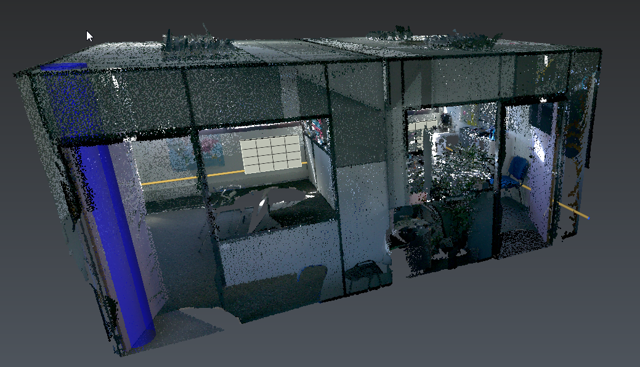
当前环境与计划改造方案
该命令有两个主要设置:Tolerance(容差) 与 Cluster Distance(聚类距离):
- Tolerance 用于检测那些非常靠近某个对象(但既未落在其上、也不在其内部)的点。该参数也便于将点云的精度纳入考虑。此处可将该参数设为 0.01 m。
- Cluster Distance 用于把产生碰撞的点划分为多个聚类。例如,若一根管道同时与地面和吊顶碰撞,当该距离小于房间高度时,碰撞分析会给出两个聚类。可将该参数设为 0.30 m。该参数主要适用于分析细长或成组的对象。
点击 Preview 预览。按以上设置,你会得到一份发生碰撞的对象及其对应聚类列表:
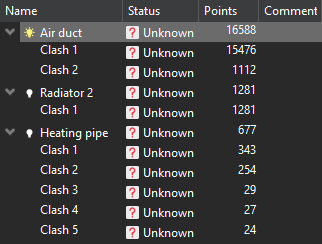
计算碰撞
碰撞分析
视图被分为两部分:
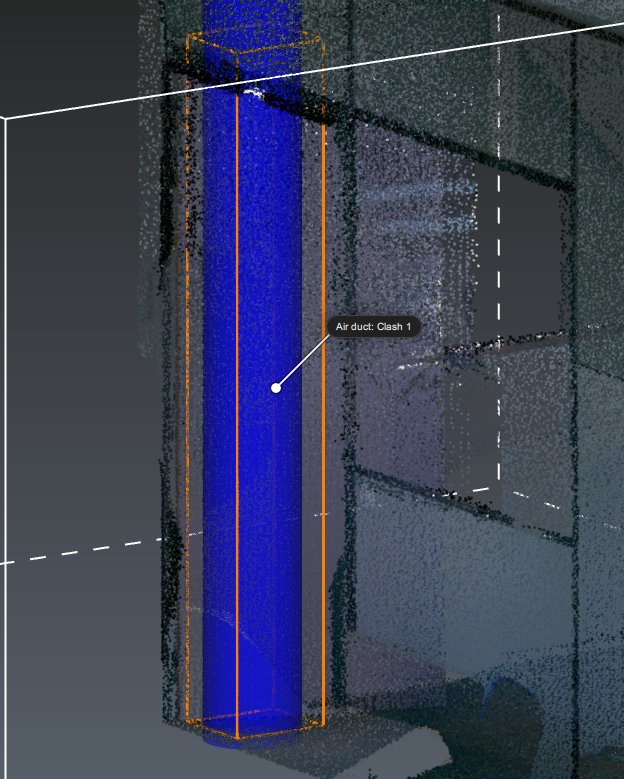
- 左侧为所选对象的放大视图:此处即 Air duct(风管)。
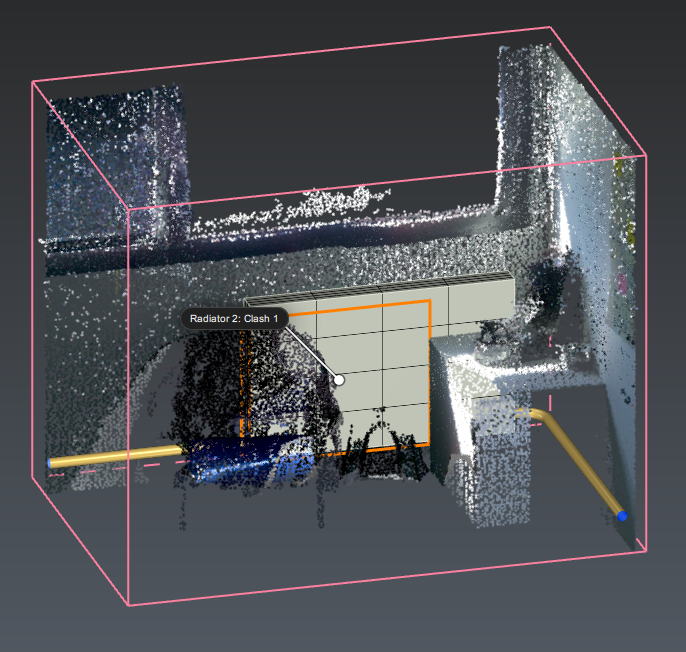
- 右侧为整片点云的视图,你可以在其环境中定位 Air duct。注意:该视图将用于报告中。
如果你在表格中选中某个碰撞聚类,左侧视图会聚焦到该聚类。
此时,所有碰撞的状态默认均标记为 Unknown(未知)。聚类以橙色显示(左视图中为橙色点云,右视图中为橙色方框)。接下来你需要逐一检查每个潜在碰撞。
Air duct 有两处碰撞。选中 Clash 1 并在右侧视图中浏览:你会看到 Clash 1 对应的是与门发生的碰撞。这个构件很可能需要移到别处,因此按 SPACE 键将状态改为 Clash(碰撞)(或点击 Unknown)。注意该聚类现在会变为红色以反映这一变化。点击 Update Clash View(更新碰撞视图),用当前视图替换报告中的默认俯视图。
你还可以选择为该碰撞添加备注,这对于记录每个碰撞的实用信息很有帮助。在 Clash 1 旁边的 Comment(备注) 列中点击,输入「Move the air duct(移动风管)」。备注既可以关联到对象,也可以关联到碰撞聚类。
按 DOWN 键,Clash 2 对应的是吊顶,将其状态设为 No Clash(不碰撞)(风管在吊顶内部继续延伸)。该聚类现在显示为绿色,但由于 Clash 1 的存在,Air Duct 整体仍保持为 Clash 状态。再次更新碰撞视图,并可选择再添加一条备注。
Radiator 2(散热器 2) 有 1 处潜在碰撞,涉及 1281 个点。点击 Clash 1。右侧视图中有一个 limit box(限位框):按 CTRL+SPACE 可编辑它。把该框缩小到感兴趣的区域。实际上散热器是与一个座椅和一个包发生碰撞,因此判定为 No Clash。再次更新碰撞视图,并可选择为对象(而非碰撞)再添加一条备注。
Heating pipe(供暖管道)有 5 处潜在碰撞,共涉及 677 个点。对每处碰撞重复相同流程:
| 碰撞 | 状态 | 备注 |
|---|---|---|
| 1 | Clash(碰撞) | Drill the wall(在墙上钻孔) |
| 2 | No Clash(不碰撞) | False clash (bag)(误判,是包) |
| 3 | Clash(碰撞) | Drill the wall(在墙上钻孔) |
| 4 | No Clash(不碰撞) | Move the closet(移动壁柜) |
| 5 | No Clash(不碰撞) | Move the closet(移动壁柜) |
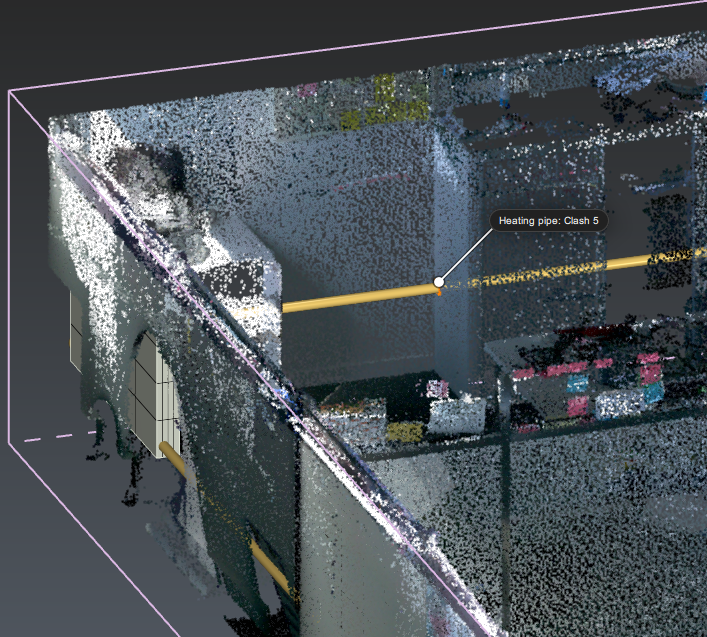
Radiator 1(散热器 1) 没有潜在碰撞。
有时你的对象可能只与点云的少数几个点发生碰撞。根据点云的精度与密度以及所需的细节层级,你可以用 Filter clashes(筛选碰撞) 选项过滤掉无关的碰撞。
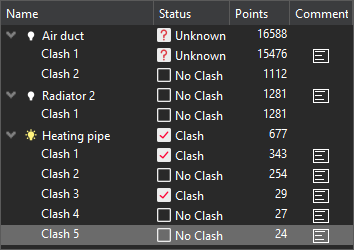
分析现已完成:点击 OK 确认并退出命令。
创建并导出报告
首先保存一个视图以插入报告中:在树状视图中,点击 Report data 旁的放大镜图标,并 Update(更新) 主视图集。
打开 Editor(编辑器):你会发现新增了一个名为 Clash Analysis 的章节。
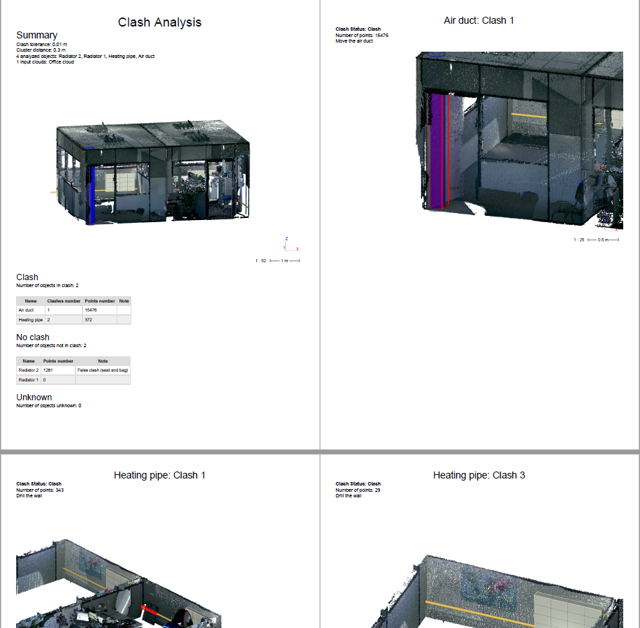
第一页概述了各项参数以及计算的输入与输出:Clash Tolerance、Cluster Distance、所分析对象的列表,以及名为「Clash」「No clash」「Unknown」的表格,它们按碰撞状态归类各对象。
请在此拖入有效的数据表。
如果在概述页看到「Drag a valid data table here」,不必担心——当没有任何对象属于该类别时就会出现这条提示,且该提示不会被导出到最终 PDF 中。
第二页列出所有状态为 clash 与 unknown 的对象。此时你应有 3 处不同的碰撞,如左上角所示。使用红色箭头在各碰撞之间切换。每处碰撞各占一页,其中包含标题中的对象名称与碰撞编号、碰撞状态、碰撞点数、你写的备注,以及该碰撞的整体视图。
缺少绑定(Missing binding)!
如果在页面中看到「Missing binding!」,不必担心——当某一处碰撞未写备注时就会出现这条提示,且该提示不会被导出到最终 PDF 中。
要修改报告中显示的碰撞视图,请返回命令(先在对象列表中选择 Clash Analysis),选中要更新的碰撞,然后把右侧视图调整为你想要的角度,再点击 Update Clash View。
添加限位框
在编辑碰撞视图时,你还可以用 CTRL + SPACE 编辑限位框,并进行缩放、移动与旋转。
报告编辑完成后,就可以放心导出啦!点击工具栏中的 To PDF 打印 PDF。
报告