提示
打开文件 SectionsBuildingPlan.3dr(下载)。
其中包含一栋建筑底层的点云。为减小文件体积,内部点已被删除,只保留了墙体附近的点。后面的段落中我们会继续用这个例子,演示如何创建建筑的二维平面图。
选中点云 Building Reduced Cloud,执行 Planar Sections。
- 平面方向选择 Z。
- 选择 List of values。
要定义断面平面,把鼠标放在场景中,按键盘 X 键把视图切到沿 X 轴方向。可能还需要按 A 做一次 Zoom All。点击对话框中的  ,然后在场景中放大,在点云顶部点击一点(可以使用点选择工具条中的 Nearest 3D Projection)。例如 Z 值应为 19.65684 m。
为点云创建断面,还需要输入额外的参数:
- 切片厚度(slice thickness):创建断面时所要考虑的点云厚度。
- 链接距离(chaining distance):如果两点之间的距离小于给定的链接距离,就会创建一个新线段。
这些参数需要根据点云的密度和点之间的平均距离来输入。勾选 Noise Reduction 可获得更平滑的多段线。
你可以为平面厚度和链接距离尝试不同的取值,比较不同结果。请在俯视图下观察(按 Z)。
情况 1:切片厚度 0.1,链接距离 0.5,勾选 Noise reduction 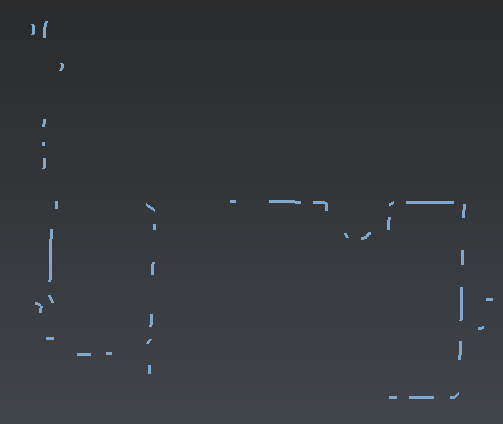 |
情况 2:切片厚度 0.7,链接距离 0.5,勾选 Noise reduction 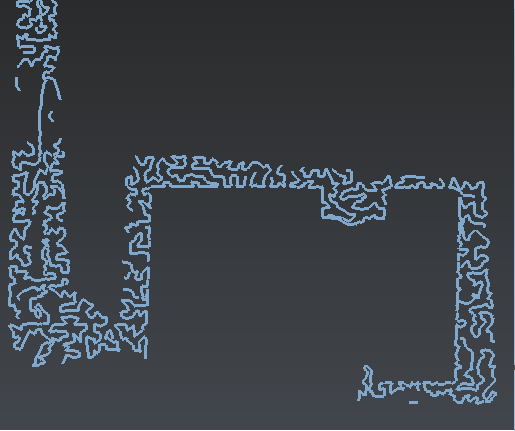 |
|---|---|
情况 3:切片厚度 0.35,链接距离 0.1,勾选 Noise reduction 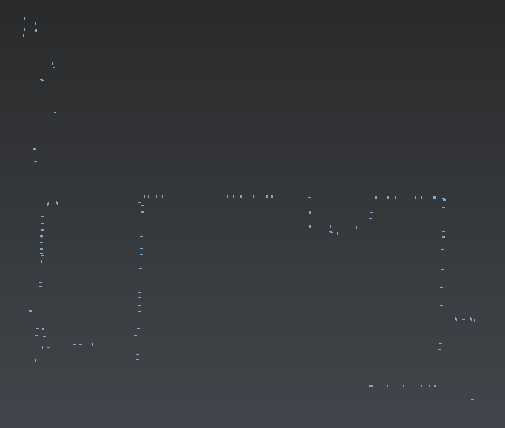 |
情况 4:切片厚度 0.35,链接距离 2,勾选 Noise reduction 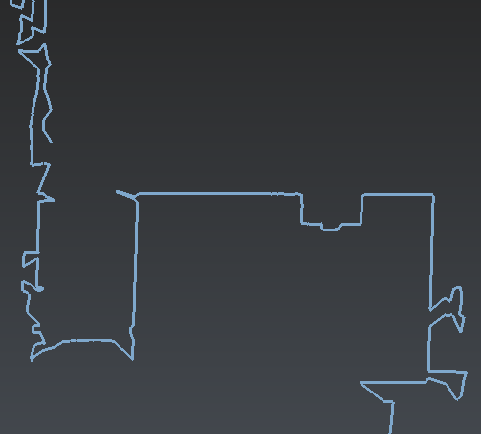 |
如果平面厚度太小,点数会不足,于是会得到如情况 1 那样非常短的多段线,并且可能丢失部分细节。如果平面厚度太大,地面上的点也会被算进去,于是会得到如情况 2 那样噪声很大的多段线。
如果链接距离太小,会得到许多短的、相互独立的多段线,如情况 3。如果链接距离太大,所有点都会被链接在一起,如情况 4。你会得到很长的多段线,可能还需要把它们切断才能继续处理。
本练习的设置:
- Slice thickness 设为 0.35 m
- Chaining distance 设为 0.5 m
- 勾选 Noise reduction
点击 Preview 与 OK, Exit 确认结果。会创建一个包含所有多段线的新文件夹。
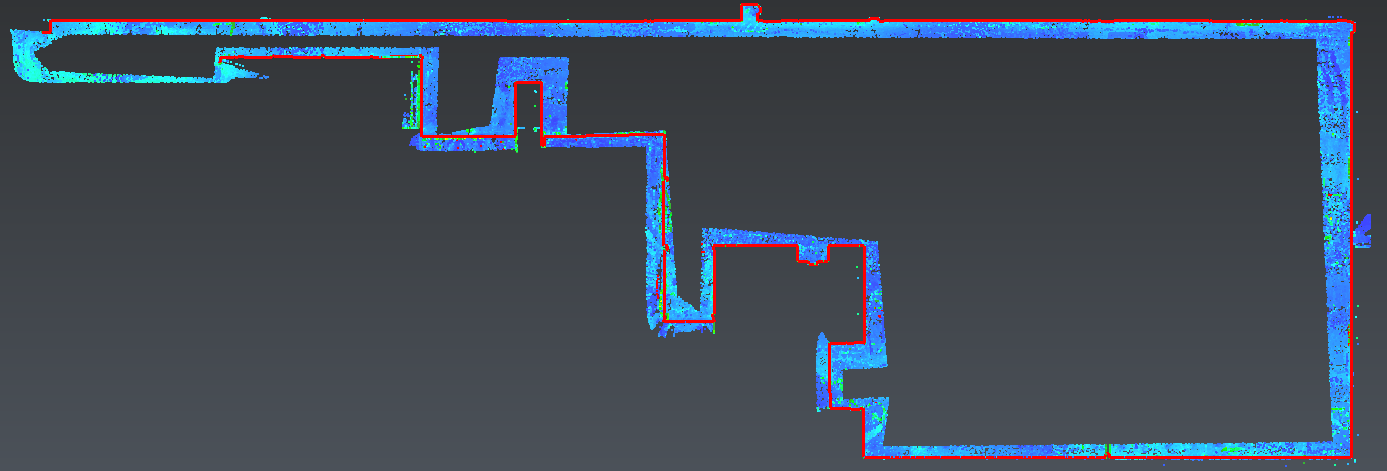
要了解如何管理并改善这些多段线,从而生成建筑的二维图纸,请参见 编辑多段线一节。下图是一个结果示例:抽稀后的点云为蓝色,二维多段线为红色。