
本练习的目标是用预设设置,一步从点云生成带纹理的网格。
Scan-to-Mesh 功能主要针对 Leica Geosystems 扫描仪设计,但显然也可用于任何类型的点云。
该功能的主要价值在于能直接给出逼真的模型,尤其适用于建筑或厂房等室内应用。
提示
打开文件 Fountain.3dr(下载)。
选中点云并启动 Scan To Mesh。
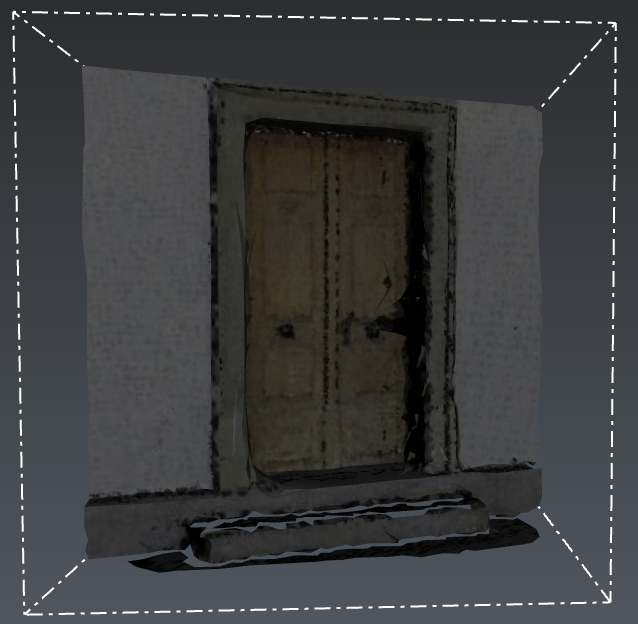
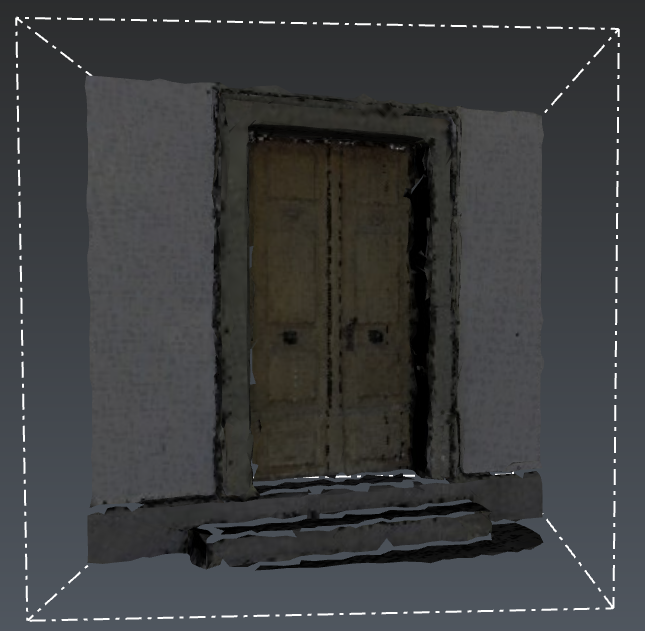
启用 Evaluation mode(评估模式),然后点击教堂侧门。软件会在点击处创建一小块临时网格,让你无需计算整个网格就能预览效果。
每次更改设置后,该样本都会重新生成。如有必要,按 DEL 移除当前的评估框,再在扫描数据的另一部分取样。
| BLK2GO(细节级别:低) | BLK360(细节级别:中) | RTC360(细节级别:高) | |
|---|---|---|---|
| 带纹理 | 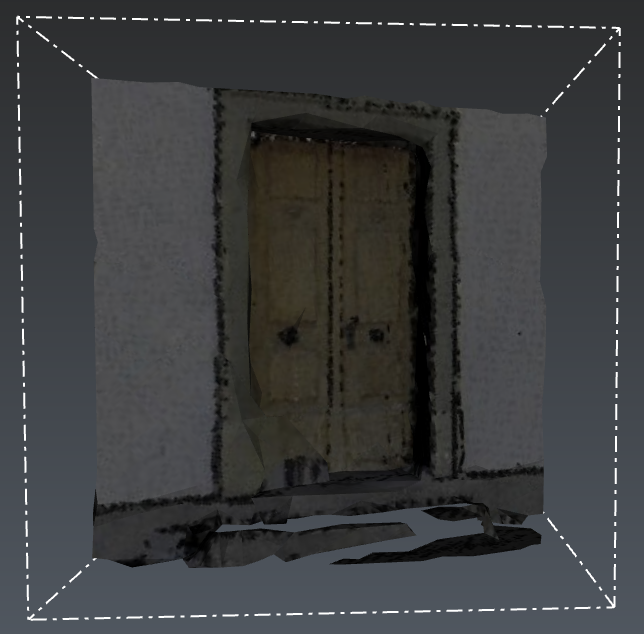 |
 |
 |
| 不带纹理(Flat + Wire 显示模式) | 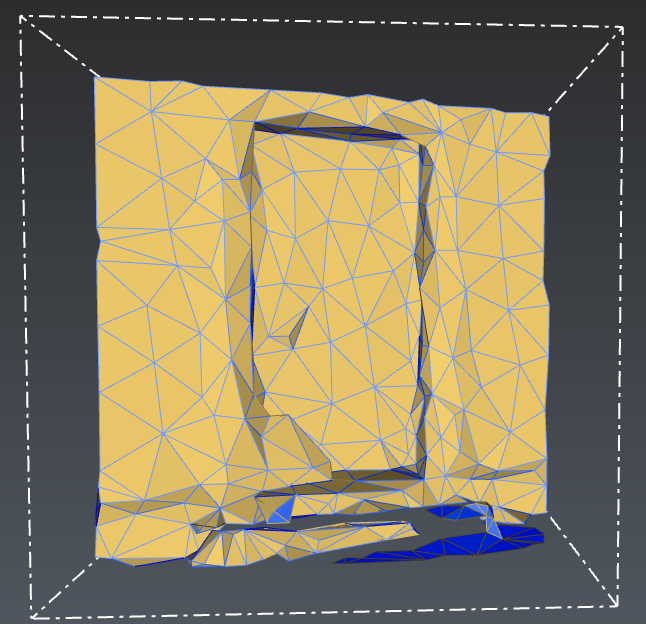 |
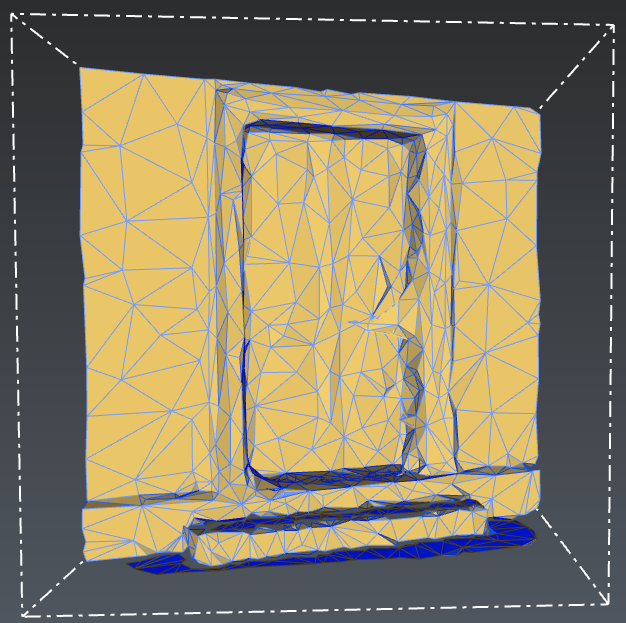 |
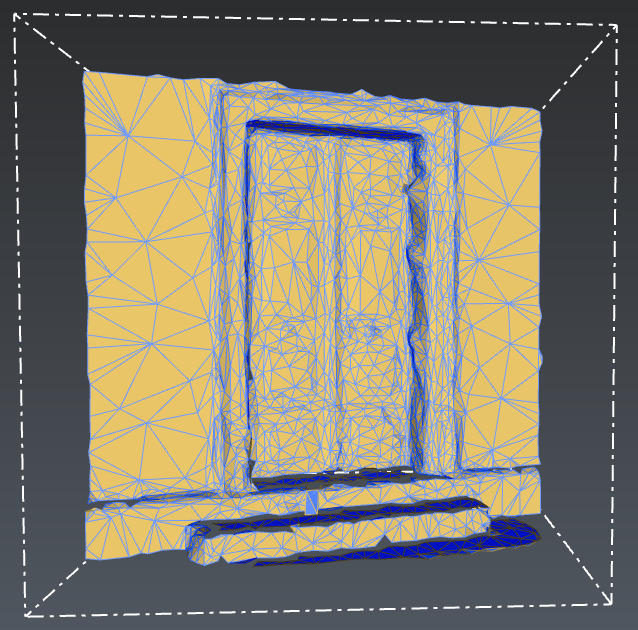 |
评估模式适合按需要以及可投入的计算时间来调整网格。
这里你可以使用预设,也可以自定义模式。
保持 “Ignore scanning directions” 选项为不勾选状态。
默认情况下,会使用点云的真实颜色生成纹理。
当设置调整合适后,关闭 Evaluation mode,点击 Preview:点云将被网格化并贴上纹理。
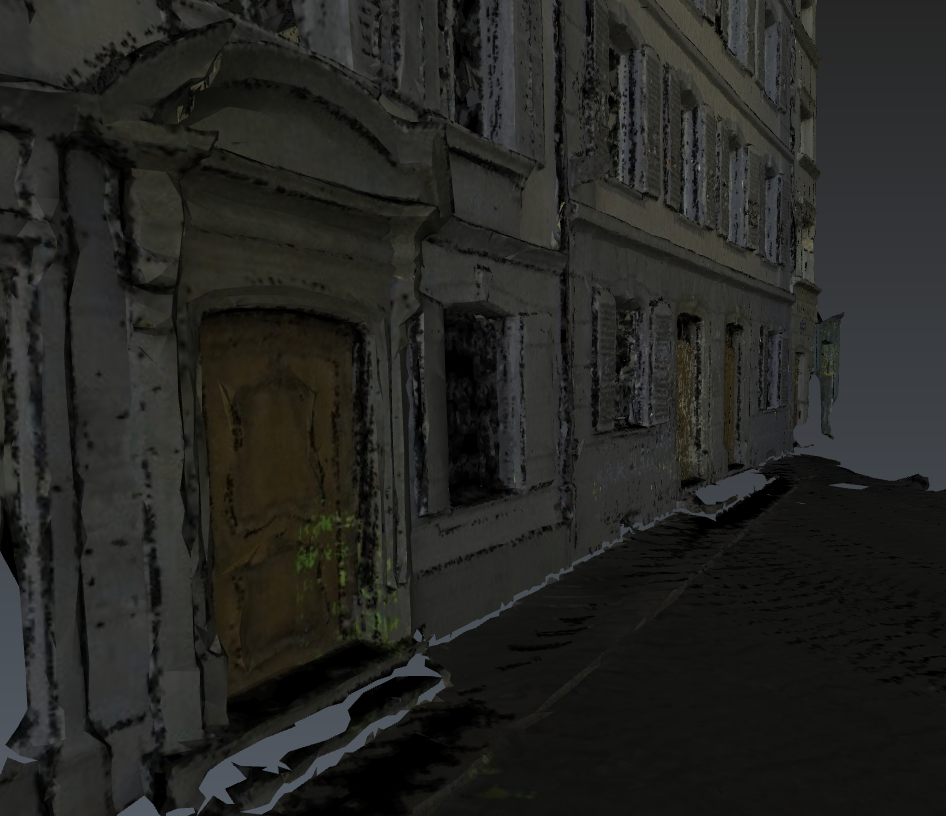
中等细节的结果
使用与实际扫描仪对应的预设,通常能从点云中得到最好的网格。
注意
注意
为支持大型数据集的网格化,计算会被拆分为相互重叠的方块(box):你可以在高级设置中编辑方块尺寸。
移动物体(Moving objects)会通过与 Moving Objects 命令相同的机制被过滤掉。扫描方向选项可能会影响移动物体过滤的结果(前提是点云中包含该信息)。