
在本练习中,你将创建一张地图,用于记录电网的竣工位置。
打开文件 ElectricTrench.3dr(下载)并启动 Virtual Surveyor(虚拟测量员)命令。
定义设置
点击 Settings(设置) 按钮,然后在 Virtual Surveyor 中加载图层文件 Layers_list.txt(下载)与特征编码文件 FC_list.txt(下载)。
可选地,还可以试着新增一个图层,命名为 Lighting;同时新增一个特征编码,按你的喜好自定义其属性,并把 Geometry type(几何类型) 设为 Point(点)。最后把两个文件保存到磁盘。
绘制地图
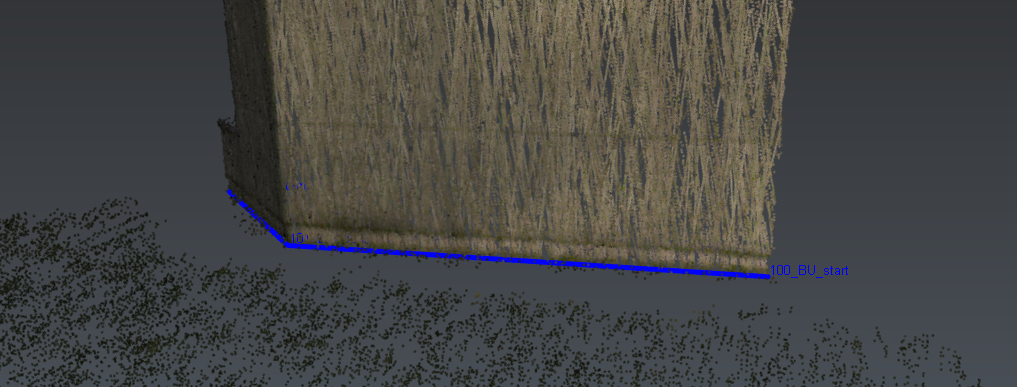
激活多段线工具并绘制建筑物:
- 把第一个点的 Next feature code(下一个特征编码) 设为 BU_start;
- 然后用下拉框把编码改为 BU_cont;
- 每条多段线用 ENTER 确认。
如果出现错误,可以停用多段线工具,并使用 Virtual Surveyor 对话框中的 Objects(对象) 列表来修改特征编码、删除要素或编辑要素顶点(Edit)。
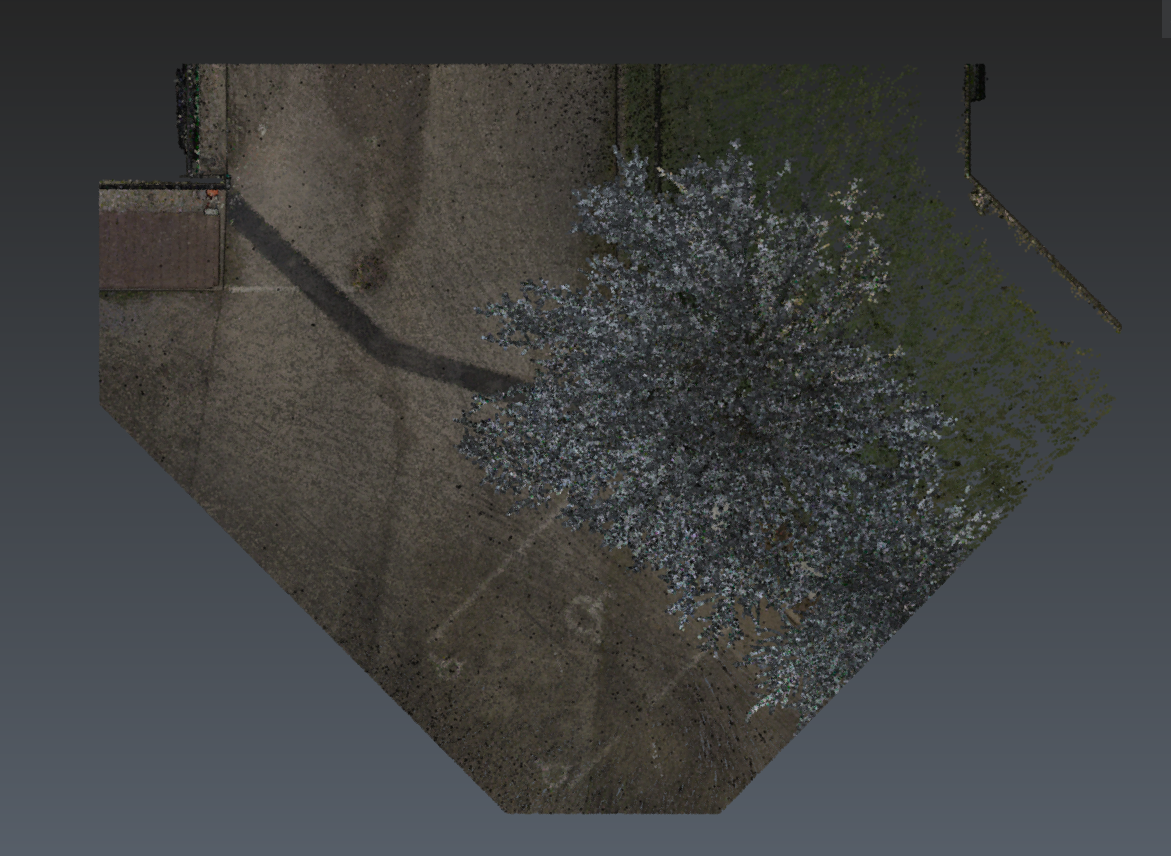
继续绘制围栏、路缘与标线。应选用最合适的捕捉选项,例如 Highest(最高点)、Lowest(最低点)、Ground(地面) 与 Vertex/End(顶点/端点)。
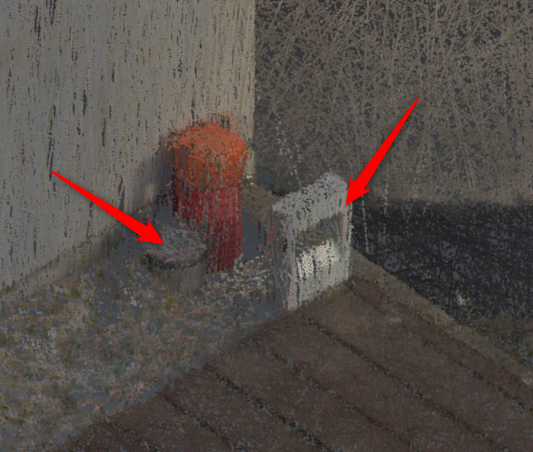
激活点工具,在污水井盖、树木与无障碍标识的中心各绘制一个点。对这类点应启用 Ground 捕捉。
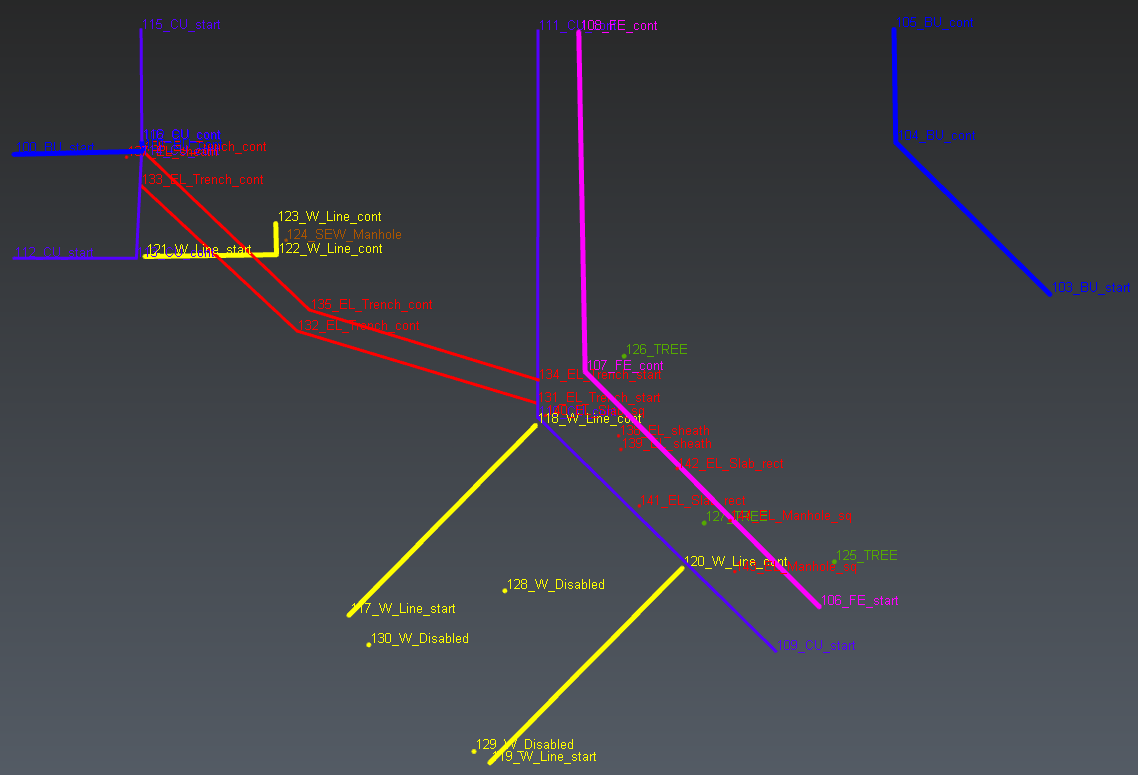
接下来处理近期新建的电网部分:
- 用 Filter layers(筛选图层) 只保留 Electricity:此后只会提示与 Electricity 图层匹配的特征编码。
- 绘制沟槽边界、新混凝土板、新混凝土井盖以及套管端点。
使用同步影像辅助绘图
本项目中提供了一些关联影像,可用于改进地图设计,例如在点云噪声较大或密度较低的区域。
使用 Virtual Surveyor 命令时可以显示影像(快速工具栏中的 Show Hide Positions(显示/隐藏位置),或 Shift + S):
- 显示在点云的前景或背景
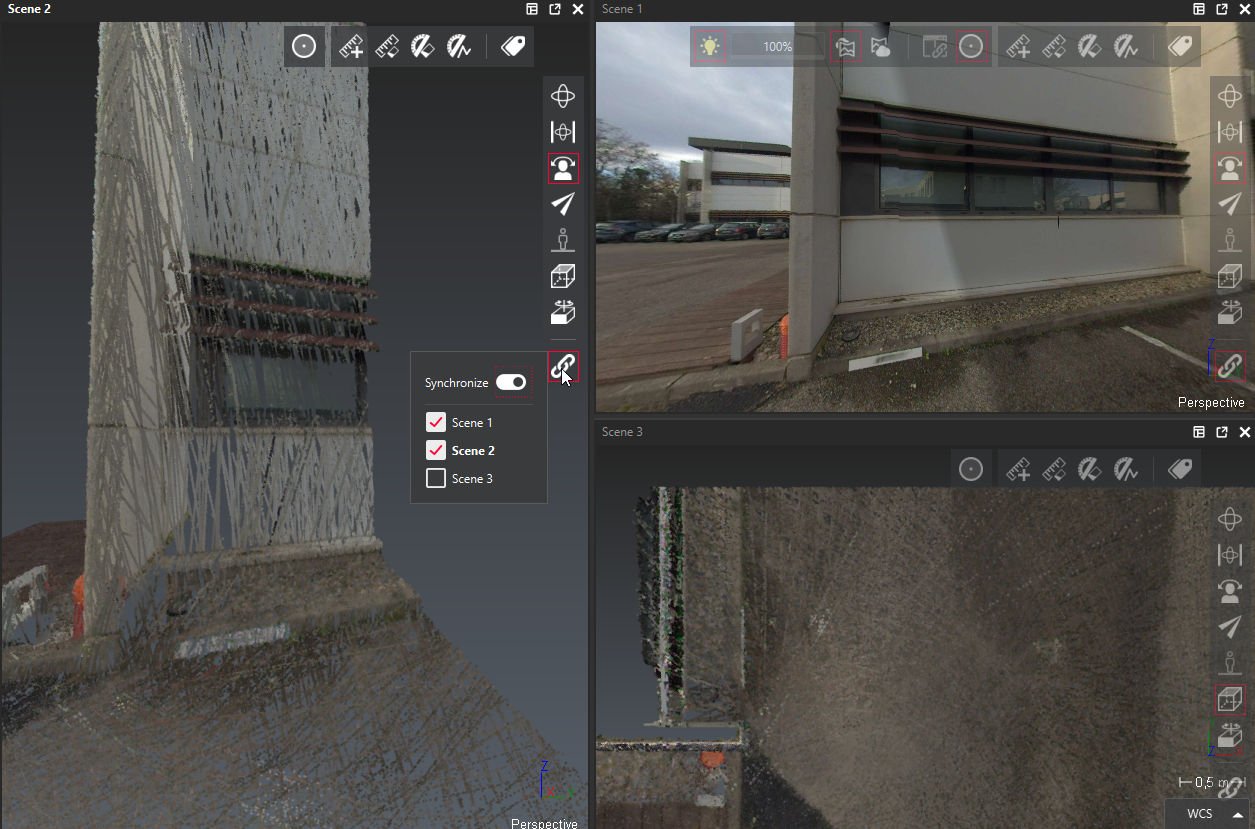
- 显示在其他视图中,可同步也可不同步
- 显示影像位置。
- 双击对应影像 BLK2GO-3630531-81-12 的红色球体。
- 在影像导航工具栏中选择一个或两个同步视图。
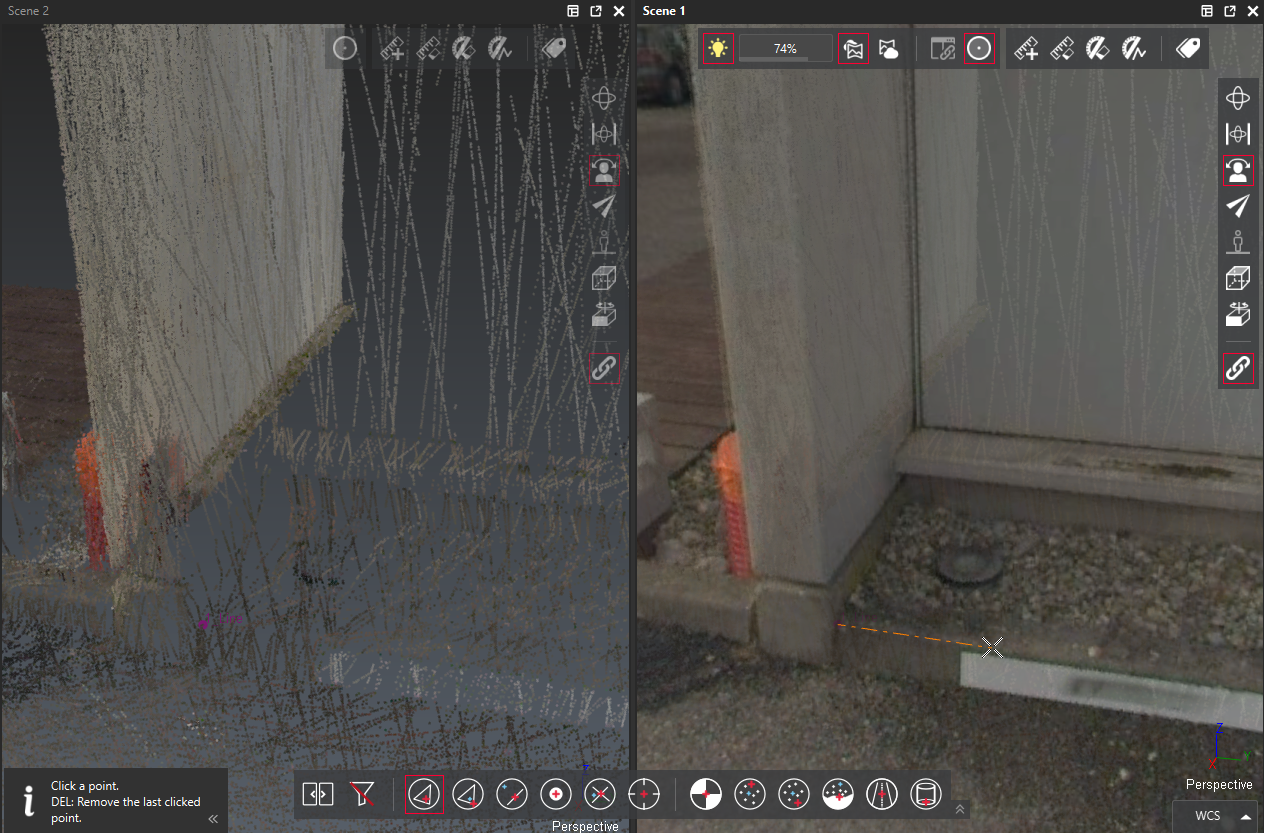
- 按你的偏好和需要设置各个场景(例如:设定相机视图、取消某个视图的同步、浮动某个视图的位置、调整影像不透明度等)。
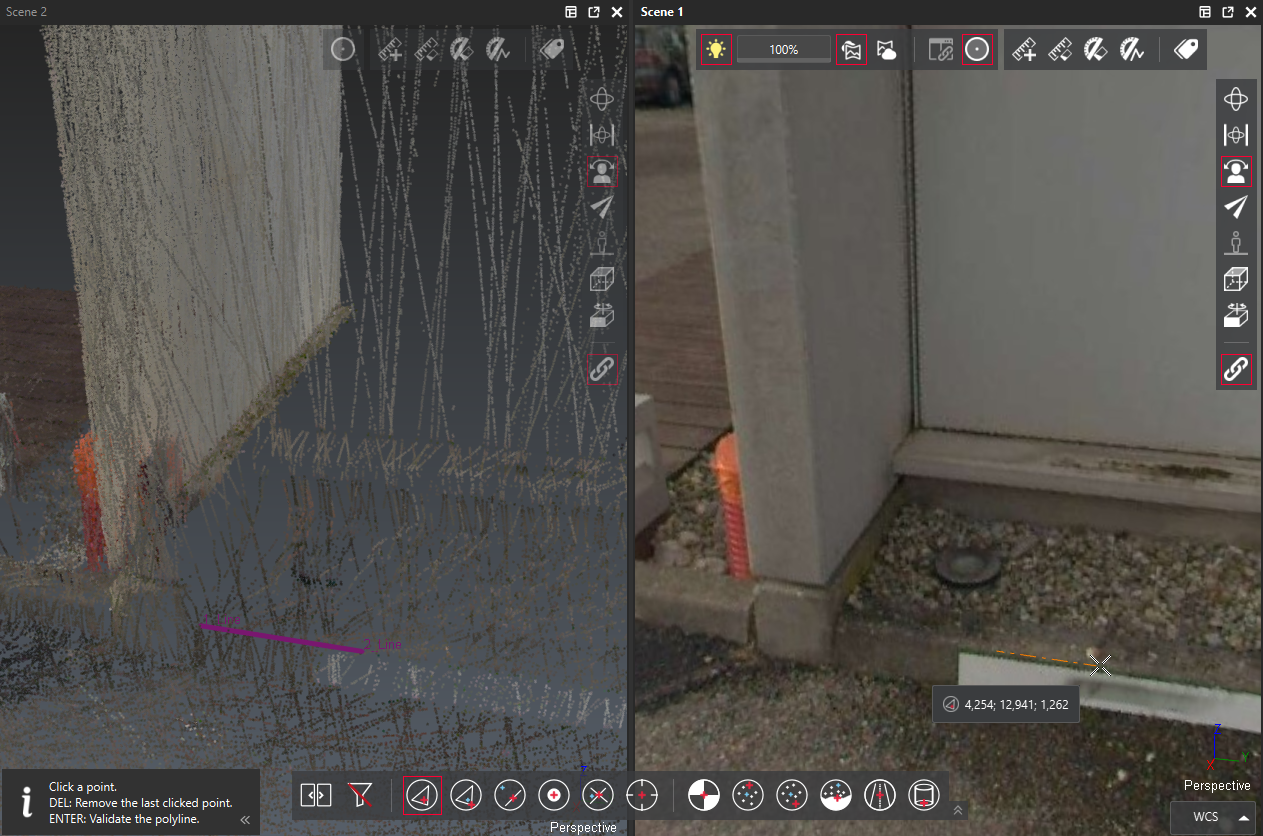
- 用合适的点选择模式在影像上开始绘制一条线,因为你希望这条线捕捉到点云上。
- 按 Enter 确认绘制。可以关闭某个视图、退出全景相机模式来退出影像、或选择另一个红色球体……
影像导航与相机选项请参见 Toolbars(工具栏)。
导出
最后,用 Points only(仅点) 选项把结果 Export(导出) 为 TXT。如果你的 CAD 软件使用相同的特征编码,这个文件可以在其中做后续处理。
此外,也可以 Export 为 DXF,或把结果 Send To(发送至) 其他目标。