打开文件 BestFitOnRef.3dr(下载)。
只显示 Compare Inspect 组中被检测过的网格 Compare Theoritical Dam (good CS) / Aligned Dam 1,并执行一次 Zoom All(全部缩放)。
创建测量
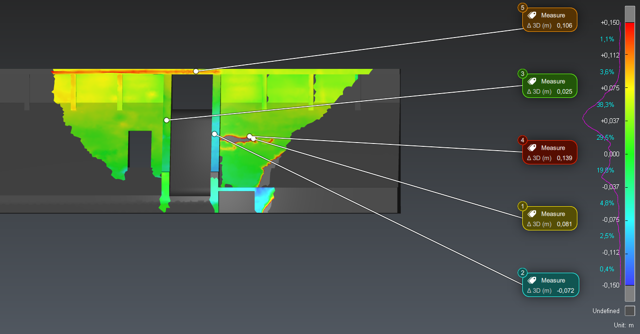
启动 Pick Analysis(拾取分析) 命令。
然后在工具栏中选择 Point on Selection(选择对象上的点) 选项,并在被检测网格上点击一些点。例如可以点击颜色不同的区域(红、浅蓝、深蓝、绿、黄……)。
编辑测量
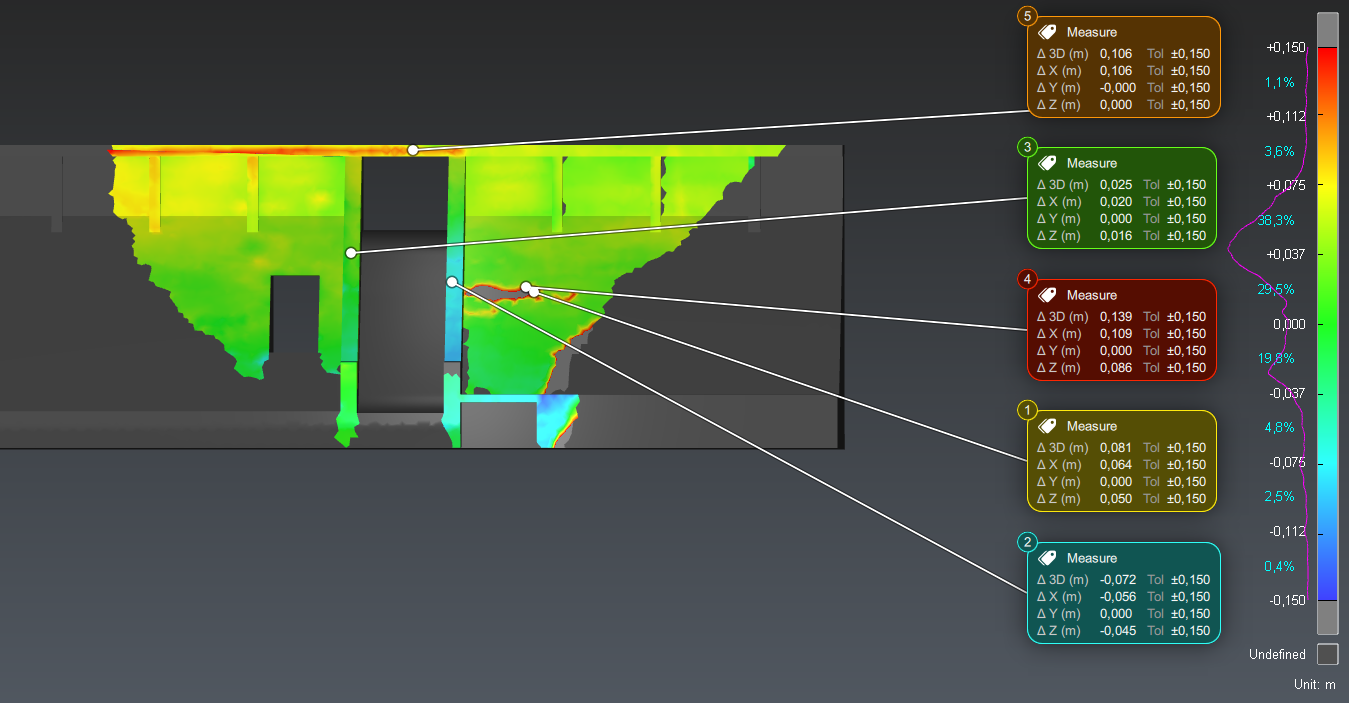
默认情况下,测量只显示三维偏差。要显示更多信息,选中一个测量并启动 Edit Measures(编辑测量)。尝试各个选项,观察它们对场景中测量的影响。然后点击 Advanced options(高级选项)菜单,再点击 Reset to default(恢复默认)。此后应勾选所有 General(常规)选项,并且只保留 Title、Unit 与 ∆3D。同时勾选 Tolerance(容差)、∆X、∆Y 与 ∆Z,点击 OK 确认测量设置。
创建视图集
如果想在报告中加入一些视图,需要先创建视图集。
只显示被检测网格与一个测量,然后进入 View Set(视图集)。
接着显示所有测量,改变视图并创建新的视图集。
在树中选中你创建的第一个视图集(位于 Other Objects 文件夹中),右键选择 Show(显示),即可恢复该视图,此时应该只看到一个测量。然后对第二个视图集做同样操作,此时所有测量都可见。
定制并导出报告
创建好测量和/或视图集后,就可以编辑报告了。注意测量创建在 Compare Inspect 文件夹中,紧邻对应的被检测对象。
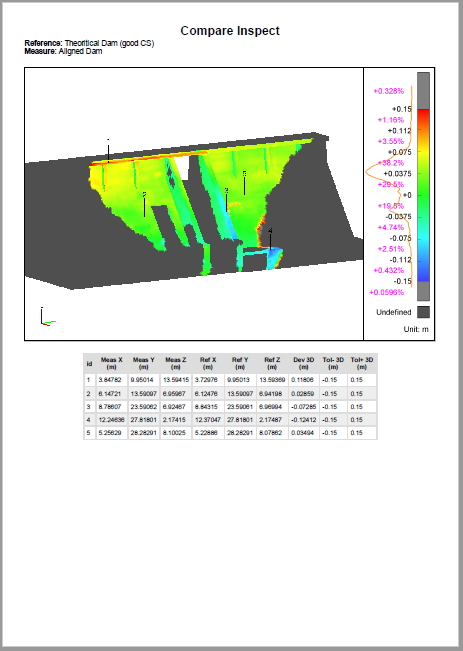
启动 Report Editor(报告编辑器),或点击报告数据旁的放大镜图标进入编辑器。Compare Inspect 章节已由 Template Library Settings(模板库设置) 自动生成。
首先用 Layout Panel(版式面板) 定义版式属性(纸张格式、页边距、方向、页眉、页脚与小数位数)。本练习中请删除封面章节。可以增删不必要的单元格(参见 Template View(模板视图))。注意,向单元格插入内容时,报告编辑器会给出一些建议;也可以从 Data Panel(数据面板) 中选择数据,或自行输入。插入图片时,图片尺寸与比例始终会被保持,因此若要缩小图片,必须减小单元格宽度。
- 选中场景并把 mode(模式) 设为 3D,以在报告中插入三维 PDF;
- 如果测量占用空间过大,选择 Measures 选项为 ID Only(仅 ID);
- 选中表格并筛选列:只显示 id、Meas X、Meas Y、Meas Z、Ref X、Ref Y、Ref Z、Dev 3D、Tol- 3D 与 Tol+ 3D。通过 Options Panel(选项面板) 把表格居中对齐;
- 可选地,再插入一个单元格,用之前定义好的视图集显示另一个场景(二维模式);
- 点击 To PDF 按钮生成并查看 PDF 格式的报告,之后即可像平常一样打印该文档。