
如何获取安装程序?
Cyclone 3DR 与 Cyclone 3DR Viewer 的最新版本可在 Leica MyWorld 门户 下载。
如需查看全部安装程序及附加资源的完整列表,请访问此页面。
安装与更新步骤
- 运行 Cyclone 3DR 的 EXE 安装程序,并按照 Setup Wizard(安装向导)中的提示操作。
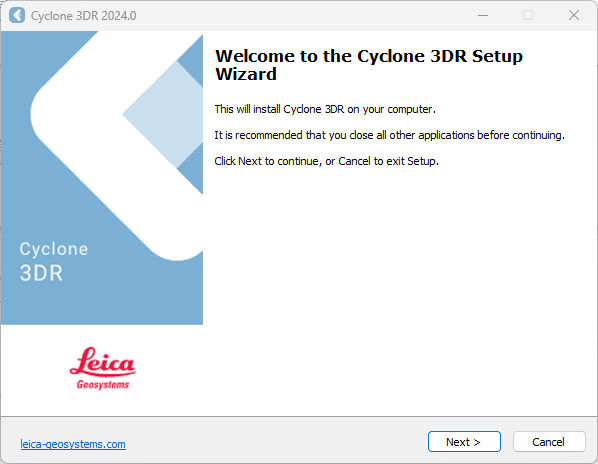
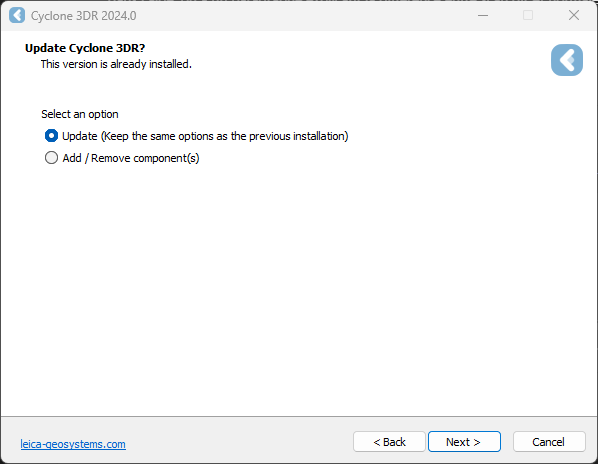
- 若已安装 3DR,系统会提示你选择 Cyclone 3DR 的更新模式。
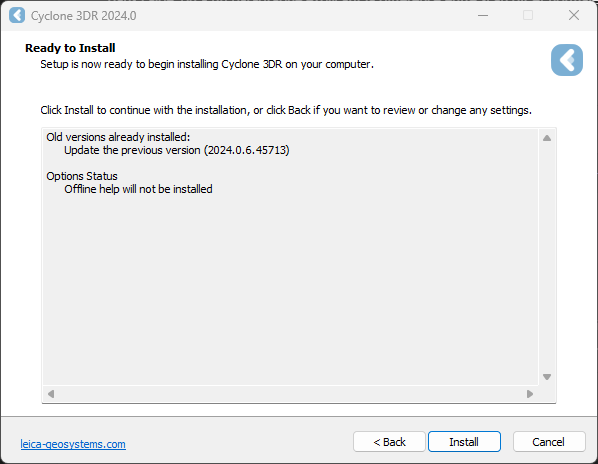
- 选择“Install”完成安装。
许可设置
- 安装 Cyclone 3DR 后,通过 Cyclone 3DR(Home/Settings/License)或以下程序位置打开面向 Floating(浮动)许可的 Client License Manager:
开始菜单 | 所有程序 | Leica Geosystems | Client License Manager
注意
请务必选择 CLM Floating 选项(CLM 有两个选项,Nodelocked CLM 无法激活你的许可)。
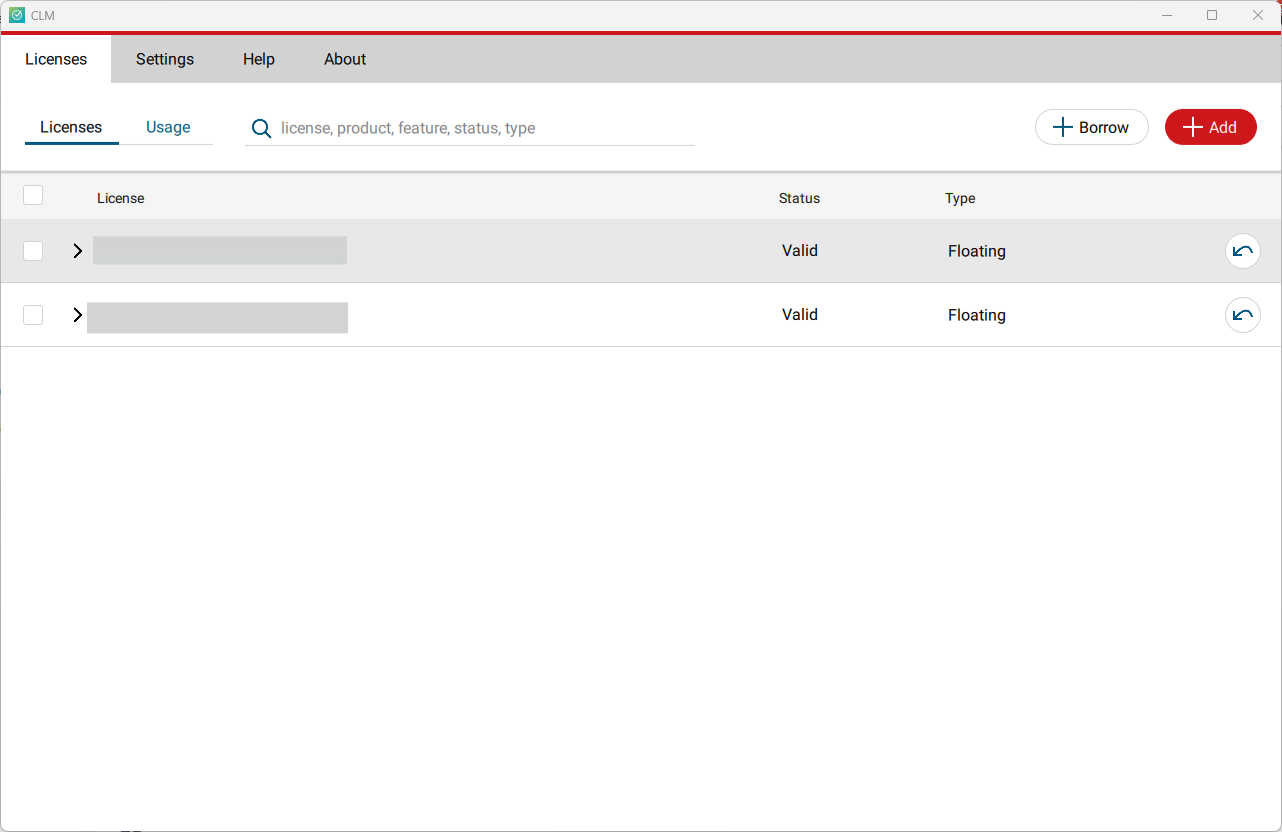
-
点击 Add。
-
在输入框中填入你的 Entitlement ID(EID,授权 ID)(复制/粘贴)。如需输入多个 EID,请用分号“;”分隔,且不要加空格。
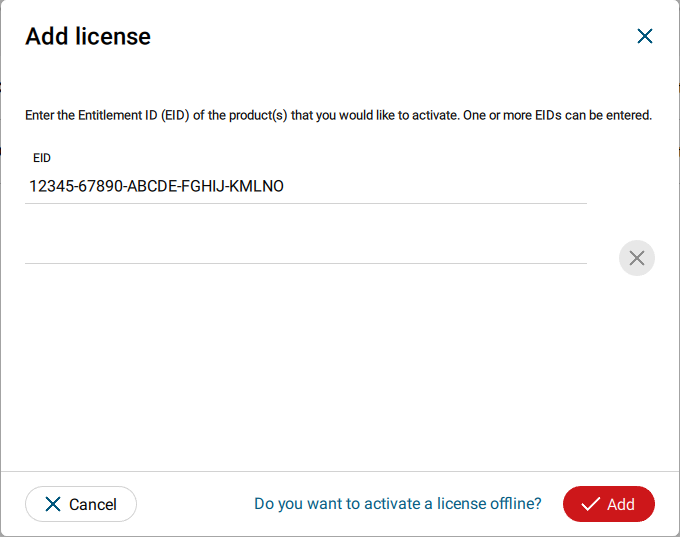
-
填入 EID 后,点击页面右下角的 Add 按钮。
-
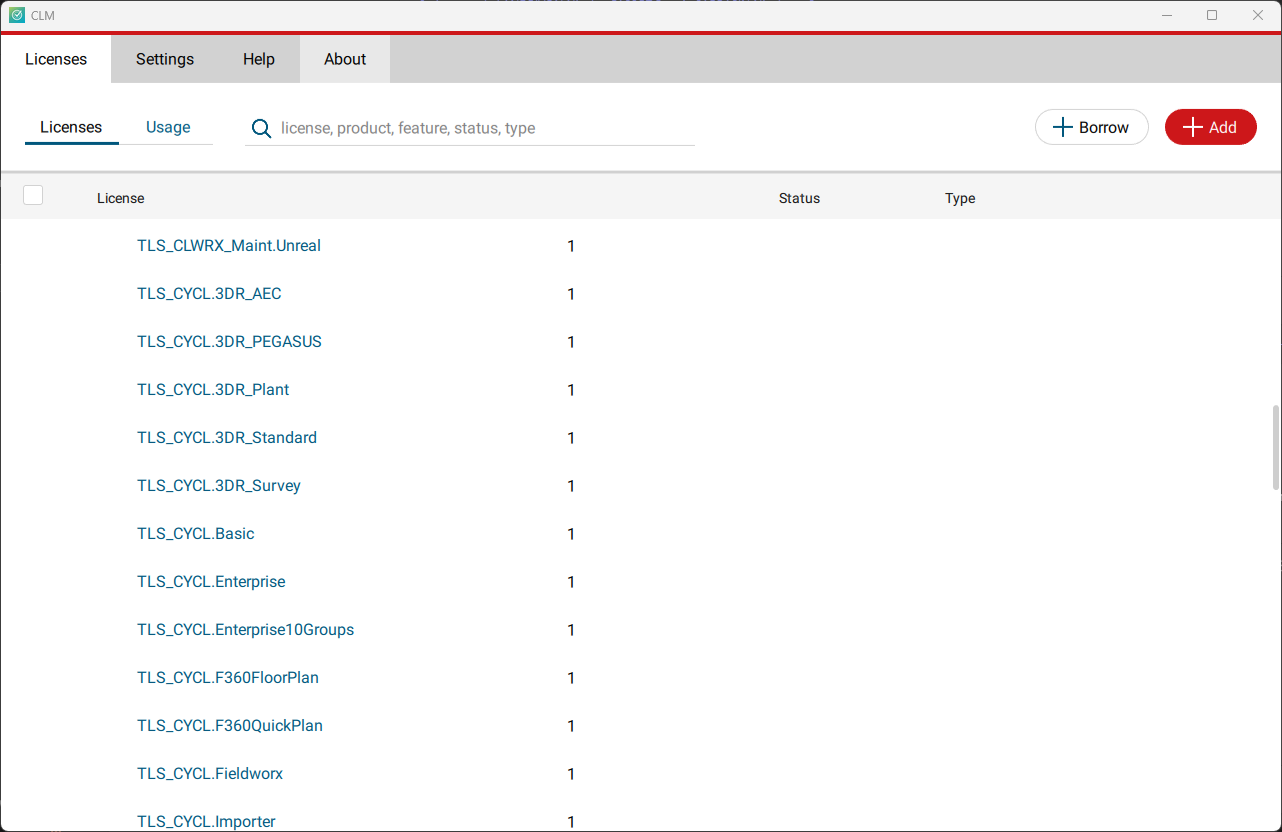
许可激活完成后,即可关闭 CLM,启动或返回 Cyclone 3DR。
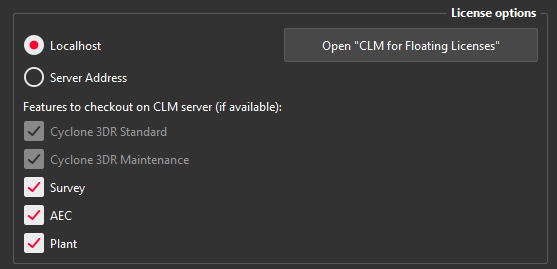
- 进入 Home | Settings,选择 License。
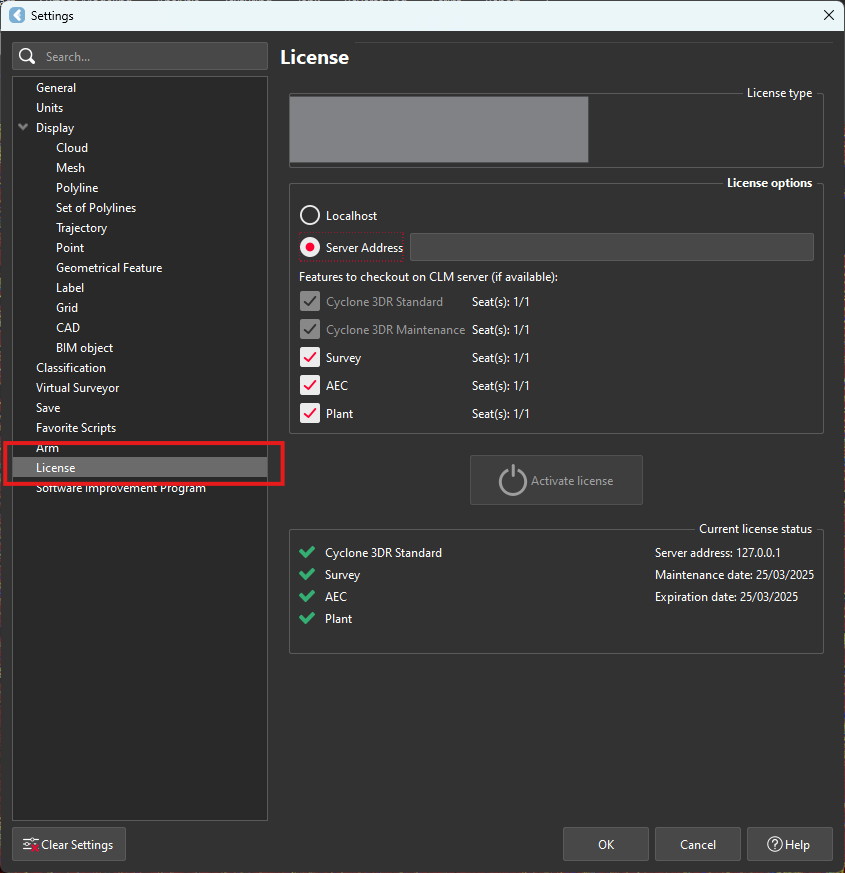
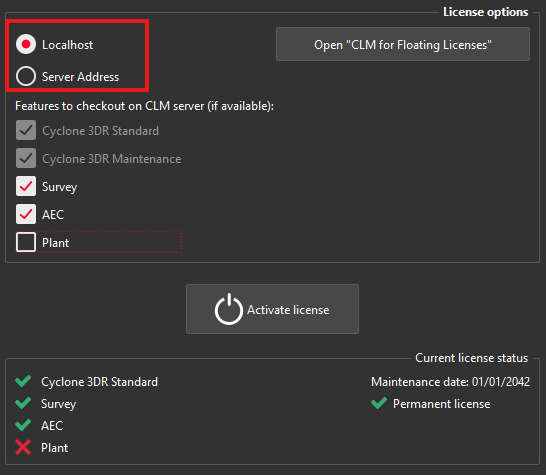
- 若 EID 已录入本地 CLM,选择 Localhost;若许可位于专用服务器上,则在 Server Address 中填入服务器名称。
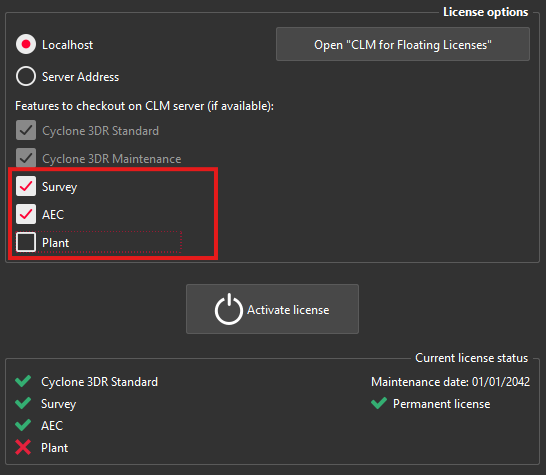
- 你可以从 CLM 中选择要检出的功能。可检出的选项与你 EID 中所购买的功能相对应。
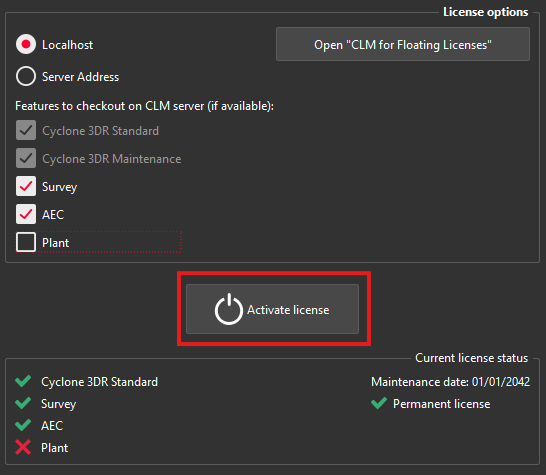
- 选好选项后,点击 Activate license(激活许可)。
安装程序定制
命令行参数
以下是 Cyclone 3DR 与 Cyclone 3DR Viewer 安装程序官方支持的命令行参数。
使用方法:
- 打开命令提示符窗口。
- 切换到安装程序所在的本地文件夹。
- 输入所需命令。
可以将多个选项组合在一起:
"D:\All Downloads\Cyclone_3DR_2026_0_2_49073.exe" /VERYSILENT /SUPPRESSMSGBOXES /LANG=en /DIR="D:\App"| 选项 | 行为 |
|---|---|
| /VERYSILENT /SUPPRESSMSGBOXES | 以静默模式运行安装程序。 |
| /LANG=language | 设置安装程序语言。若提供了有效语言,将不再弹出 Select Language(选择语言)对话框。 |
| /LOG=file_path | 按给定的文件路径创建安装过程日志文件。 |
| /DIR=file_path | 设置应用程序的安装目录。 |
| /NoDeprecated | 阻止部署任何不再维护的第三方组件。 |
/LANG 用法示例:
"D:\All Downloads\Cyclone_3DR_2026_0_2_49073.exe" /LANG=fr支持的语言: en:英语 · fr:法语 · po:葡萄牙语 · jp:日语 · ge:德语 · it:意大利语 · ch:中文 · es:西班牙语 · ru:俄语 · ko:韩语
/LOG 用法示例:
"D:\All Downloads\Cyclone_3DR_2026_0_2_49073.exe" /LOG="D:\Temp\3DR_install.log"说明
关于 /LOG
- 若指定名称的文件已存在,将被覆盖。
- 若文件无法创建,安装程序将中止并显示错误信息。
/DIR 用法示例:
"D:\All Downloads\Cyclone_3DR_2026_0_2_49073.exe" /DIR="D:\App"注意
/NoDeprecated 选项会限制软件的功能。
离线部署
若需在具有特定安全策略的特定环境中安装 Cyclone 3DR,请查看此页面中的“Offline Deployment”(离线部署)章节。