
即使实测数据不需要放在某个参考坐标系中,你也可能需要改变当前坐标系,使其与对象一致。例如在立面上,你可能希望 Z 轴垂直于墙面。
打开文件 BestFitOnRef.3dr(下载)。
该文件包含两个网格:Theoretical Dam (bad CS) 与 Theoretical Dam (good CS)。
只选中并显示网格 Theoretical Dam (bad CS)(你可能需要按 A 执行 Zoom All(全部缩放))。
按 X、Y 或 Z:可以看到坐标系的各轴与该网格并不一致。
现在只选中并显示另一个网格 Theoretical Dam (good CS)。
再次按 X、Y 或 Z:此时各轴是一致的。
对齐大坝
只显示网格 Theoretical Dam (bad CS),选中它并进入 Geometric Registration(几何配准)。
使用该命令时必须遵循一定的顺序。
因此,先点击  ,并用 Vertex End(顶点/端点) 选项把源点放在大坝的左下角。点击该点后会出现一个新的虚线坐标系(如上所示)。目标点保持 (0, 0, 0),因为我们希望以大坝左下角作为新坐标系的原点。
接着修改主轴方向。选择 Y,并点击  来定义新的 Y 轴。例如使用
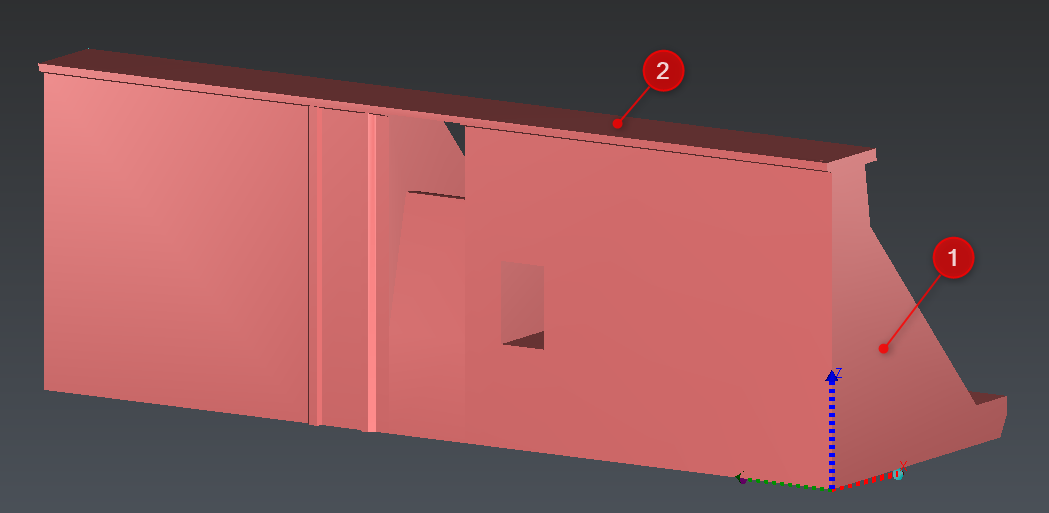
  并点击竖直面(下图中标注 1 的面)。然后用
  反转方向。
反转方向。
最后,用同样方式定义第二轴方向:选择 Z 并点击  。例如使用 并点击水平面(下图中标注 2 的面)。
此时即可点击 OK。
按 A 执行全部缩放,然后在键盘上按 X、Y 或 Z。你会看到所有坐标轴现在都与模型一致了。
重要说明
使用 Geometric Registration(几何配准) 时,被选中的对象会被移动到新位置,其三维坐标会被更新。该命令与 Define UCS(定义用户坐标系) 命令不同。