
AUTOCAD PRO REVIT bricscad pro ULTIMATE
Fitters | Pipe Modeler
Pipe Modeler 工具有助于加快创建复杂管道系统的过程。它允许用户通过一系列单击自动生长和延伸管道,并能自动创建弯头和支管。该工具扩展了现有 Pipe 拟合器的能力,使建模更大管段更加便捷。
Using the Tool
在 Fitters 面板中单击 Pipe Modeler 按钮时,会出现 Pipe Modeler 对话框。
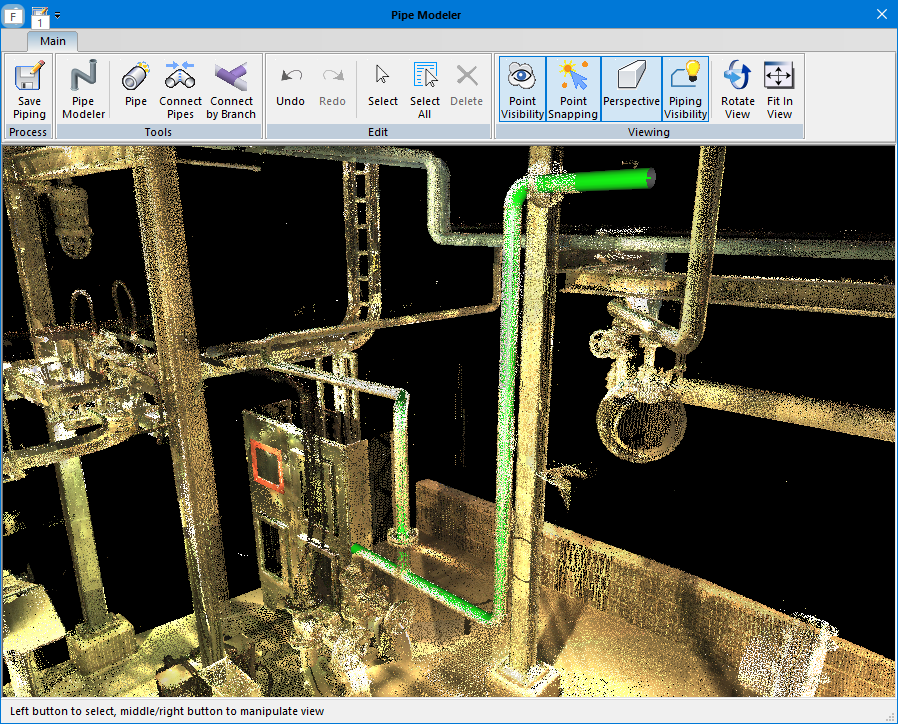
使用 Pipe Modeler 的典型工作流如下:
- 使用 Pipe
 工具对单个管道对象做区域生长。
 - 使用 Connect Pipes
 工具用弯头连接管道。
 - 使用 Connect by Branch
 工具用 Tee 支管连接管道。
 - 使用 Pipe Modeler
 工具建模管道系统,包括管段和弯头 / Tee 连接件。
 - 单击 Save Piping
 将所有创建的管道几何推送到 CAD 侧。
Pipe Modeler 功能
启动 Pipe Modeler 时,可使用以下功能:

- Save Piping(保存管道):将管道对象发送到 CAD 并从视图中移除。
- Pipe Modeler:使用此工具构建管道系统,包括管段、弯头和 Tee 连接件。
- 单击时,附加功能会出现在 Pipe Modeler Ribbon 上。

- Undo Segment(撤销管段):撤销最后创建的管段。
- Redo Segment(重做管段):重做上一次撤销操作。添加新管段时将清空重做栈。
- Restart Tool(重启工具):清除所有中间管段并重新开始。
- Finish Tool(完成工具):完成管道系统工具并构建实际管道几何,包括管段、弯头和 Tee。
- Maximum RMS Error(最大 RMS 误差):所有拟合和区域生长算法都需要知道扫描数据的质量。这表示测量数据噪声的 1-sigma。请勿为 TLS 扫描更改此值。如果知道点质量较低(例如来自移动扫描或较低质量的 BLK360 扫描仪的数据),可以增大此值。通常,95% 的点分布在距理想 / 实际位置的 1-sigma 范围内。如果点偏离 3-sigma,我们通常将其视为离群点。
- Use Catalog(使用目录):选中时,管道拟合将查找所选标准并匹配目录项。会出现一个对话框以选择并确认最佳匹配。半径相似的管道只会询问一次。
- Standard(标准):此下拉列表包含部件表库中所有可供选择的标准。
- Elbow Bend Ratio(弯头弯曲比):弯头弯曲比是弯头中心线弯曲半径与弯头直径之比。标准弯头通常具有固定的弯曲比,范围从 0.5 到 5 或更大。与实际管道系统匹配的正确值将有助于算法更准确地检测转向点。
- Miter(斜接):它决定弯头被划分的段数。斜接计数为 0 表示弯头是平滑的。
- Support Reducing(支持变径):选中时,允许变径弯头或变径 Tee。
- Detect Elbow(检测弯头):选中时,将检测弯头接口并继续生长。
- Detect Branch(检测支管):选中时,将检测 Tee 接口并继续生长。
- Cancel Tool(取消工具):单击以禁用所选工具。中间管道数据将被丢弃且不发出警告。
- Pipe(管道):从单个种子生长管道的经典工具。
- Connect Pipes(连接管道):用弯头连接件连接多条管道的经典工具。
- Connect by Branch(按支管连接):通过 Tee 连接件连接两条管道的工具。
- Undo/Redo(撤销 / 重做):所有创建的管道对象都可回滚。撤销时,重做栈可让你重做已撤销的内容。
- Select(选择):允许选择管道对象并将其删除的默认工具。
- Select All(全选):选中所有几何。使用此工具删除它们全部。
- Delete(删除):删除所选对象。如果选中了点云的点,则无法删除点云。
- Point Visibility(点可见性):切换点云的可见性开 / 关。
- Point Snapping(点捕捉):切换点云的可选性开 / 关。
- Perspective(透视):在透视和正投影模式之间切换。
- Piping Visibility(管道可见性):关闭时,管道对象将被隐藏。
- Rotate View(旋转视图):使用鼠标左键和右键操作视图的特殊工具。请注意,在所有使用的工具中,右键可用于平移。鼠标滚轮可用于旋转、重新定向、重新居中或缩放。
- Fit In View(适配视图):该命令将适配视图中的所有几何和点云。
Pipe Modeler 工具的键盘快捷键与鼠标按键组合
Pipe Modeler 中的大多数工具允许使用鼠标按键执行各种操作,如旋转、平移和缩放。可用操作的详细列表见下表。
| 操作 | 结果 |
|---|---|
| 单击鼠标左键 | 数据输入或选择 |
| 上下移动鼠标左键 | 输入线或窗口 / 交叉选择 |
| 上下移动鼠标右键 | 平移 |
| 单击滚轮按钮 | 重新居中视图 |
| 上下移动滚轮按钮 | 旋转 |
| 按 Ctrl + 滚轮按钮 | 旋转 |
| 按 Shift + 滚轮按钮 | 缩放 |
除 Pipe Modeler 对话框中的 Ribbon 布局图标外,还有一些键盘快捷键可用于加速建模管段的过程。
| 快捷键 | 操作 |
|---|---|
| Delete | 删除选择 |
| S | 切换点云捕捉 |
| V | 切换点云可见性 |
| Esc | 返回拾取 / 选择模式 |
| Ctrl+Z | 撤销 |
| Ctrl+A | 全选几何 |
| Ctrl+F | 适配视图中的点云和几何 |