
revit
Clipping | LimitBox Levels
该命令用于通过 2 个点和标高来定义一个限界框。
Using the Tool
如需使用 2 个点和标高定义并放置限界框,请按以下步骤操作:
- 单击 Clipping 面板中的 LimitBox Levels 图标。
- 根据提示,输入两个点以定义框的底面。
- 使用捕捉功能,选择代表所需限界框某个角(底面)的点。
- 将十字光标置于代表所需限界框对角点的位置并单击;此时将投影出矩形。如果对选取满意,可在同一位置再次单击以确认底面并继续。
- 在出现的 Limit Box Height 对话框中:
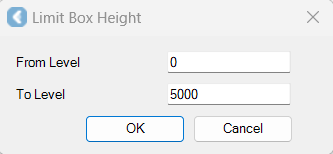
- 在 From Level 字段中输入一个值,该值根据当前工作平面标高计算。
- 在 To Level 字段中输入一个数字,该值同样根据当前工作平面标高计算。
- 单击 OK。
- 框边界之外的点将被隐藏。
- 应用限界框后如果所有点都被隐藏,说明限界框可能被定义在错误的位置。此时,将限界框关闭(OFF)并重试。
- 你可以使用 Clipping Manager 命令开启或关闭任意裁剪记录,或使用 Reset Clip 命令关闭当前裁剪组的所有裁剪记录。