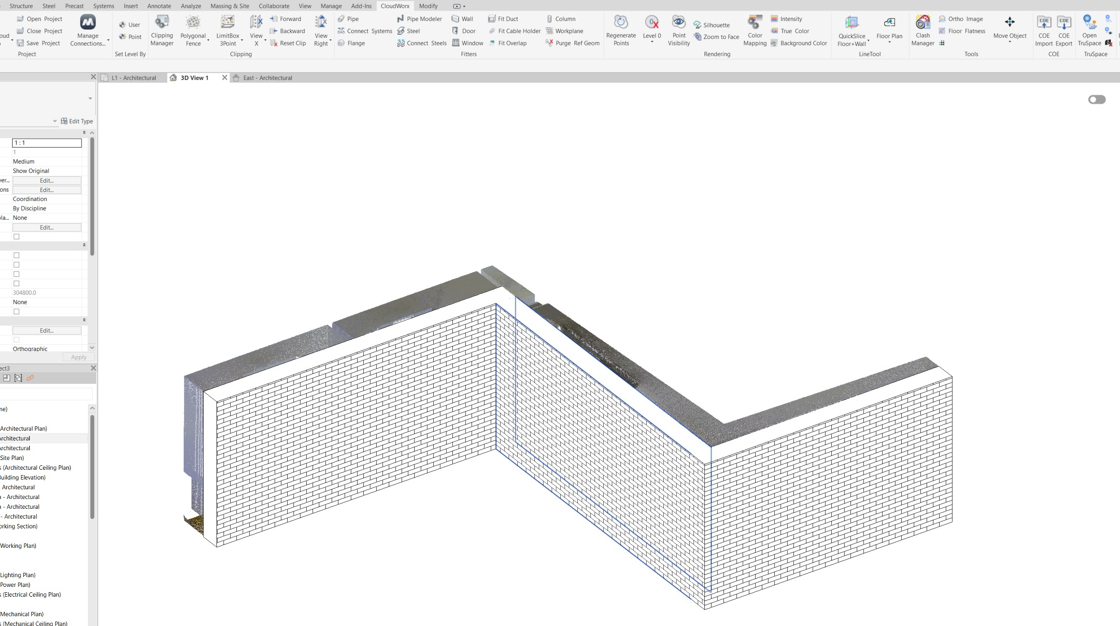
本指南详述在 CloudWorx for Revit 中使用 Wall Fitter(墙体拟合)工具的工作流。
CloudWorx for Revit 中墙体提取的工作流视频
练习数据
初始步骤
导入项目数据
- 使用合适的导入选项导入数据集。
在本工作流中,数据集保存为 LGSx 文件,随后按以下方式导入:
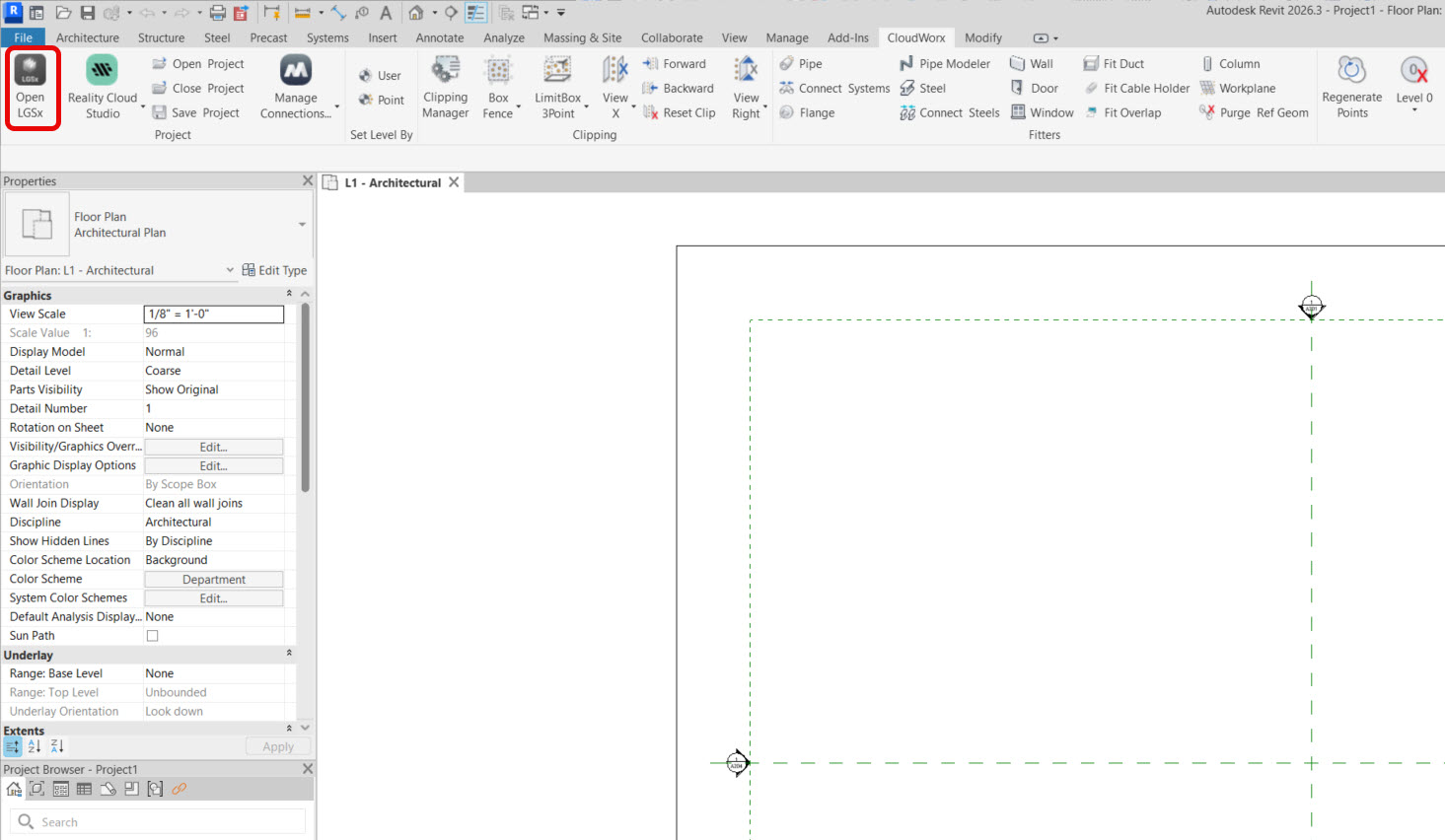
- 在 Project(项目) 面板中,单击 Open LGSx File(打开 LGSx 文件) 并浏览到所需文件。
调整标高范围
-
为确保工作流完成时墙体高度准确,请务必将楼板和天花板标高定位到与导入点云中相应高程完全吻合的位置。
-
在 Revit 的 Project Browser(项目浏览器) 中,导航到 Elevations(立面) 并选择所需的立面视图。本例中为 East(东)。
.png)
由于默认立面与点云不匹配,应在立面中移动标高。
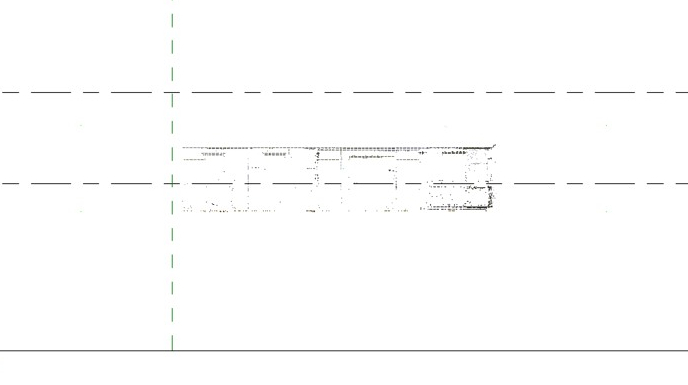
- 单击 Level 1(标高 1)并向下拖动使其与楼板对齐。
.jpg)
- 单击 Level 2(标高 2)并向下拖动使其与天花板对齐。
.jpg)
定位项目基准点与测量点
- 在 Revit 窗口底部的 View Control Bar(视图控制栏) 中,单击 Reveal Hidden Elements(显示隐藏元素) 图标以显示项目基准点和测量点。
.jpg)
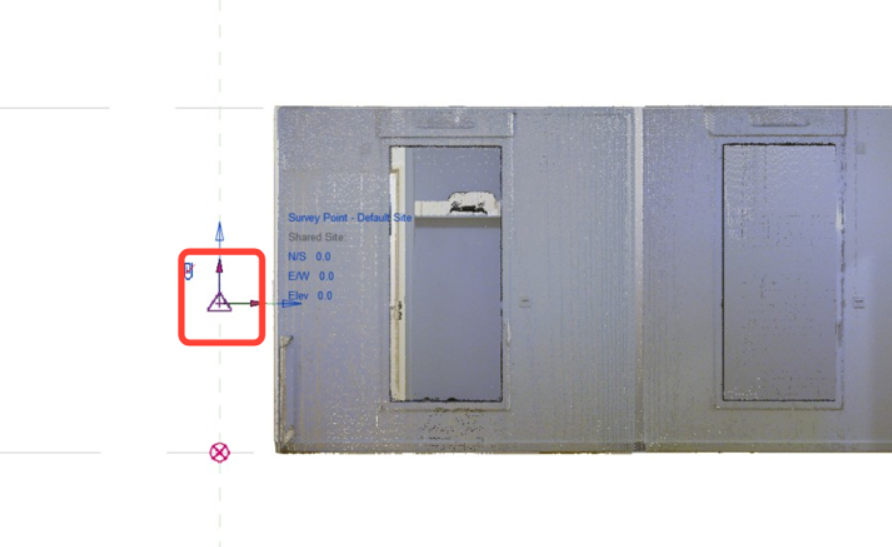
- 将项目基准点和测量点都设置到 L1 线上,使 L1 处高程为 0。此方法可确保距离测量一致、对象对齐精确。
.jpg)
- 移动测量点前别忘了解除其裁剪(unclip),移动到位后再次裁剪(clip)。
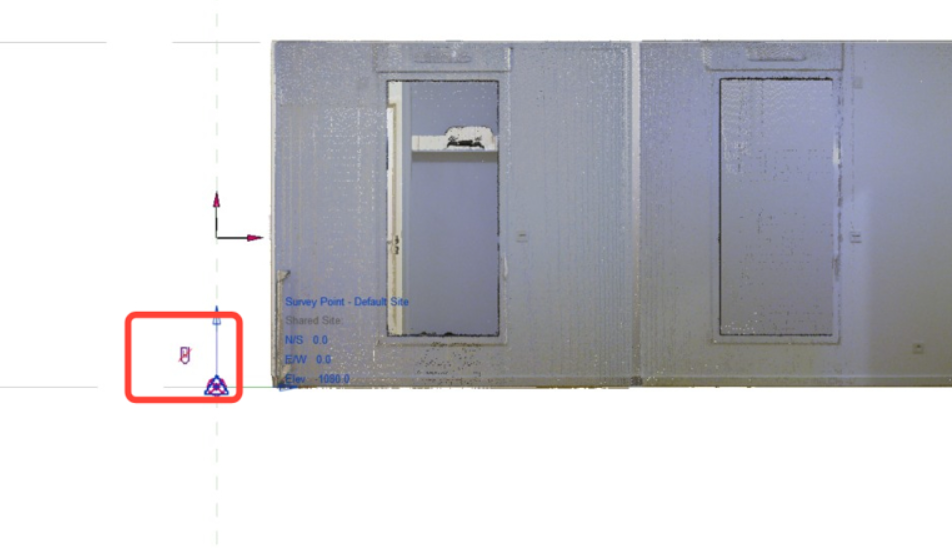
- 单击 Close Reveal Hidden Elements(关闭显示隐藏元素)。
.jpg)
- 切换回 3D 视图。
.jpg)
设置围栏
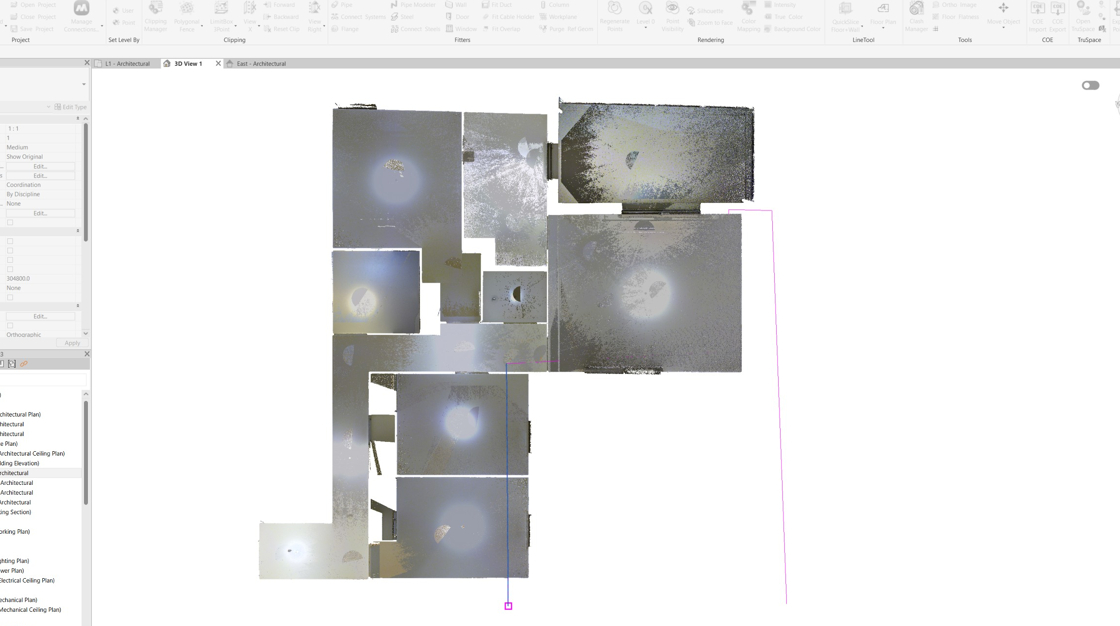
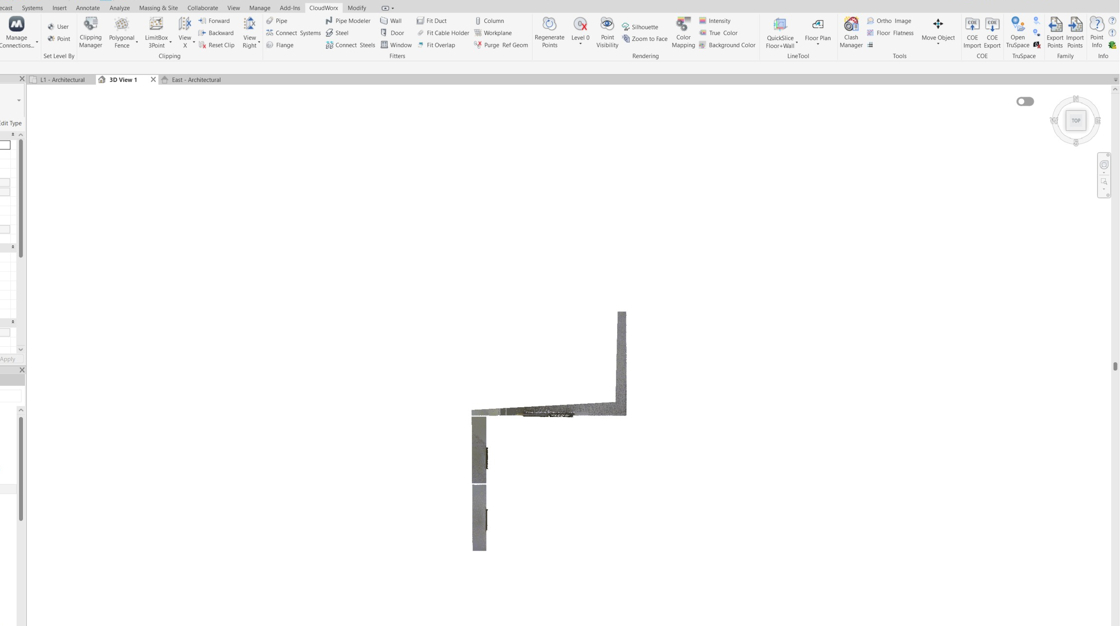
- 为临时隐藏不需要的点,导航到 CloudWorx 选项卡,在 Clipping(裁剪) 面板中单击 Polygonal Fence(多边形围栏)。
.jpg)
- 激活工具后,按左图所示勾勒区域。结果如右图所示。
- 将点云旋转到斜视角度。
.jpg)
墙体提取
理解墙体结构
- 为确保墙体放置准确,请先熟悉 Revit 中墙体结构的创建方式。
墙体类型可由多层构成,涵盖饰面、结构、膜层、空气层等。见下图。
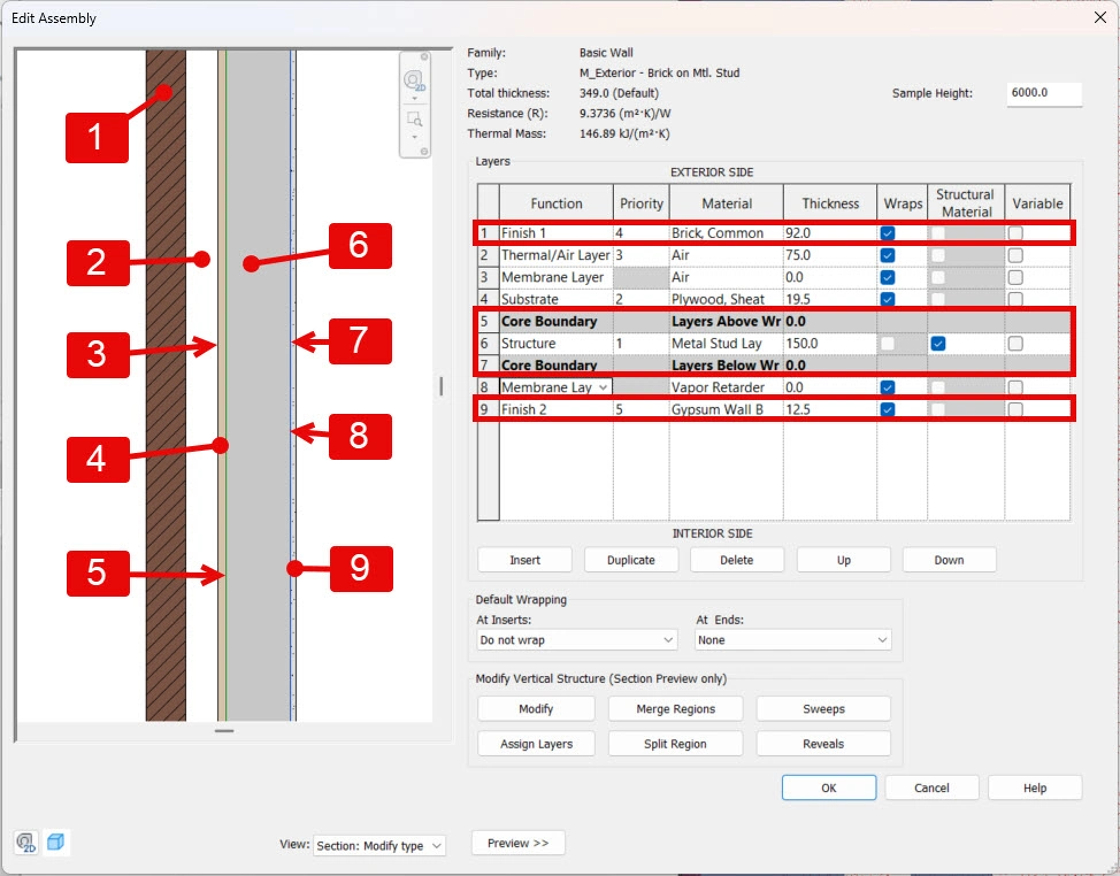
墙体层:框选层对应墙体工具中 location line(定位线)下拉菜单位置;详见下图
CloudWorx for Revit 通过从点云插值出一个平面来识别墙体。该平面不可见,在整个选择过程中始终隐藏。随后工具将所选墙体类型的用户定义层,平行且重合地放置到插值平面(IP)上。
因此,激活 Wall Fitter(墙体拟合)工具时,区分以下设置非常重要:
- 在 Location line(定位线) 字段中选择 Wall Centerline(墙体中心线) 时,无论结构如何,所有层的中线都将放置在 IP 上。
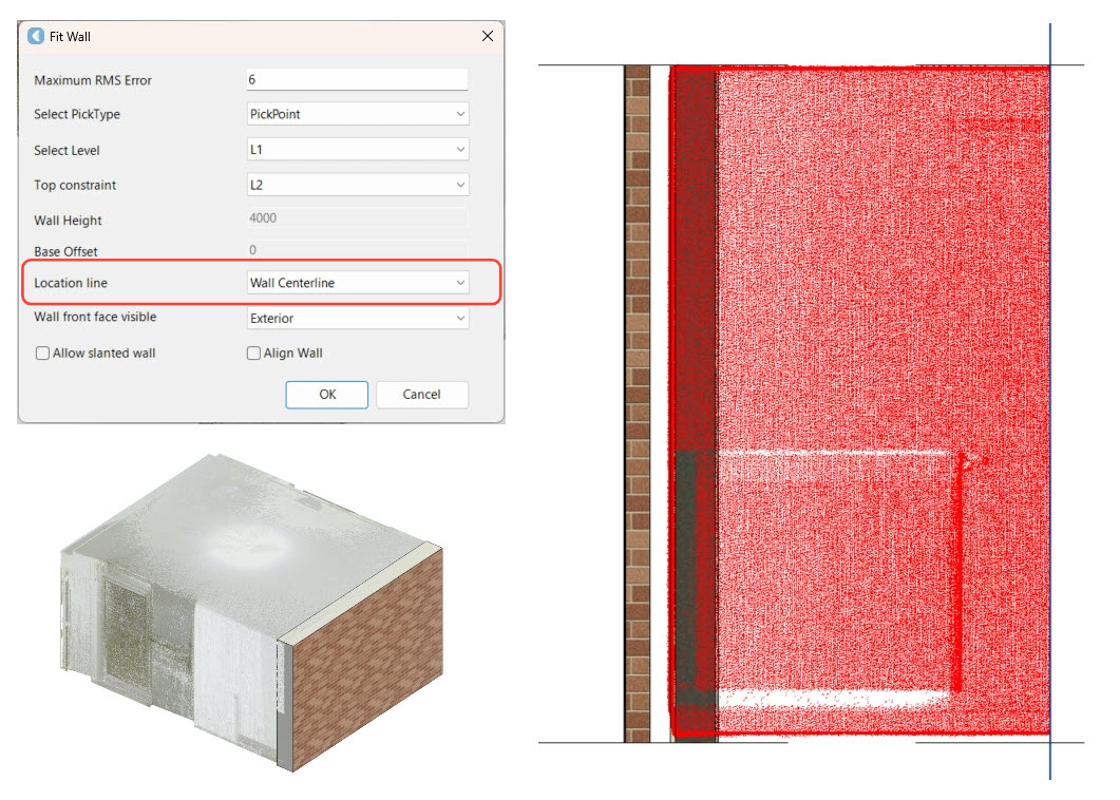
- 在 Location line 字段中选择 Core Centerline(核心中心线) 时,核心边界层的中线将放置在 IP 上,大致对应于墙体层图中的 Layer 6。
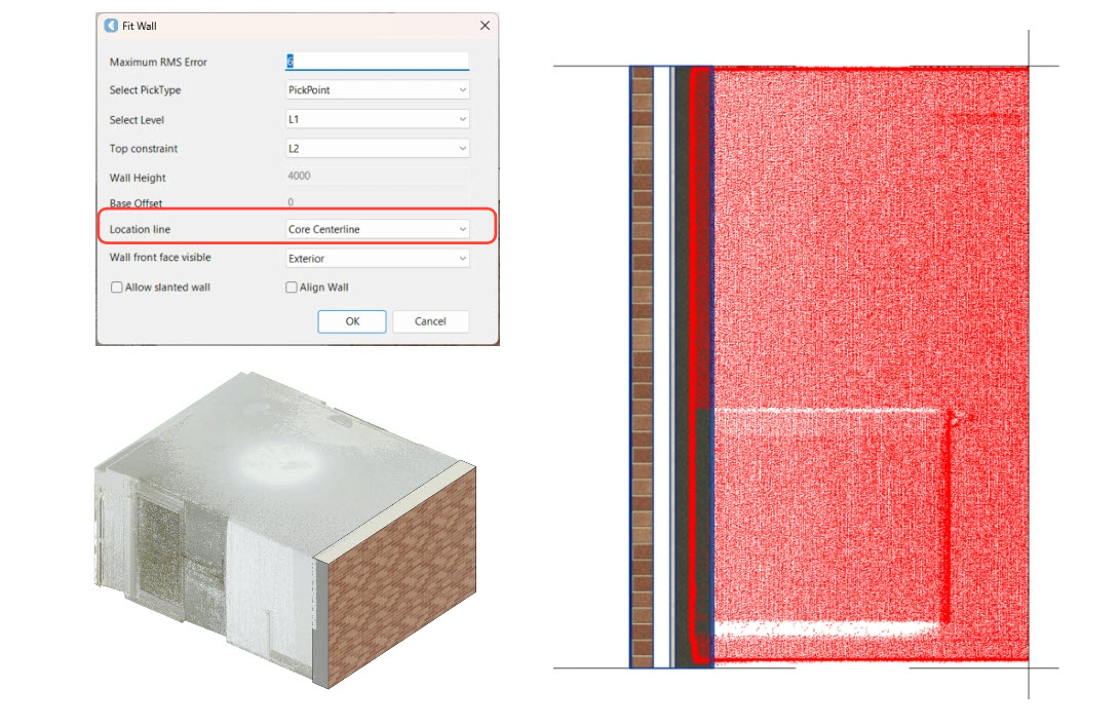
- 在 Location line 字段中选择 Finish Face: Exterior(饰面外侧) 时,墙体外表面将放置在 IP 上,大致对应于墙体层图中的 Layer 1。
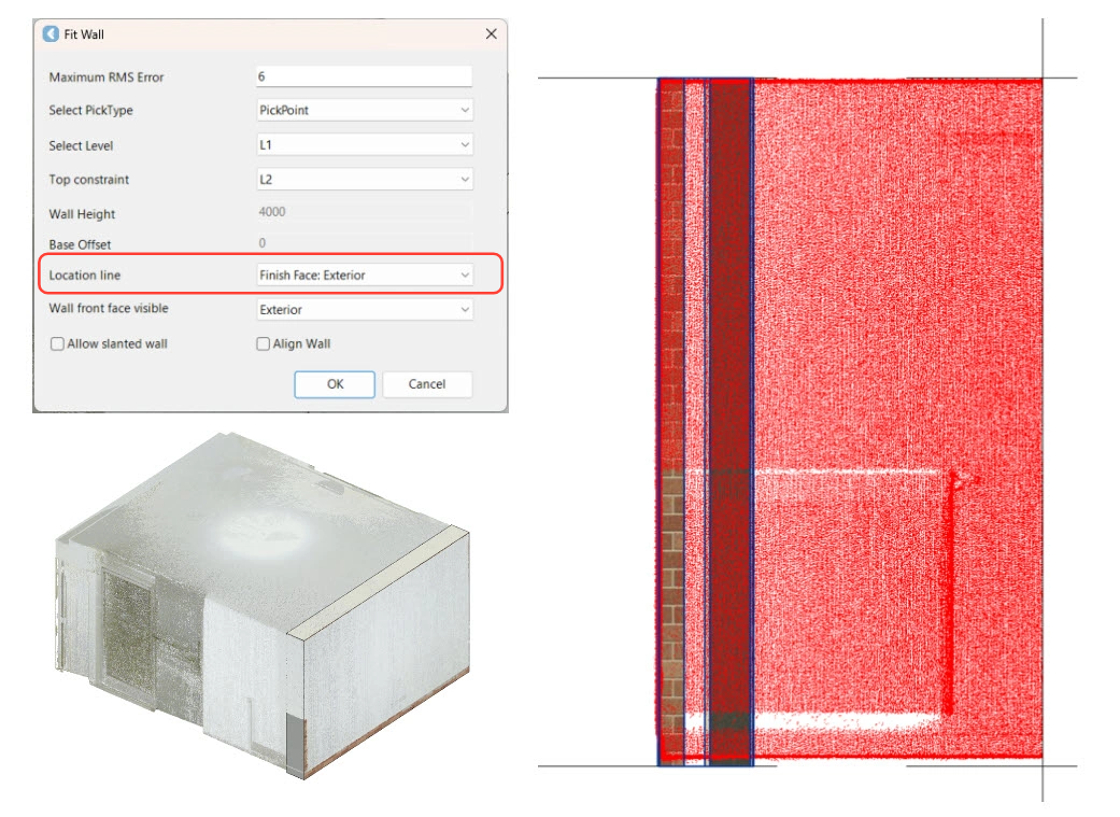
- 在 Location line 字段中选择 Finish Face: Interior(饰面内侧) 时,墙体内表面将放置在 IP 上,大致对应于墙体层图中的 Layer 9。
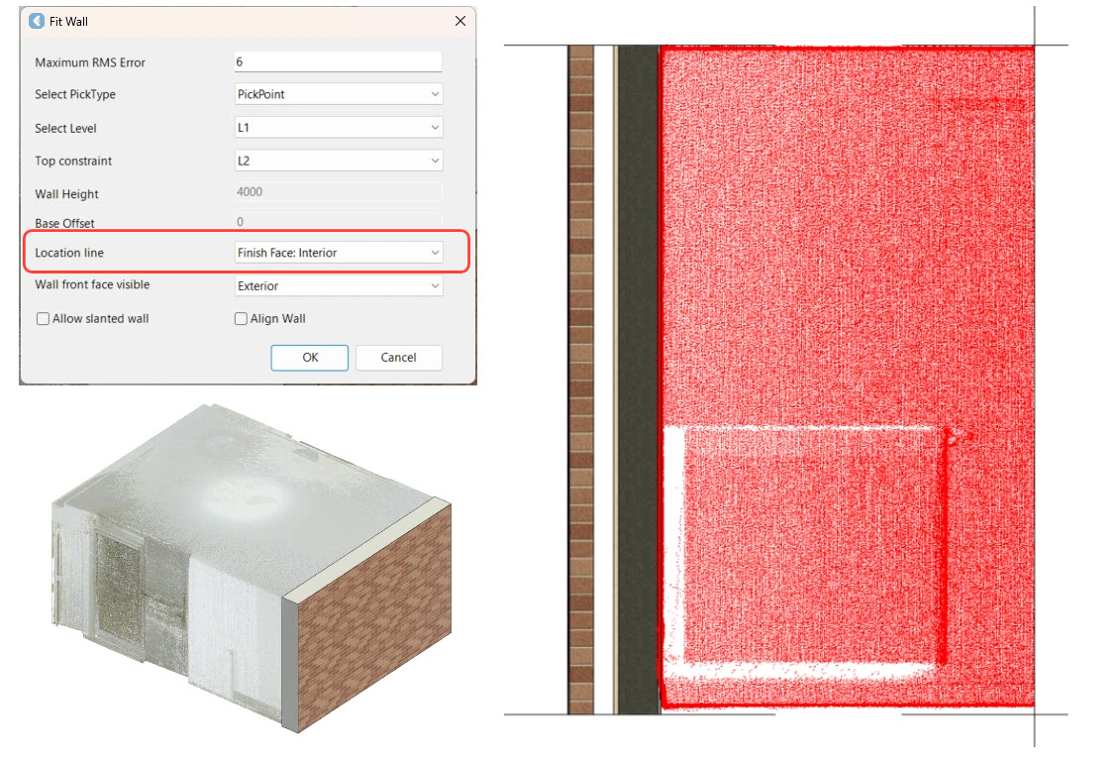
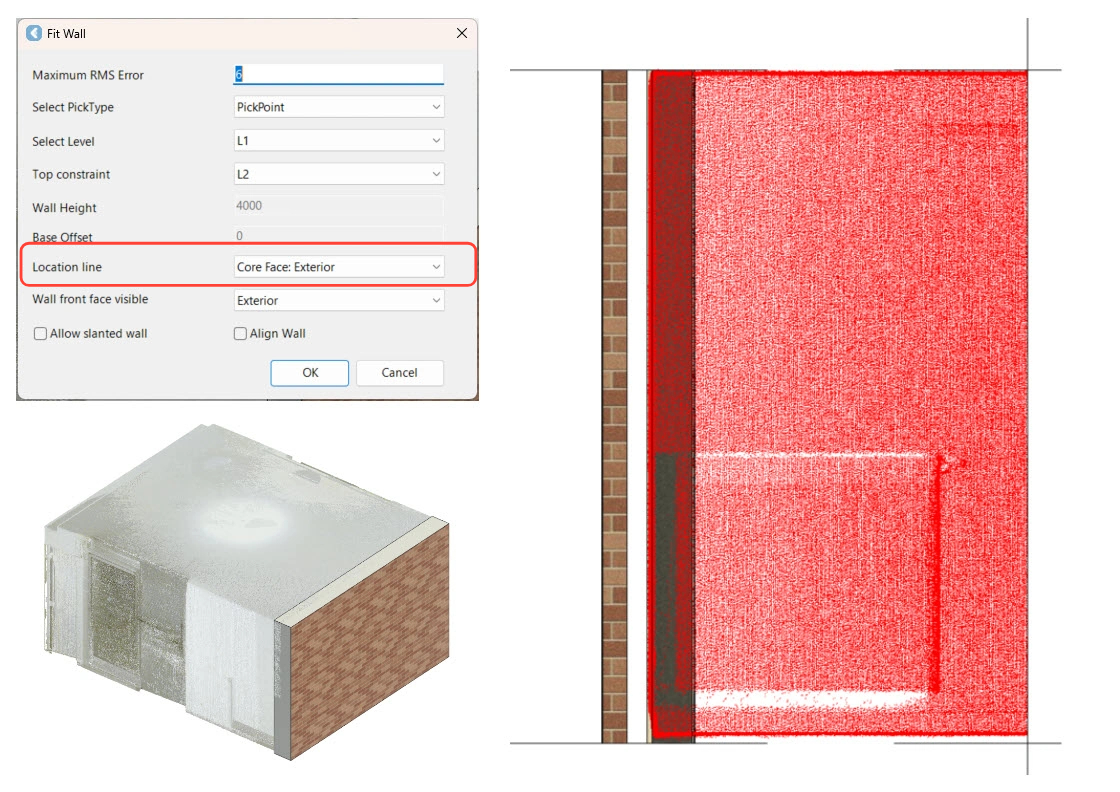
- 在 Location line 字段中选择 Core Face: Exterior(核心外侧) 时,墙体外表面将放置在 IP 上,大致对应于墙体层图中的 Layer 5。
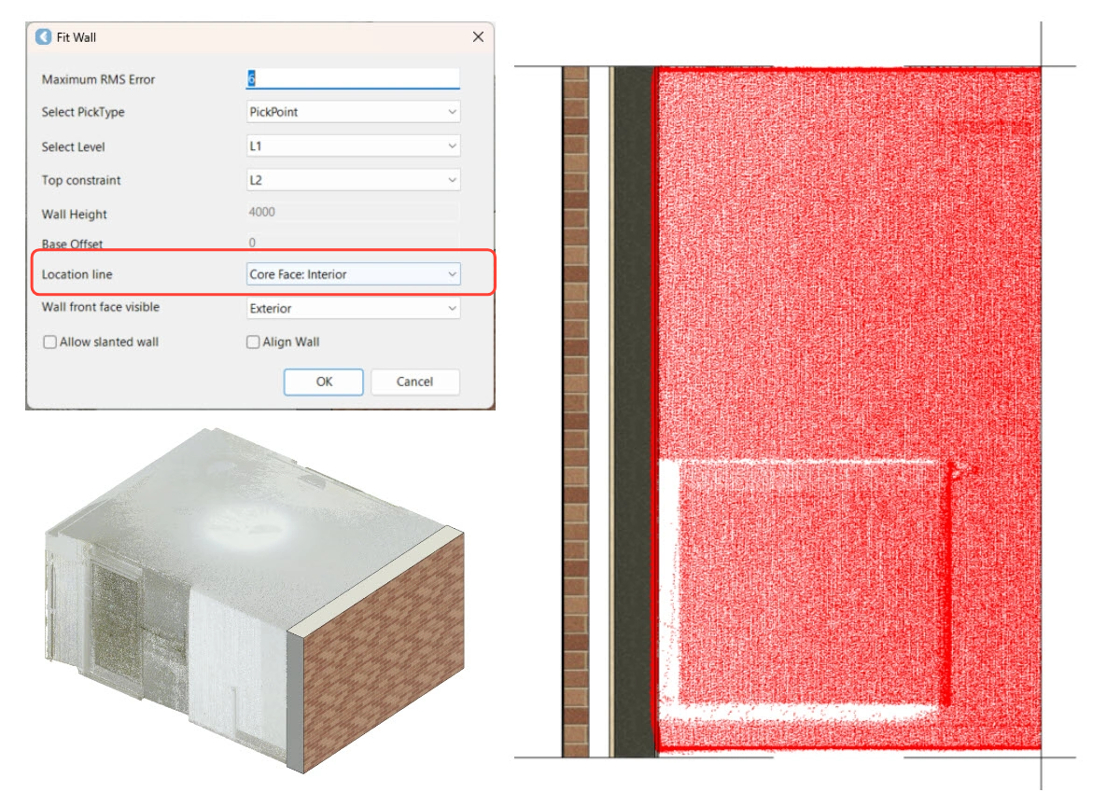
- 在 Location line 字段中选择 Core Face: Interior(核心内侧) 时,墙体外表面将放置在 IP 上,大致对应于墙体层图中的 Layer 7。
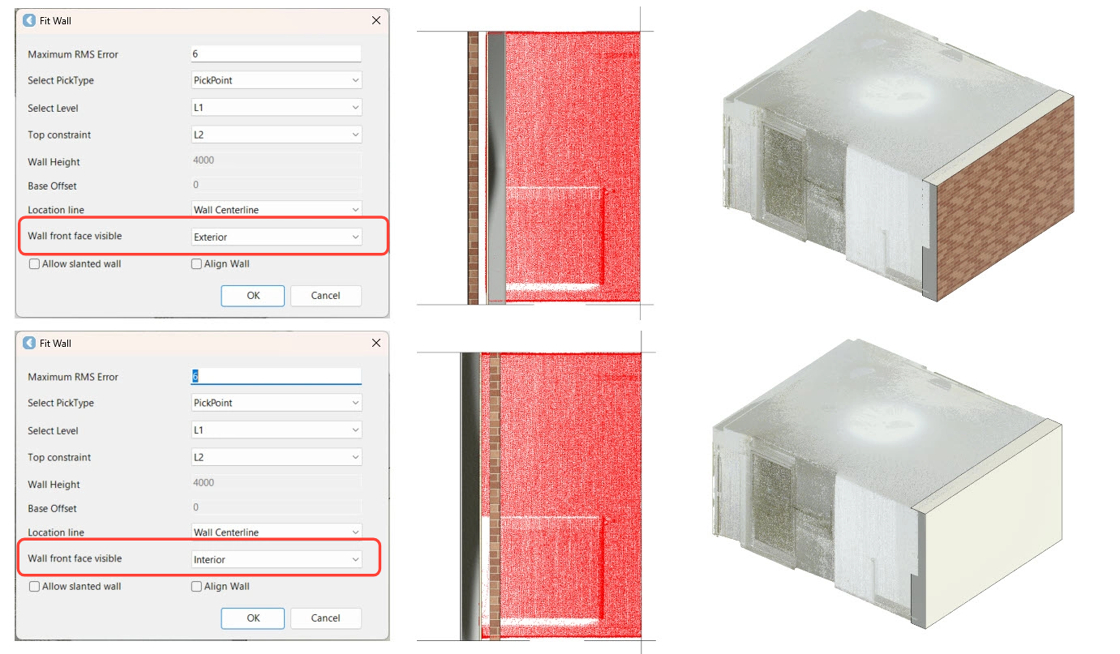
- Wall front face visible(墙体可见正面) 设置根据用户的视图定向墙体。例如,从外部视图拟合墙体时选择 Exterior(外部),从内部视图拟合时选择 Interior(内部)。
提取墙体
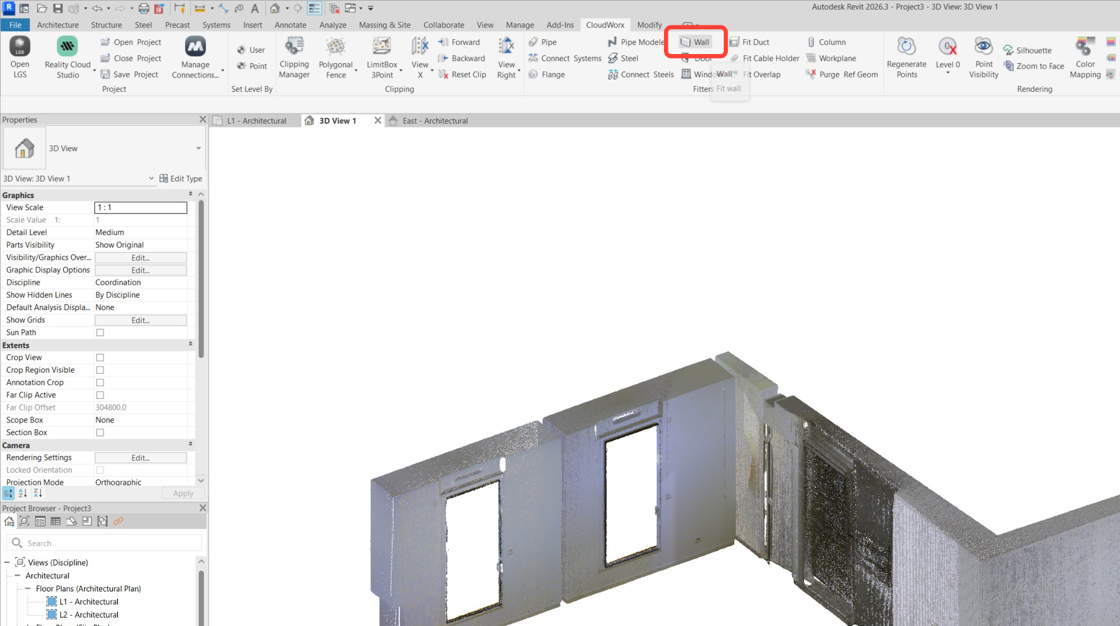
- 在 Fitters(拟合器) 面板中,单击 Wall(墙体) 以激活 Wall Fitter 工具。
-
本例中,使用以下设置:
-
将 PickType 设为 PickPoint。
- 将 Top constraint(顶部约束) 设为 L2。
- 将 Location line 设为 Finish Face: Interior。
- 将 Wall front face visible 设为 Exterior。
- 单击 OK。
.jpg)
- 单击第一个墙面。
.jpg)
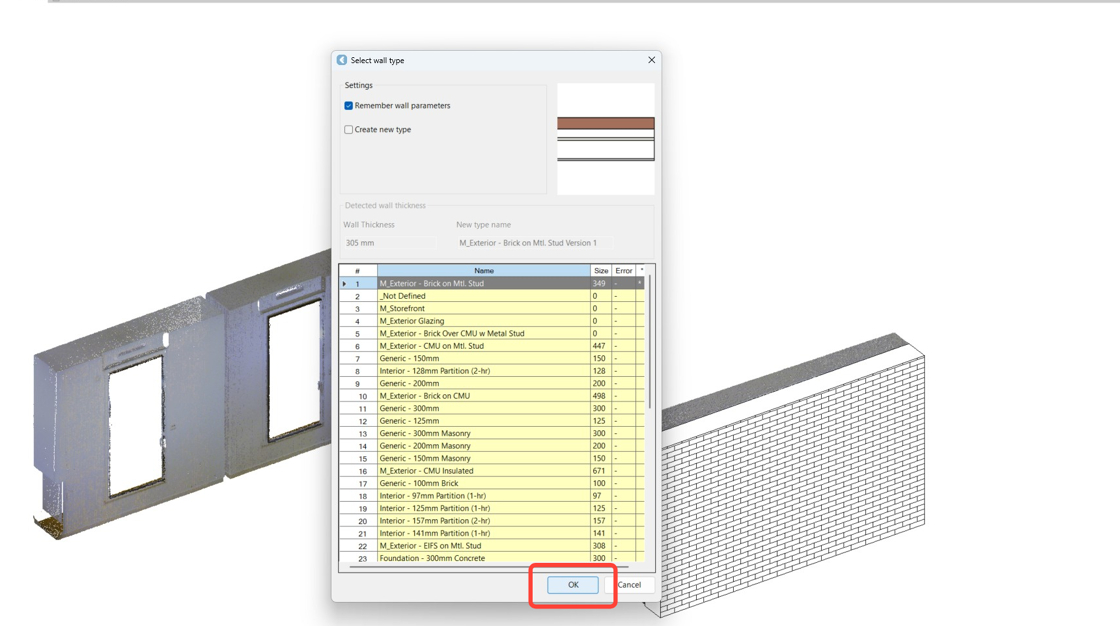
- 本例使用默认墙体类型:砖砌金属龙骨(brick on metal stud)。单击 OK。
说明
Note: 通过勾选 Create new type(创建新类型) 复选框,您可以添加具有自定义厚度的墙并为其指定新名称。该选项不会创建新墙,仅允许您在已载入项目的族基础上,创建一个具有指定厚度的新墙类型。
.jpg)
- 单击下一个墙面,然后单击 OK 保存。
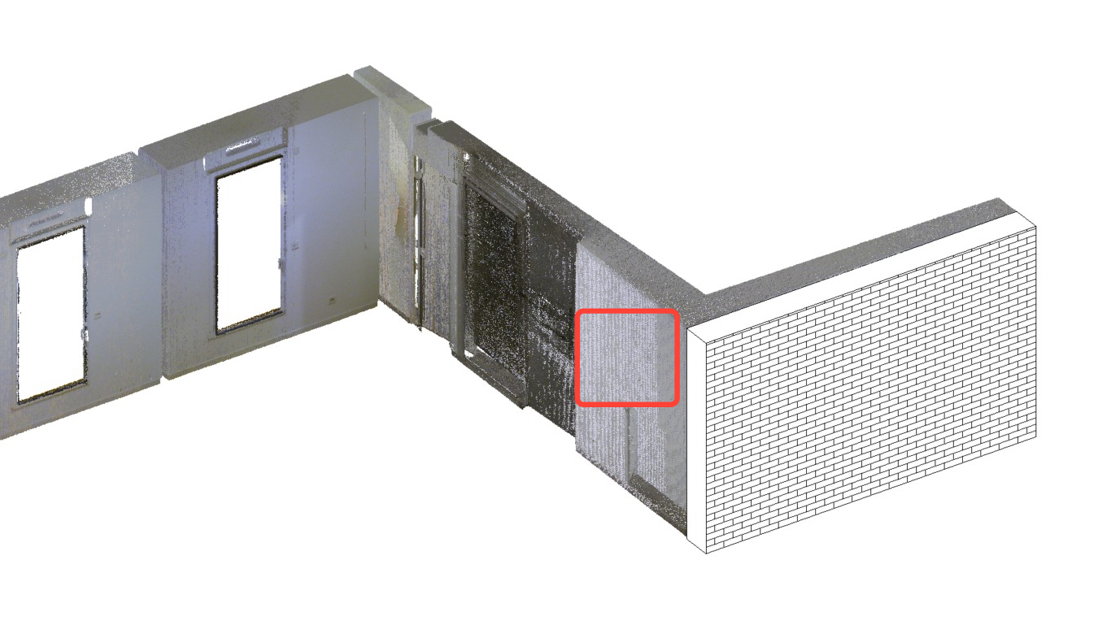
- 继续提取其他墙面。
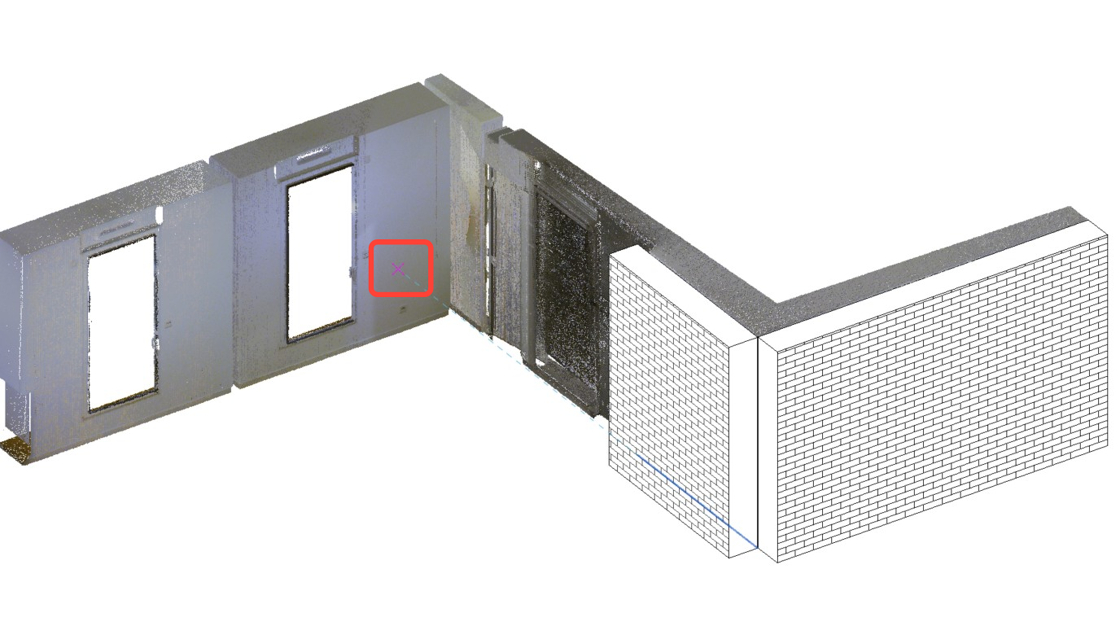
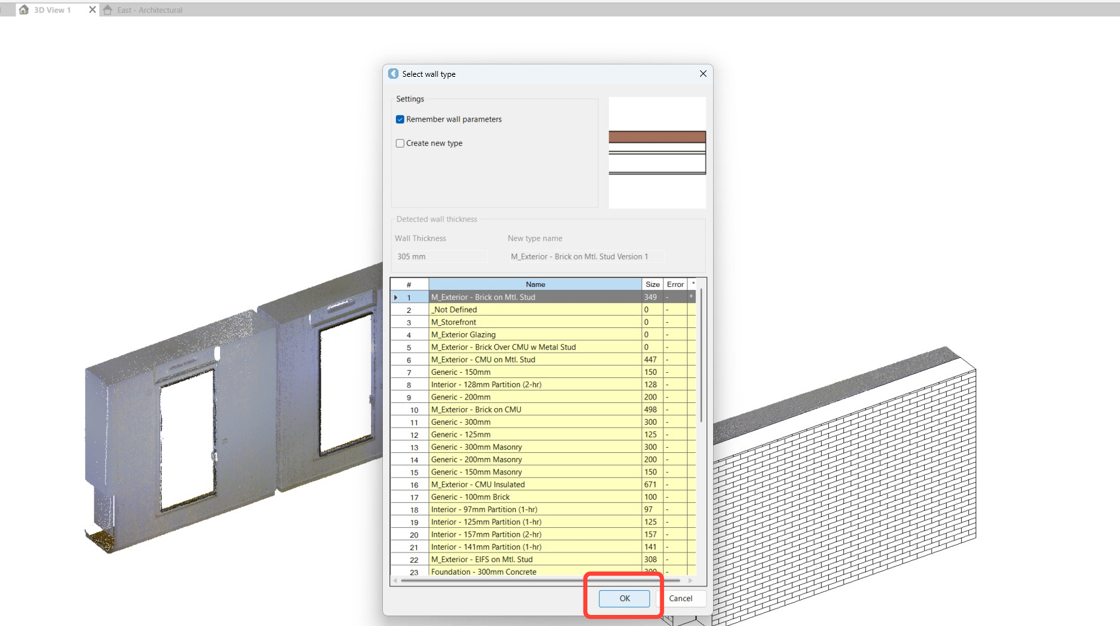
- 按 Esc 退出工具。
调整已提取的墙体
现已提取三面墙。若环境导致难以识别完整墙体,可在 Revit 中轻松调整。
.jpg)
- 双击打开 L1 平面图。
.jpg)
- 连接墙体。
若 Revit 中启用了墙体连接,可将墙体拖动或延伸以相互连接。
.jpg)
- 通过拖动调整墙体长度。
.jpg)
- 返回 3D 视图检查结果。已提取三面墙,便于后续布置门窗。