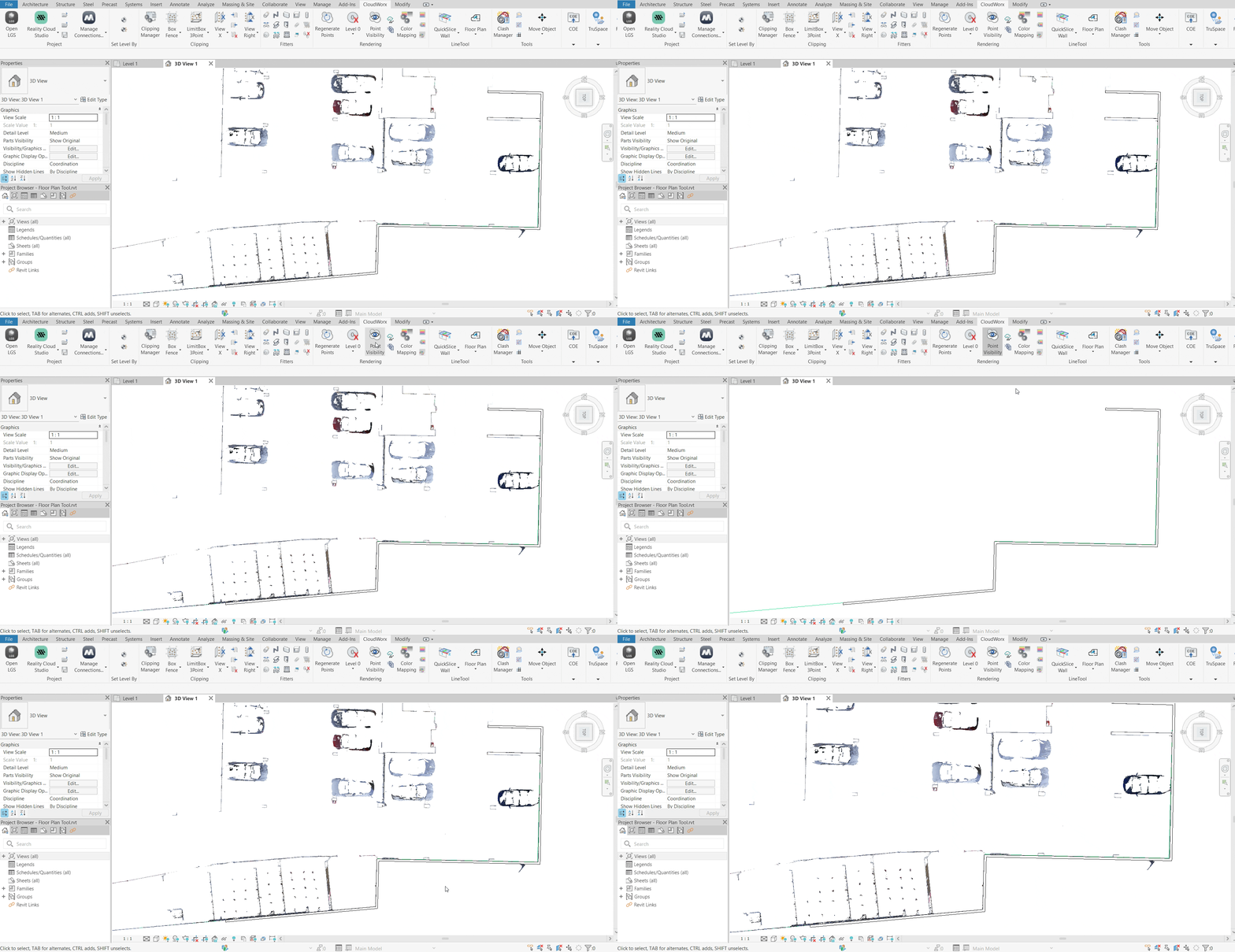
本指南介绍 Floor Plan(平面图)工具,并通过 Revit 中的实际工作流示例说明其功能。
练习数据
初始准备
导入项目数据
- 导入项目数据。
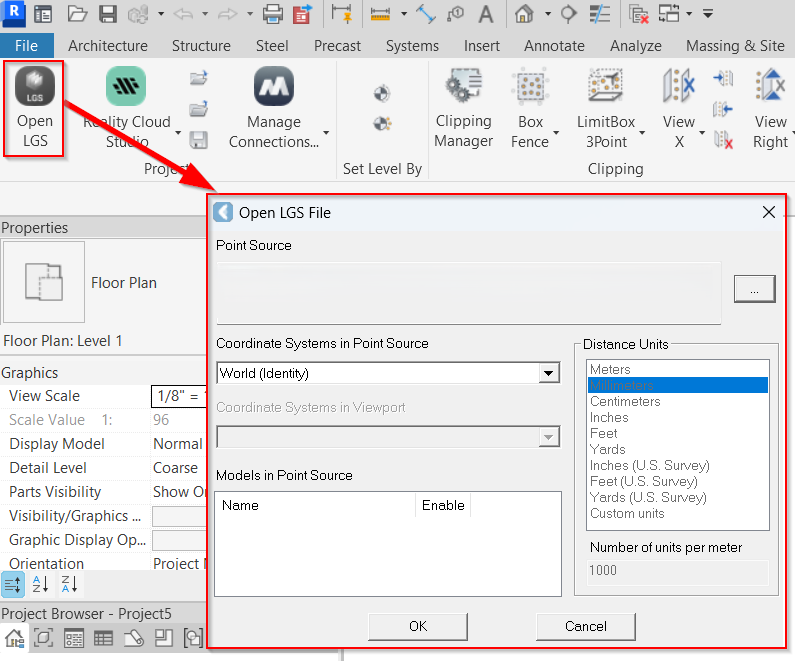
BLK360 数据保存为 LGSx 文件。如果数据以其他格式存储,请选择相应的导入选项。有关更多详细信息,请参阅 Connect To 帮助章节。
- 在 Project(项目) 面板中,单击 Open LGS File(打开 LGS 文件),并浏览到所需文件。
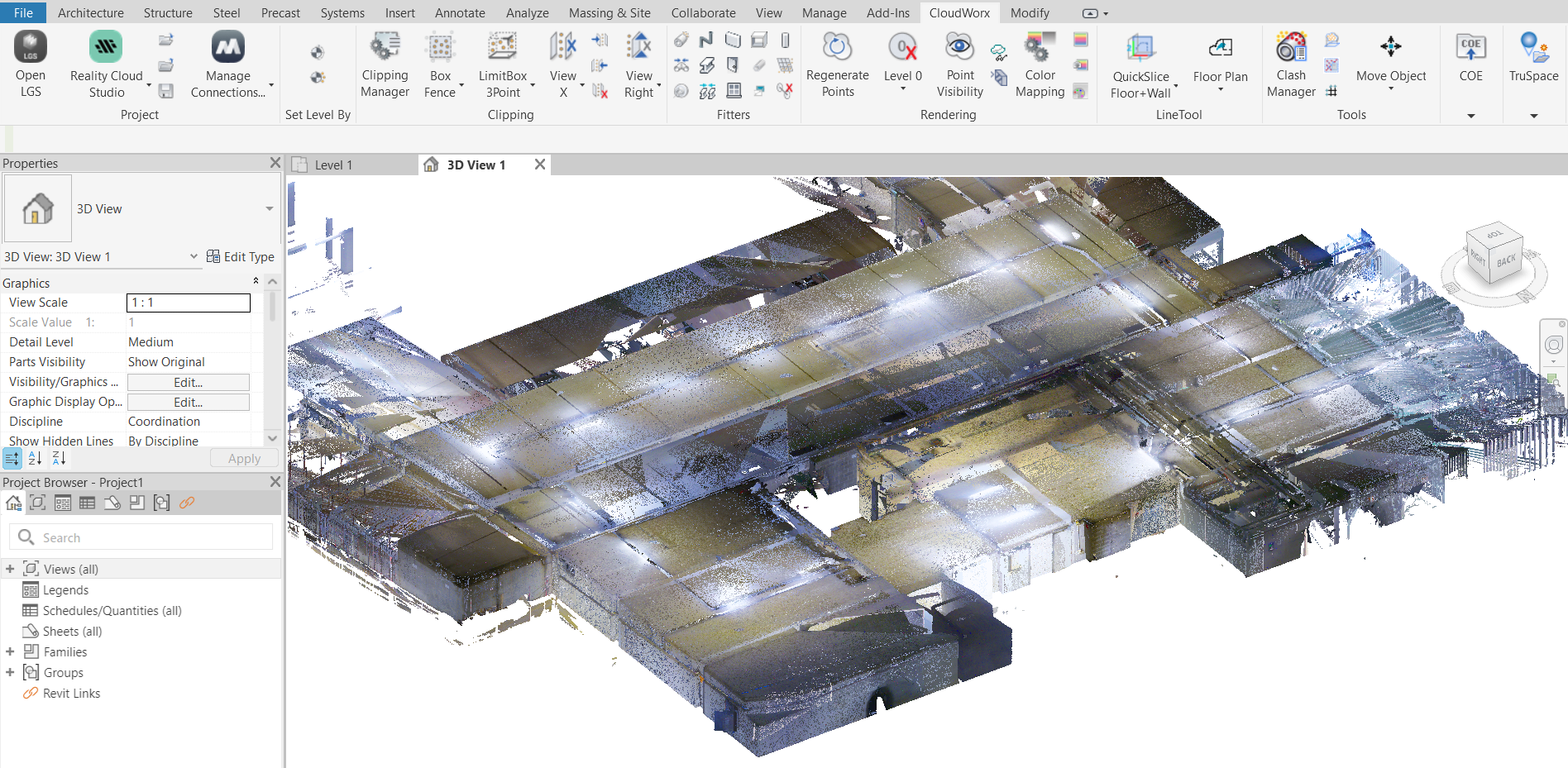
 2. 使用导航轮根据需要定位导入的模型。
设置楼层
在 Revit 中,设置楼层对于将图元附着到特定高度至关重要,以确保它们在 3D 视图中准确显示。在继续创建平面图时,建立天花板和楼板楼层都必不可少。
- 转到 Set Level By(按...设置楼层) 面板,并单击 Point(点)。
- 在点云上拾取一个点。
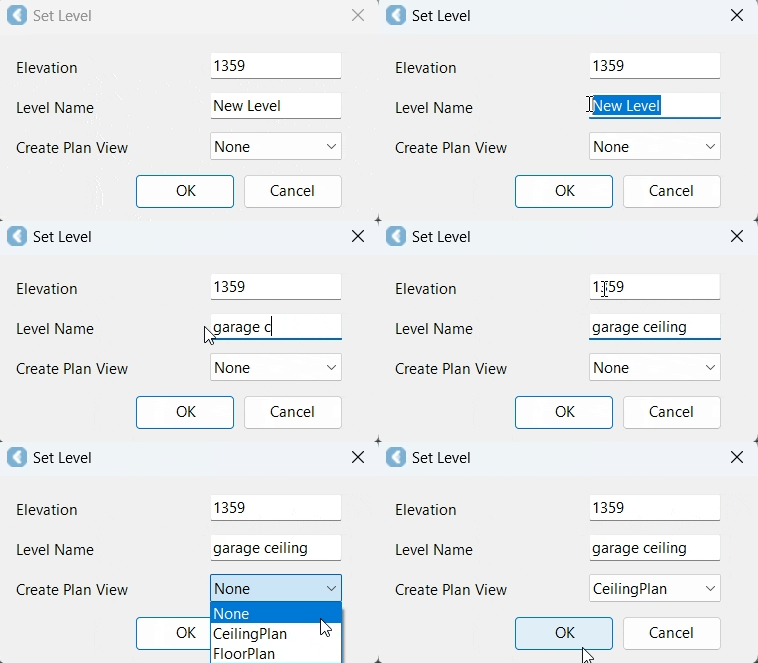
- 在 Set Level(设置楼层) 对话框中,输入楼层名称,并指定在 Revit 项目浏览器中将关联的平面视图保存到何处。单击 OK(确定)。
 4. 旋转模型以找到楼板,并重复步骤 2–4 以设置楼板楼层。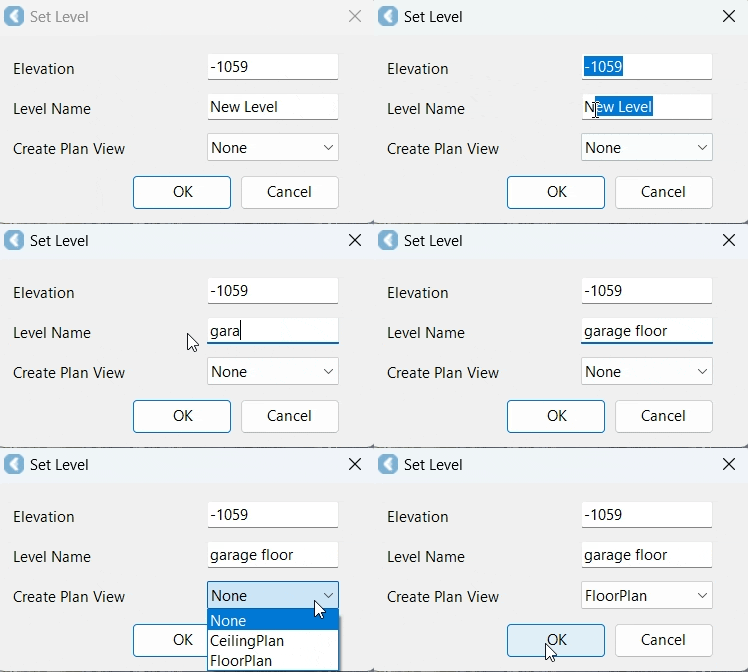
为避免与 Revit 项目浏览器中可用的楼层混淆,请考虑删除不必要的楼层,仅保留您刚刚创建的楼层。
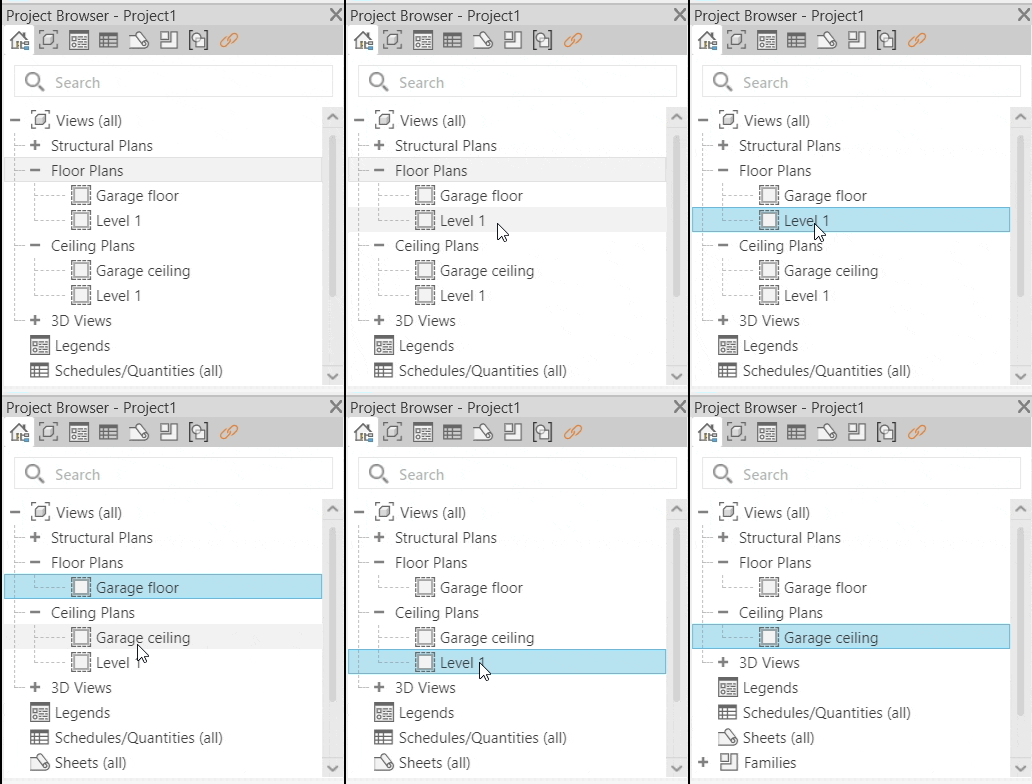
创建快速剖切
为了加快点云数据的处理速度,临时隐藏不必要的点会很有帮助。通过剔除数据的特定部分,您可以专注于感兴趣的区域,并避免无意中选择该区域之外的点。此外,在使用 Floor Plan 工具中的多段线工具之前,建立快速剖切至关重要。有关更多详细信息,请参阅 QuickSlice。
- 创建快速剖切,以清晰查看您将在 Floor Plan 工具中处理的云点数据。
默认厚度为 5 米。在某些情况下,更改厚度以创建更薄的剖切会很有帮助,这可以增强线条的清晰度。此外,如果墙体倾斜,调整厚度可以使墙体的中心更明确。
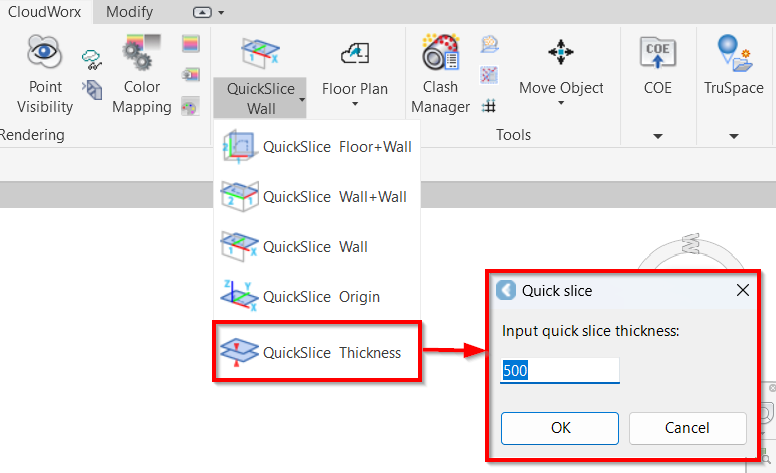
剖切厚度也可以在 Floor Plan 工具中使用滑块进行调整(参见步骤 9)。
- 导航到 LineTool(线工具) 面板,并选择适当的 QuickSlice(快速剖切)创建方法。在本工作流中,选择 QuickSlice Wall(快速剖切墙体) 选项。
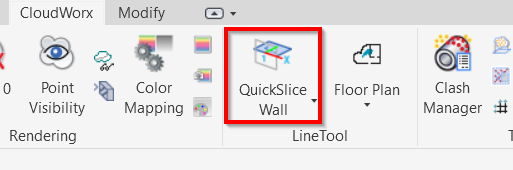 2. 旋转点云以识别所需的墙体,并在其上拾取一个点。单击后,将创建剖切并自动定向到 TOP(俯视)视图。
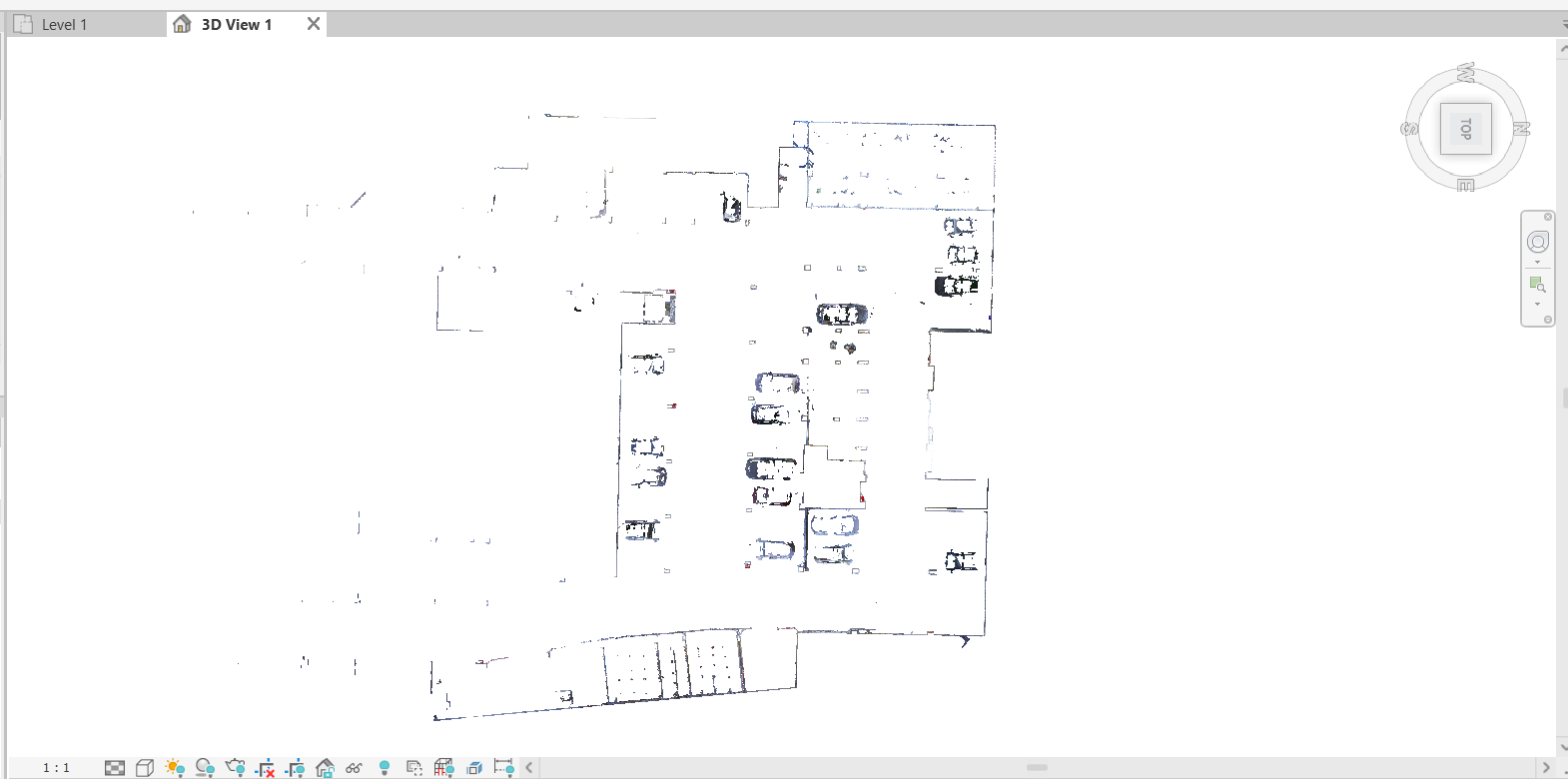 3. 如果要更改剖切厚度,请导航到 LineTool(线工具) | QuickSlice Thickness(快速剖切厚度)。在 Quick slice(快速剖切) 对话框中,输入首选的剖切厚度。
2.(可选)为了实现与背景更高的对比度并改善点的可见性,您可以按如下方式更改颜色映射:
3. 如果要更改剖切厚度,请导航到 LineTool(线工具) | QuickSlice Thickness(快速剖切厚度)。在 Quick slice(快速剖切) 对话框中,输入首选的剖切厚度。
2.(可选)为了实现与背景更高的对比度并改善点的可见性,您可以按如下方式更改颜色映射:
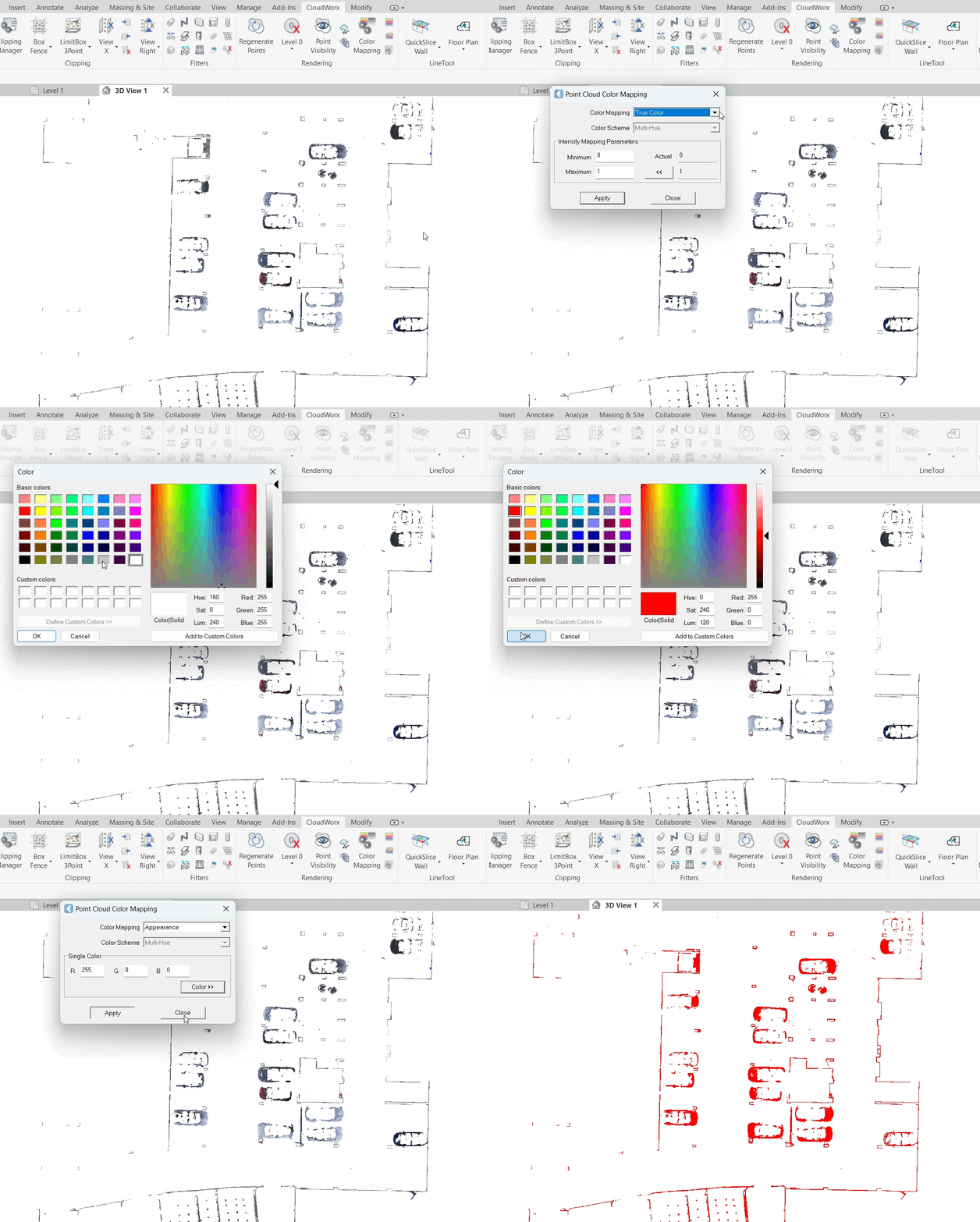 1. 在 Rendering(渲染) 选项卡上,单击 Color Mapping(颜色映射)。
2. 在 Point Cloud Color Mapping(点云颜色映射) 对话框中,从 Global Color Mapping(全局颜色映射) 下拉列表中选择 Appearance(外观)。
3. 选择所需的颜色,并单击 Apply(应用)。
1. 在 Rendering(渲染) 选项卡上,单击 Color Mapping(颜色映射)。
2. 在 Point Cloud Color Mapping(点云颜色映射) 对话框中,从 Global Color Mapping(全局颜色映射) 下拉列表中选择 Appearance(外观)。
3. 选择所需的颜色,并单击 Apply(应用)。
使用 Floor Plan 工具
- 转到 LineTool(线工具) 面板,并单击 Floor Plan(平面图)。Floor Plan 工具将在单独的窗口中打开。
 2. 使用左侧的滑块,沿 Z 轴调整剖切的厚度和位置。
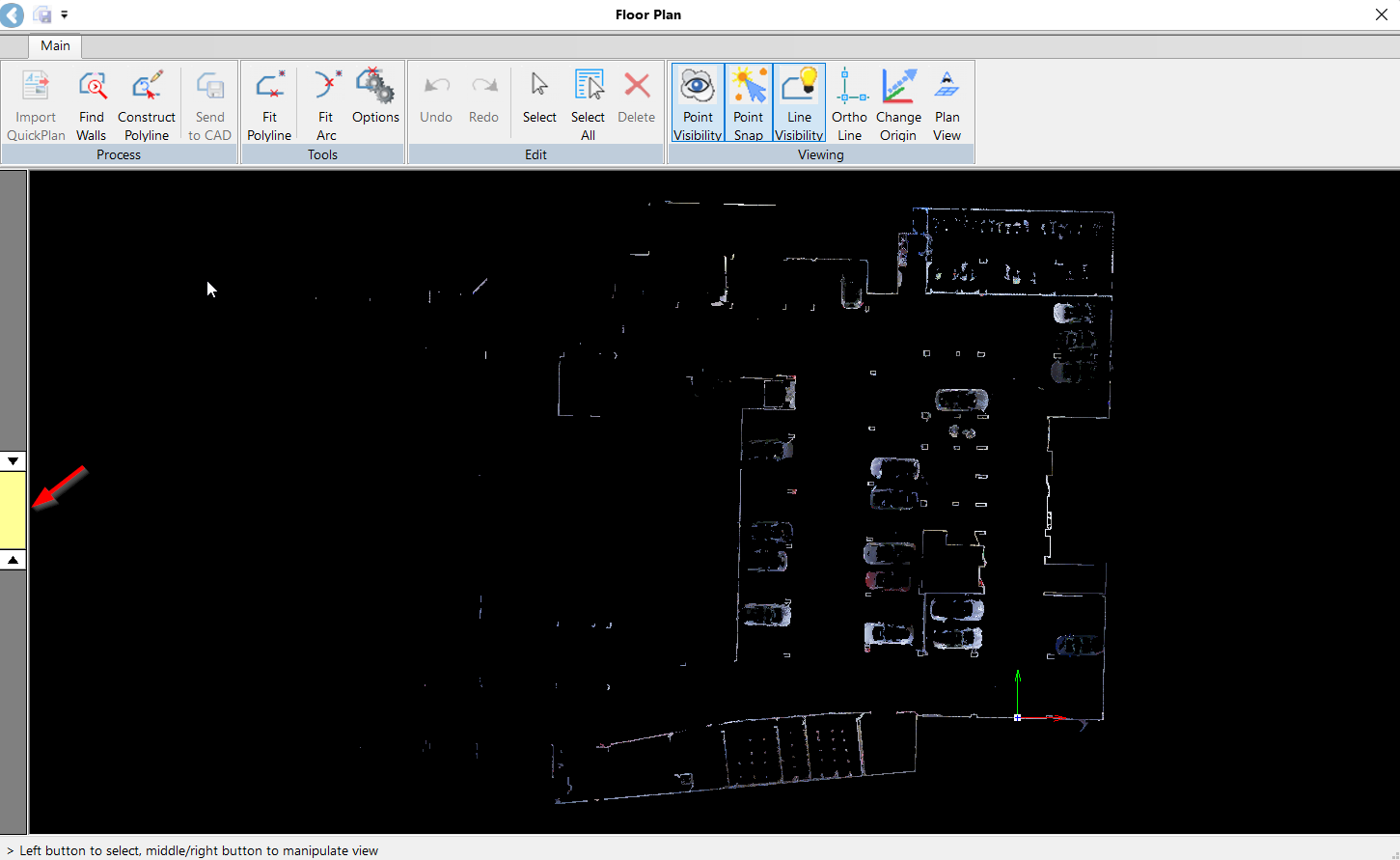
为了在所选工具内获得更好的导航体验,请参阅 Floor Plan 工具左下角显示的提示。
创建初步平面图
- 要自动生成初步平面图,请使用 Process(处理) 面板中的 Find Walls(查找墙体) 工具。Floor Plan 工具将识别所有可能的线段,并将其显示为红色线条。
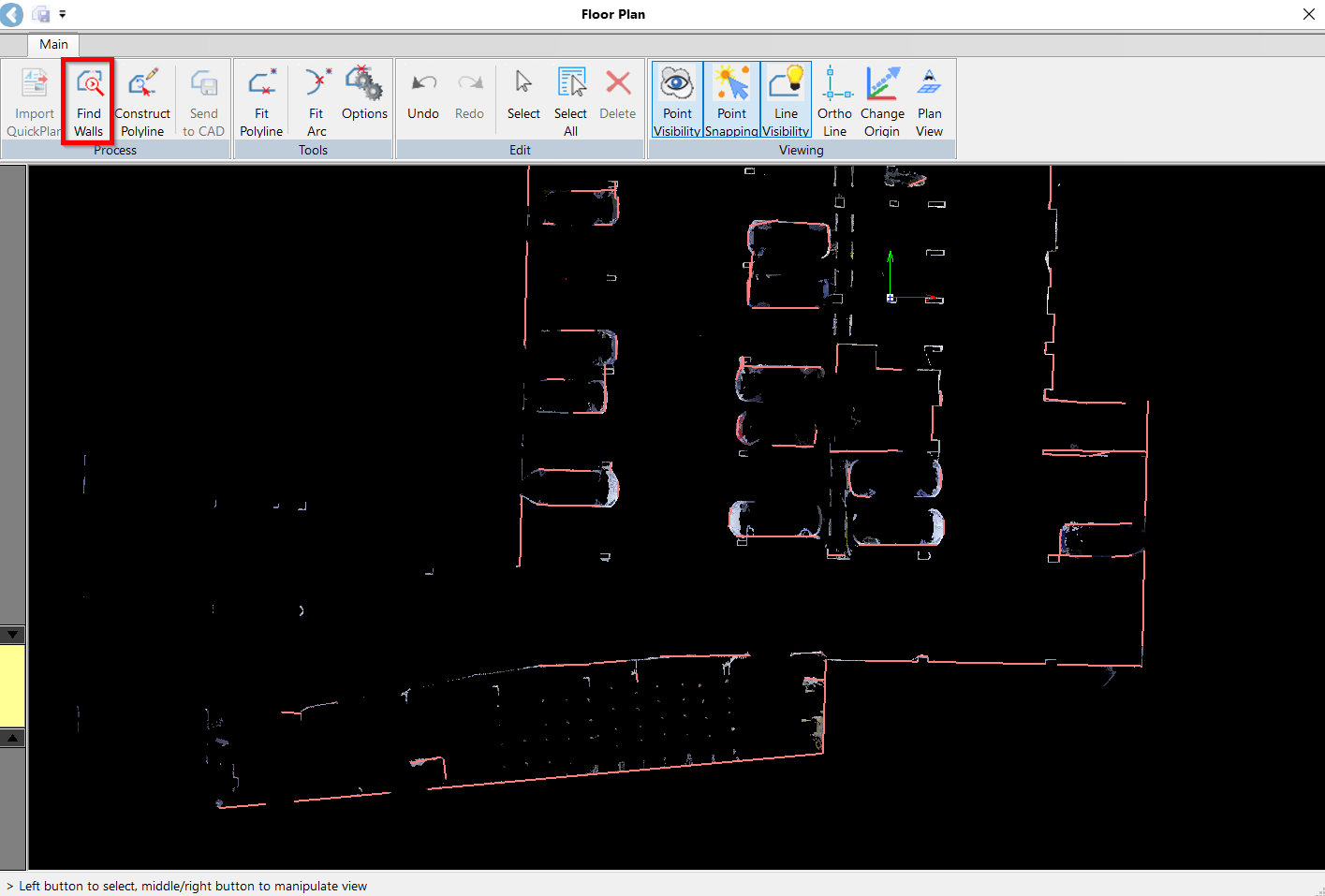
- 验证建议的线段,并将其连接成一条多段线。Floor Plan 工具提供自动、半自动和手动选项的组合,以完成绘图。
- 自动。 在 Process(处理) 面板中,单击 Construct Polyline(构建多段线) 工具以启用线条绘制。如果您对建议的线条满意,请单击它,它将变为黄色,表示已验证并批准。对其余正确提取的线段重复此步骤。
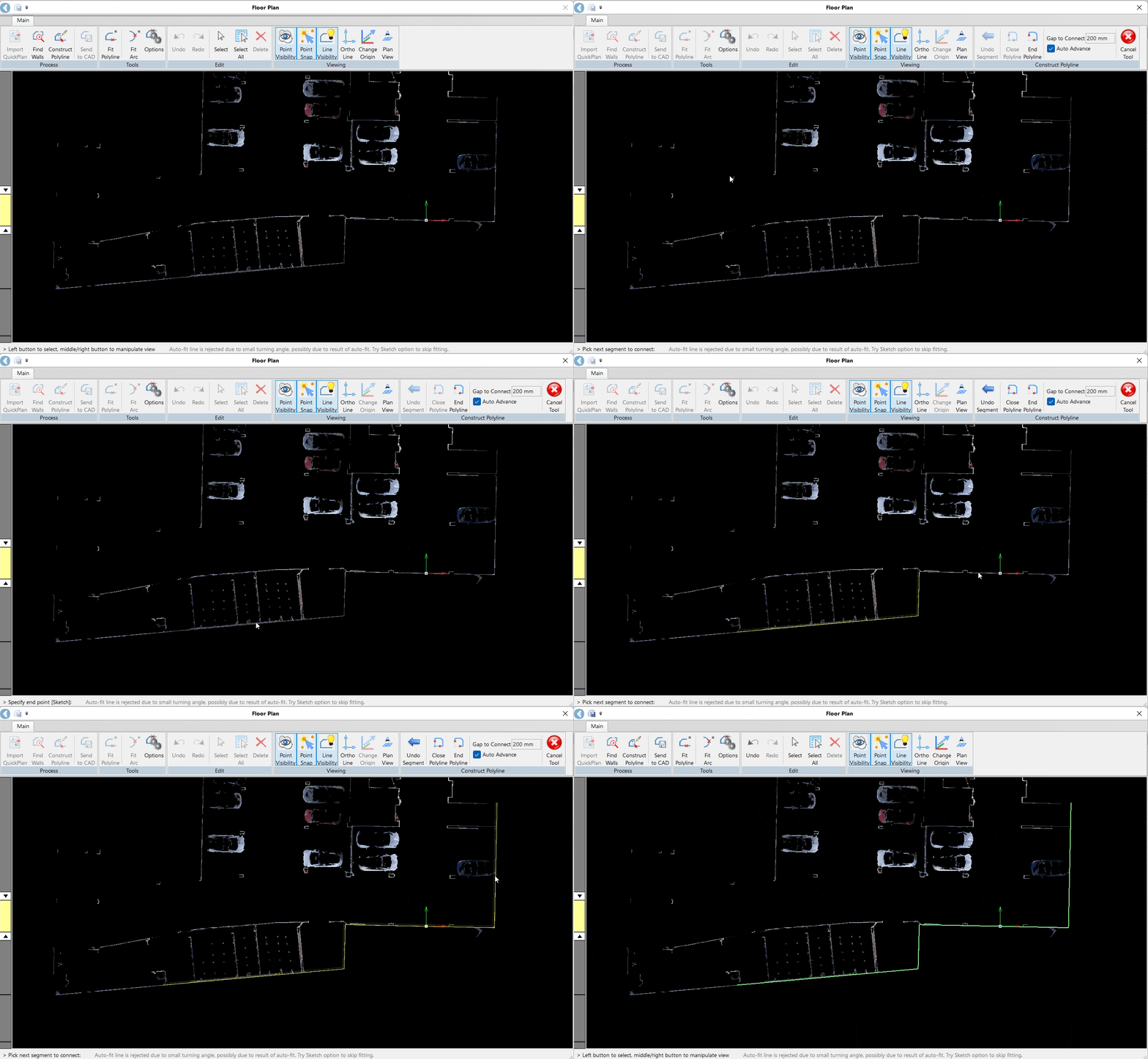 2. 半自动。
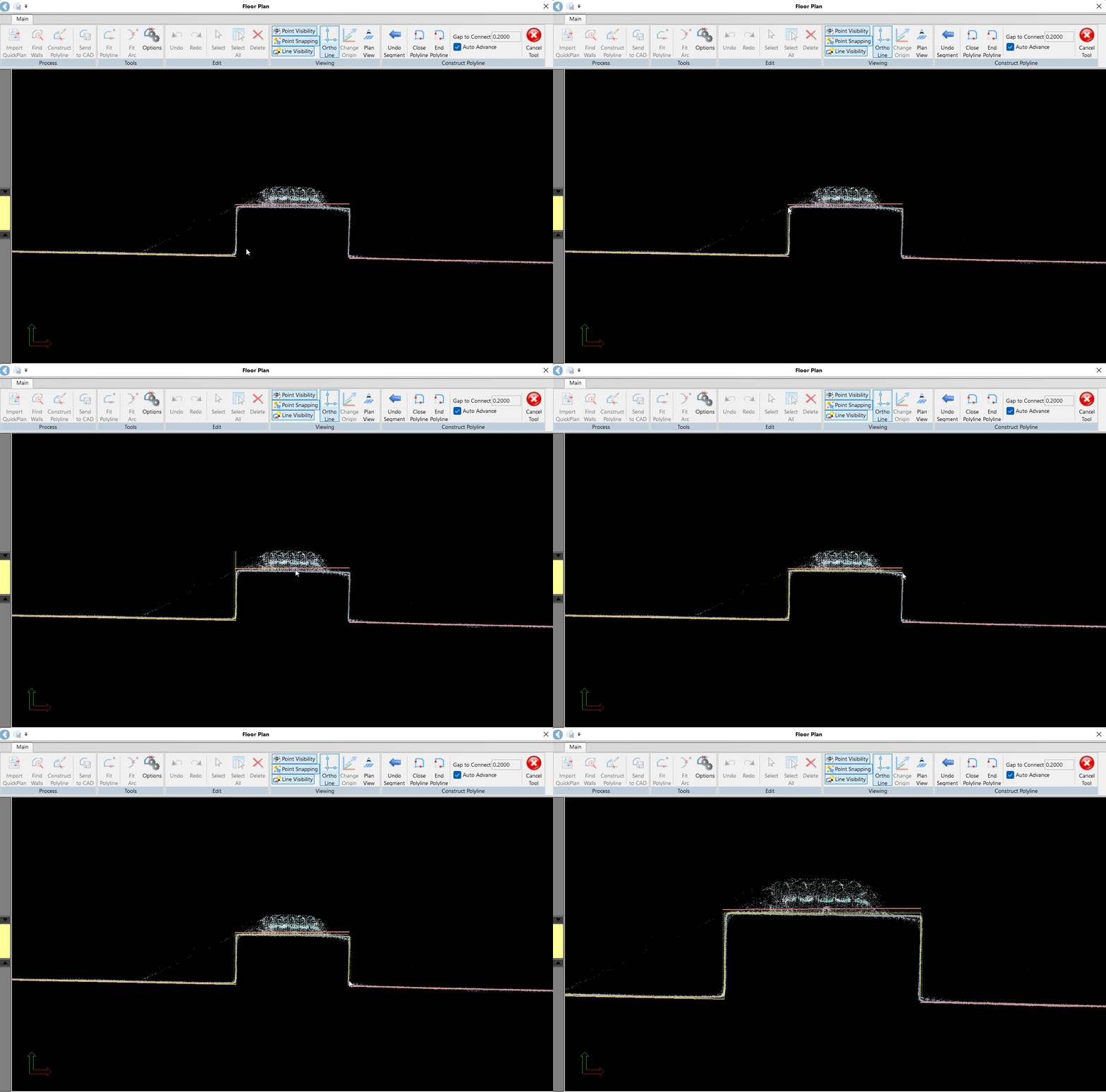
如果需要调整两条线段的角度,请在 Viewing(视图) 面板中启用 Ortho Line(正交线) 工具。只需选择要调整的线条,该工具就会尝试将所选线条调整到尽可能接近该角度。
2. 半自动。
如果需要调整两条线段的角度,请在 Viewing(视图) 面板中启用 Ortho Line(正交线) 工具。只需选择要调整的线条,该工具就会尝试将所选线条调整到尽可能接近该角度。
.gif)
要调整多段线与点云的对齐,请单击线段的端点或线条的顶点。然后,将其拖动到所需位置。所选线条将变为紫罗兰色,表示它们可编辑。
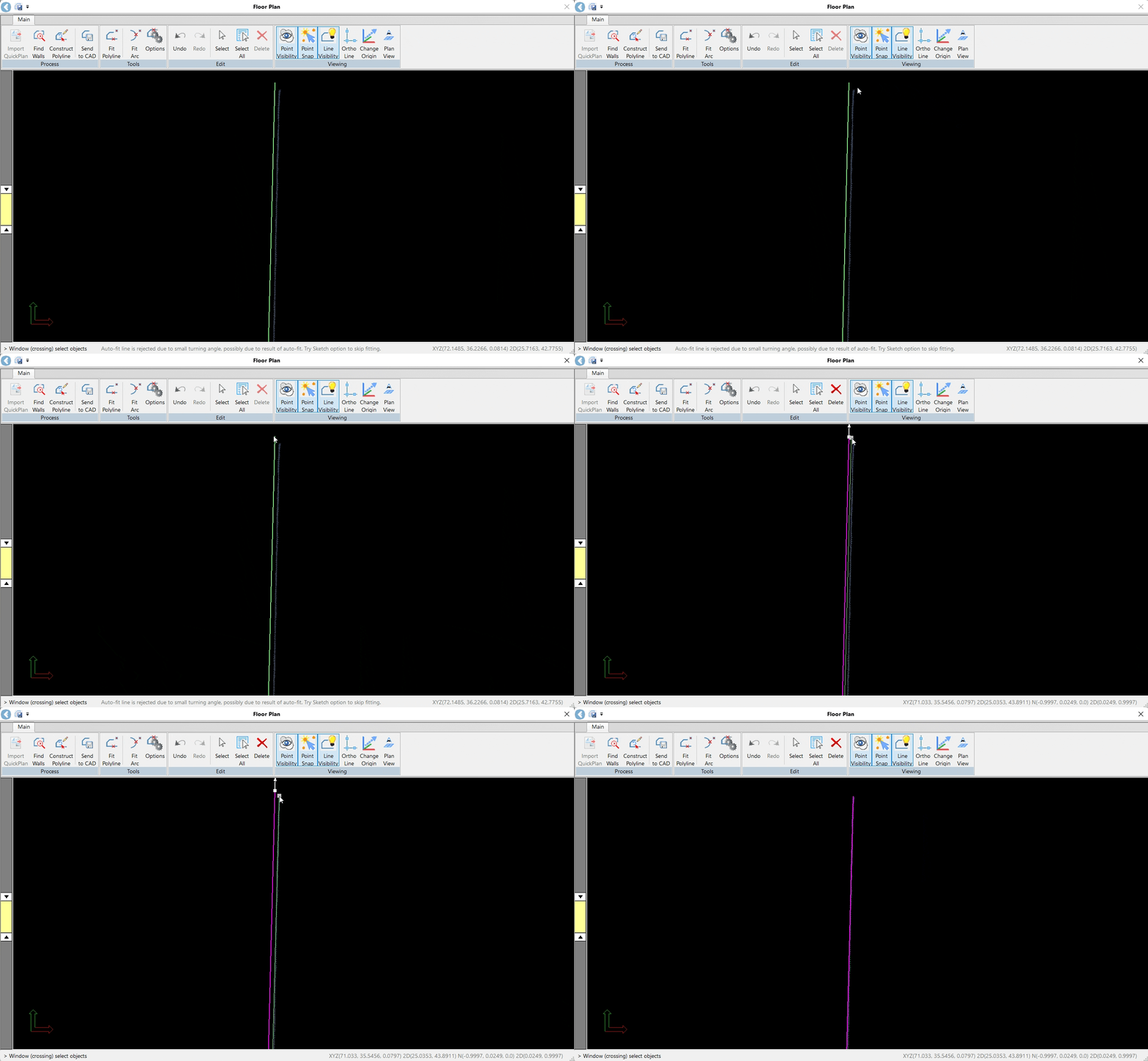
关闭点捕捉(Viewing(视图) | Point Snap(点捕捉)),以避免意外选择不需要的线段。
- 手动。 在墙体结构复杂、线条仅被部分检测到的区域,您可以手动绘制线条。在起点处单击线条,沿所需方向拖动,并在端点处释放鼠标。该工具将尝试绘制线段。
保存已创建的多段线
- 多段线调整完成并显示为绿色线条后,单击 Send to CAD(发送到 CAD)。
- 在 Polyline to Wall(多段线转墙体) 对话框中,指定以下设置:
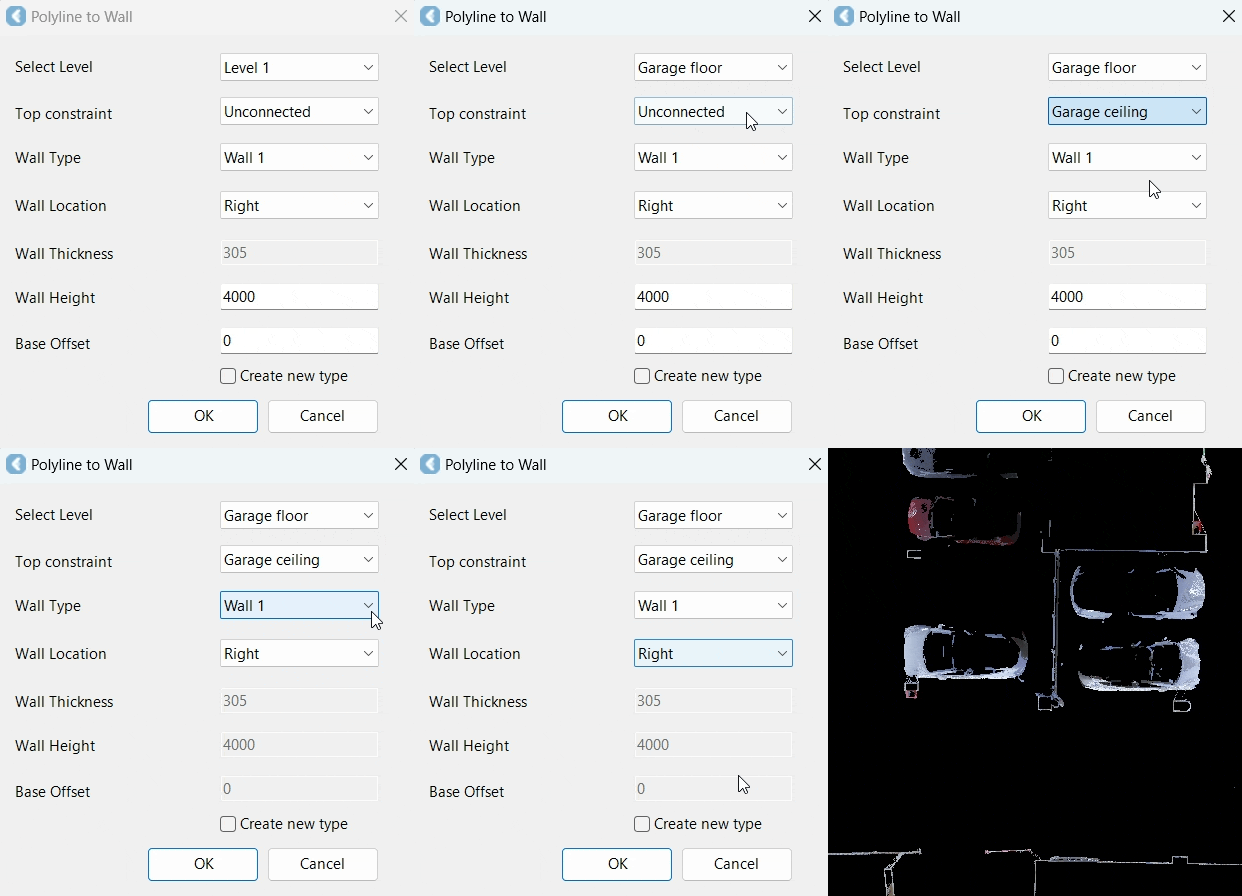 1. 在 Select Level(选择楼层) 字段中,选择您之前创建的、应附着该要素的楼层。
2. 在 Top constraint(顶部约束) 字段中,选择该要素高度将自动调整到的楼层。如果选择 Unconnected(未连接) 选项,您将需要手动指定 Wall Height(墙体高度)。
3. 从下拉列表中选择 Wall Type(墙体类型)。
4. 在 Wall Location(墙体位置) 字段中,指定绘制线条的方向。
5. 单击 OK(确定) 将多段线发送到 CAD。
1. 在 Select Level(选择楼层) 字段中,选择您之前创建的、应附着该要素的楼层。
2. 在 Top constraint(顶部约束) 字段中,选择该要素高度将自动调整到的楼层。如果选择 Unconnected(未连接) 选项,您将需要手动指定 Wall Height(墙体高度)。
3. 从下拉列表中选择 Wall Type(墙体类型)。
4. 在 Wall Location(墙体位置) 字段中,指定绘制线条的方向。
5. 单击 OK(确定) 将多段线发送到 CAD。
为了获得最佳结果,请将 Floor Plan 工具和您的 CAD 窗口放置在单独的屏幕上。这样,当线条从 Floor Plan 工具发送到 CAD 时,您可以立即验证线条图。
细化平面图
在充分利用初步平面图工具后,您可能希望通过提取额外的多段线来进一步细化平面图。
拟合多段线
- 有时,较低的点云密度会使自动线条提取变得困难。在这种情况下,请使用 Tools(工具) 面板中的 Fit Polyline(拟合多段线) 工具,在尚未自动提取线条的区域创建线条:
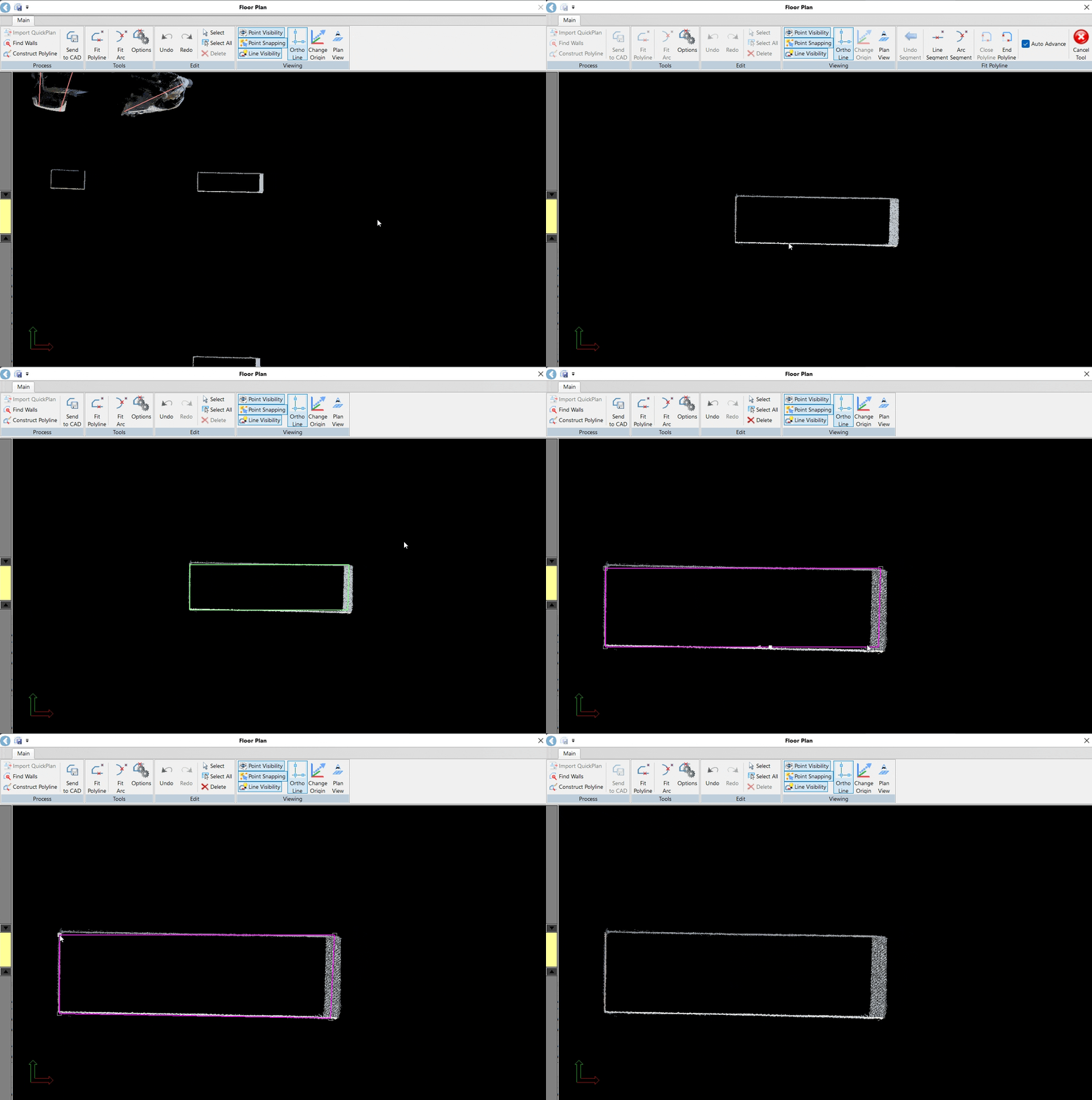 1. 单击代表需要绘制的结构的每条线条。这些线条将被生成并以黄色高亮显示。
2. 单击 Close Polyline(闭合多段线) 以完成多段线的绘制。多段线闭合后,构成结构的所有线条将变为绿色。
3. 调整线条,确保它们正确贴合结构。
4. 单击 Process(处理) 面板中的 Send to CAD(发送到 CAD) 以保存多段线。
1. 单击代表需要绘制的结构的每条线条。这些线条将被生成并以黄色高亮显示。
2. 单击 Close Polyline(闭合多段线) 以完成多段线的绘制。多段线闭合后,构成结构的所有线条将变为绿色。
3. 调整线条,确保它们正确贴合结构。
4. 单击 Process(处理) 面板中的 Send to CAD(发送到 CAD) 以保存多段线。
拟合圆弧
- 要绘制带有圆角的结构——例如柱体、楼梯等——请使用 Tools(工具) 面板中的 Fit Arc(拟合圆弧) 工具:
- 指定圆弧的起点和端点。圆弧将被创建。
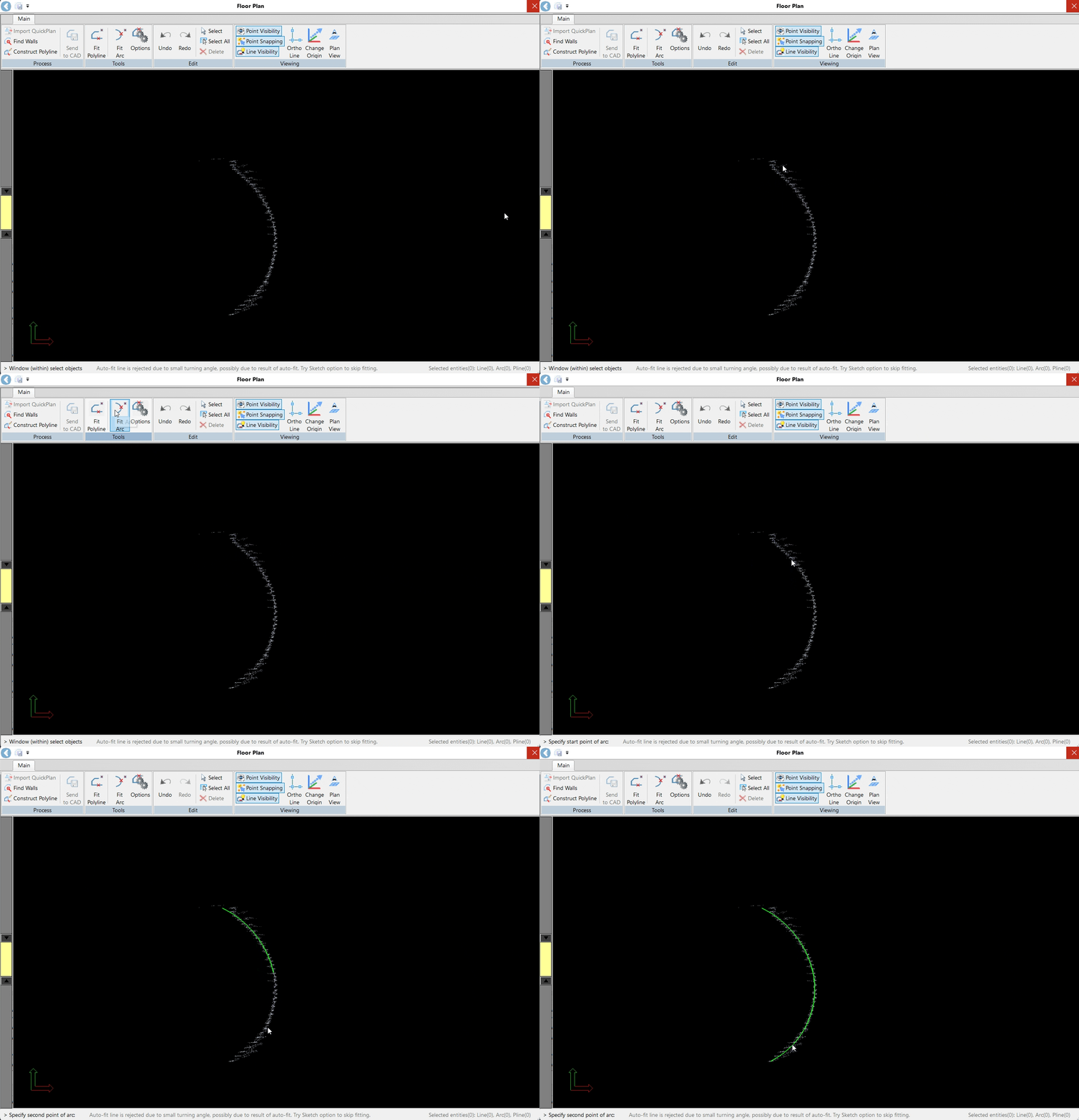 2. 要调整圆弧,请再次单击该多段线,并进行必要的调整。
当数据噪声导致线条不清晰时,请禁用点可见性,以更有效地细化完成线。即使在不太理想的条件下,Floor Plan 工具也简化了调整已完成线条贴合度的过程。
- 单击 Send to CAD(发送到 CAD) 以将创建的圆弧保存到 CAD 图形中。
检查已创建的平面图
- 在 Floor Plan 工具中完成绘图后,将其关闭,并在 Revit 视图中查看结果。
退出 Floor Plan 工具时,未批准的红色线条将被丢弃。
创建好的墙体将以其内表面与所绘线条对齐的方式显示。