
本 CloudWorx 教程面向可访问 Hexagon GeoCloud 的初次使用者。请按以下简单步骤在 CloudWorx 中打开来自 GeoCloud 的项目文件。
使用此新功能需要 GeoCloud 账户。
访问 GeoCloud 项目文件
- 连接到 GeoCloud。如下所示单击 GeoCloud 图标(
 ):
):

CloudWorx for Revit 插件功能区
- 选择相应的 GeoCloud 资产。
单击 … 导航到资产,或选择某个最近的 Point Source 项目文件。
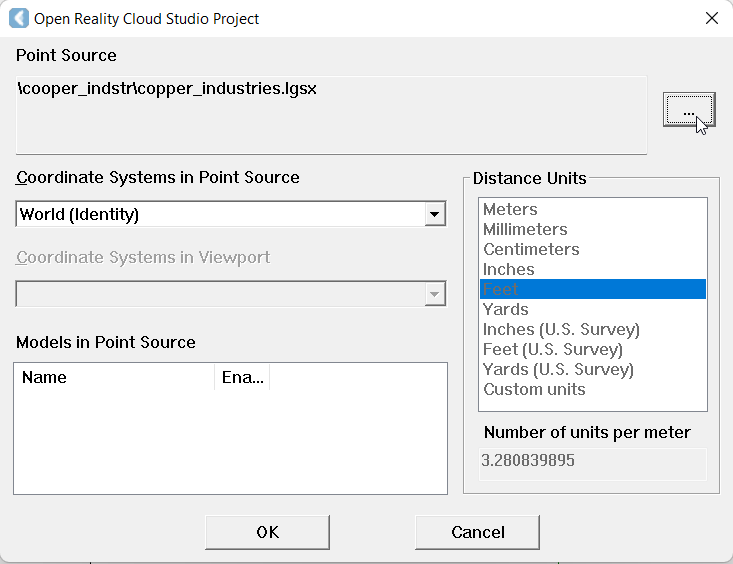
CloudWorx 点源对话框浏览器
- 使用您的 HxDR 邮箱与密码 Sign in(登录)。
输入 GeoCloud 凭据后,用户仅会看到其账户与项目角色所授权的项目和资产。要修改用户可访问的项目与资产,请通过网页浏览器使用 GeoCloud 修改其访问权限。
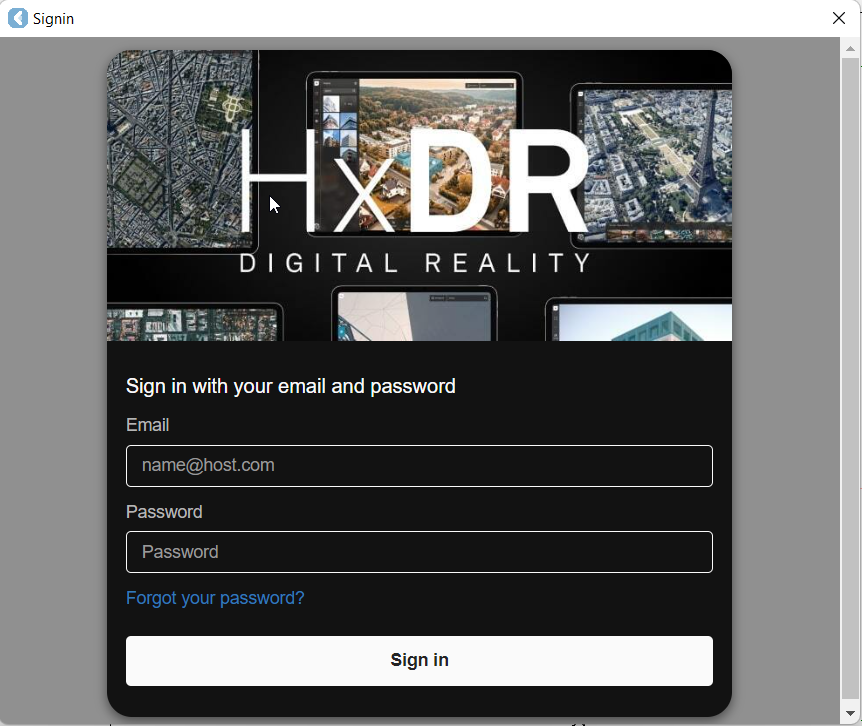
GeoCloud 面向 CloudWorx 插件的登录界面
- 浏览直到所需资产被勾选:
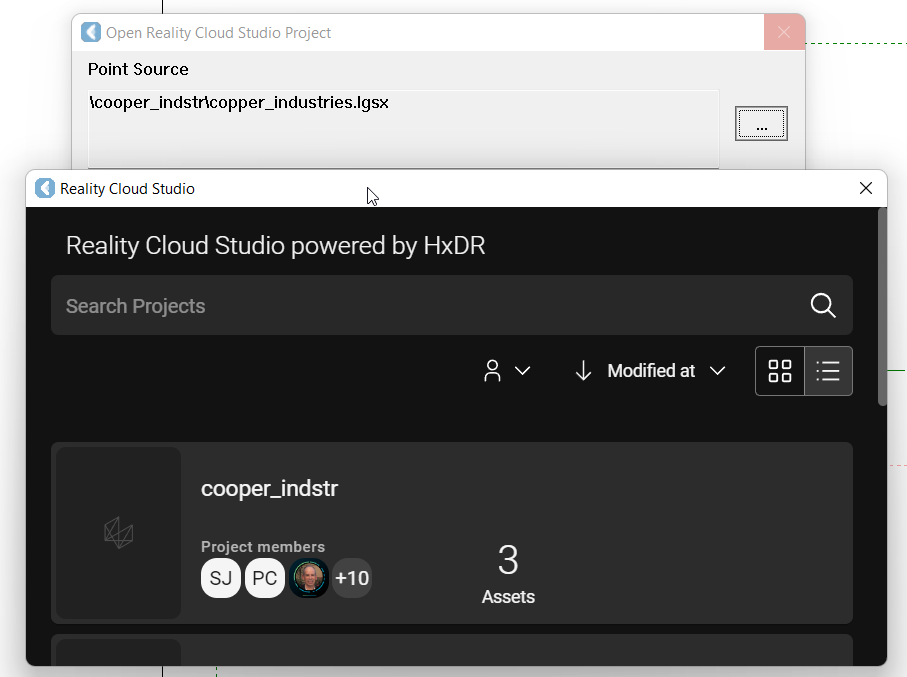
CloudWorx 插件的 GeoCloud 迷你浏览器项目文件选择
- 单击 Open Asset 开始将点云流式传输到工作区:
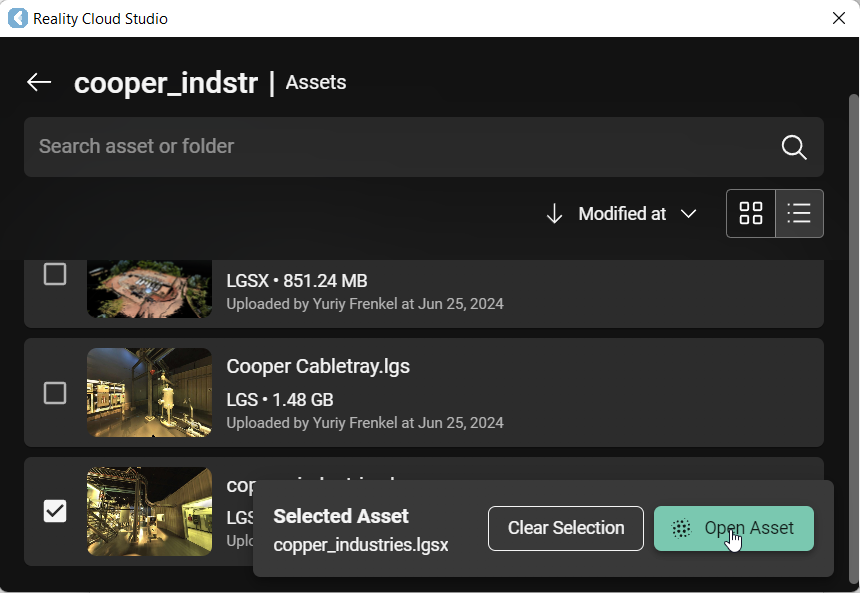
对 GeoCloud 资产进行分析
点云完全渲染后,您即可开始使用任意可用的 CloudWorx 工具集。
请参阅 https://rcdocs.leica-geosystems.com/en/technical-specifications/latest/cloudworx-technical-specifications 获取各插件完整工具列表。
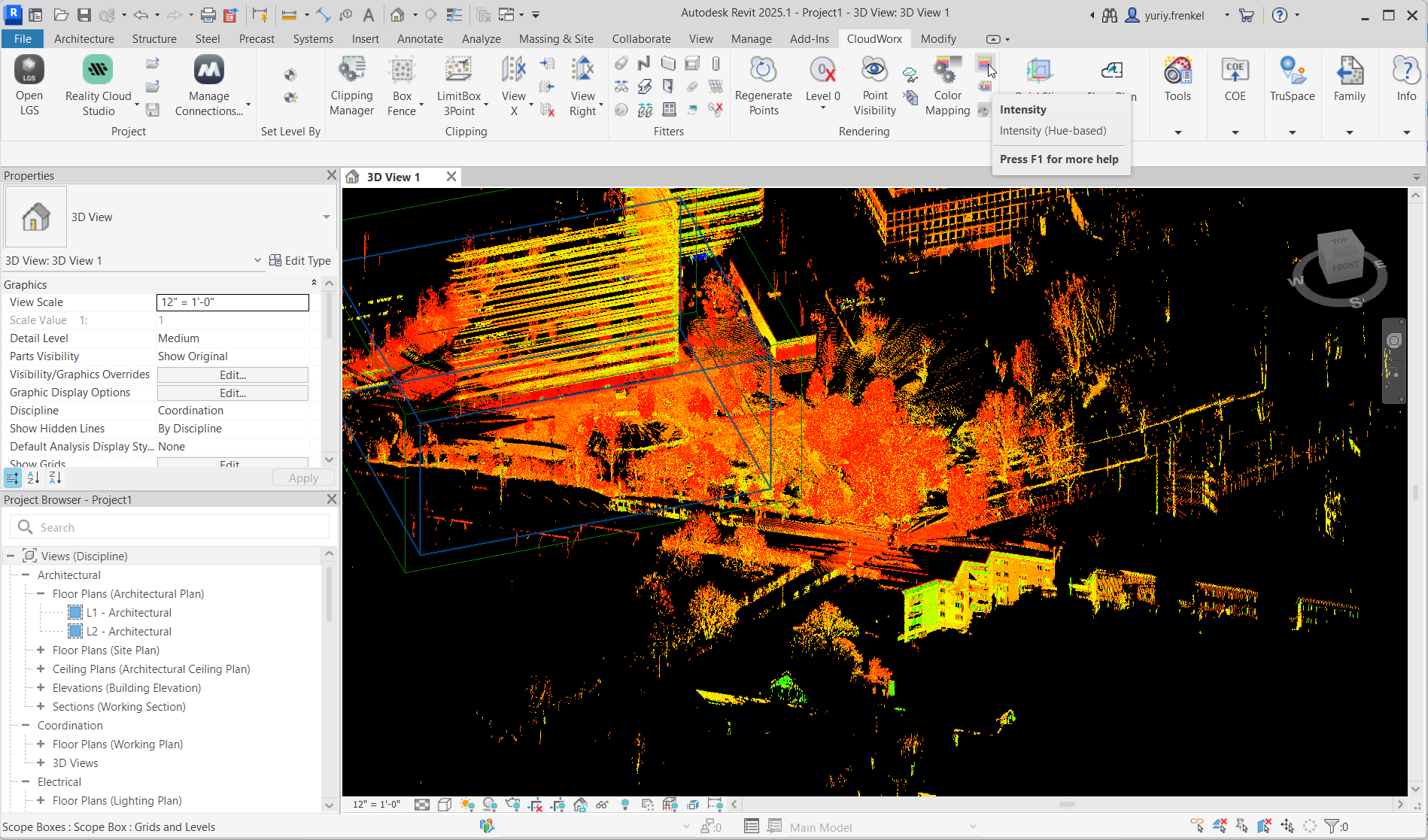
CloudWorx Rendering - Intensity Color Mapping 已开启
关闭 GeoCloud 项目文件
如下所示单击 Close Project 图标,关闭当前工作区中的活动项目:
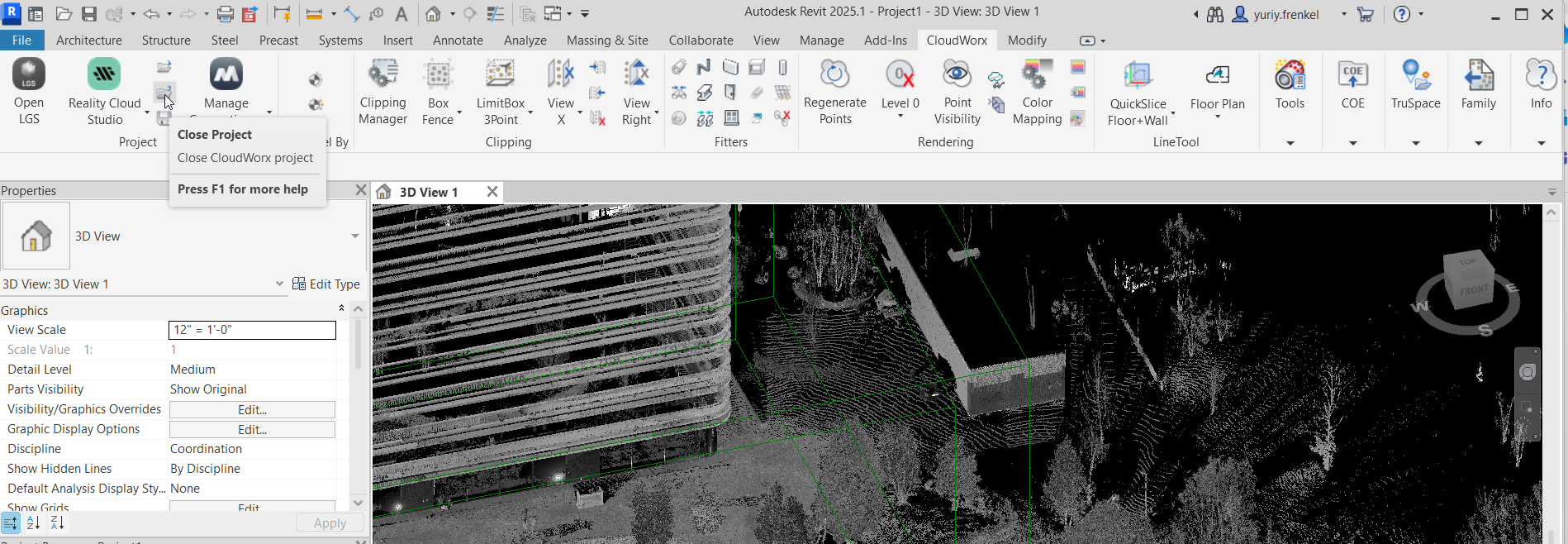
CloudWorx Close Project 操作
从 GeoCloud 注销
用户可从活动 GeoCloud 连接注销,方法是选择 CloudWorx 功能区中可用的 Manage Connections 选项,并单击 Logout,如下所示:
步骤 1
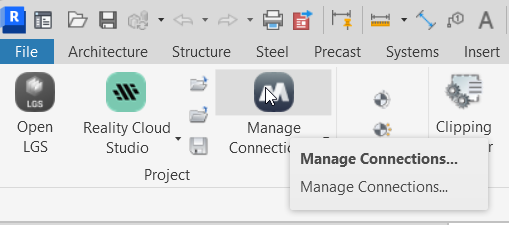
步骤 2
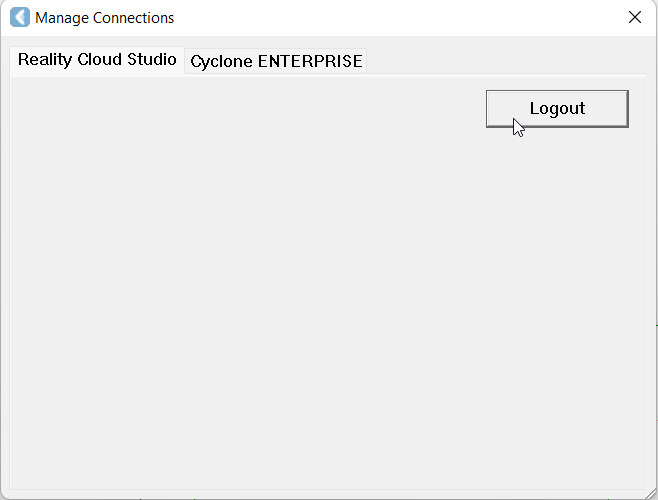
注销后,与 GeoCloud 的连接将终止。用户可使用其 GeoCloud 凭据重新登录 GeoCloud 以访问 GeoCloud 资产。
请参阅 https://rcdocs.leica-geosystems.com/cloudworx/latest/help-cloudworx 获取更多基于功能的支持与信息。