
本指南详细讲解在 CloudWorx for Revit 中使用 Duct fitter(风管拟合) 提取风管管段并将其连接成一条完整管路的工作流。
使用 CloudWorx for Revit 进行风管提取工作流的视频版
练习数据
导入项目数据
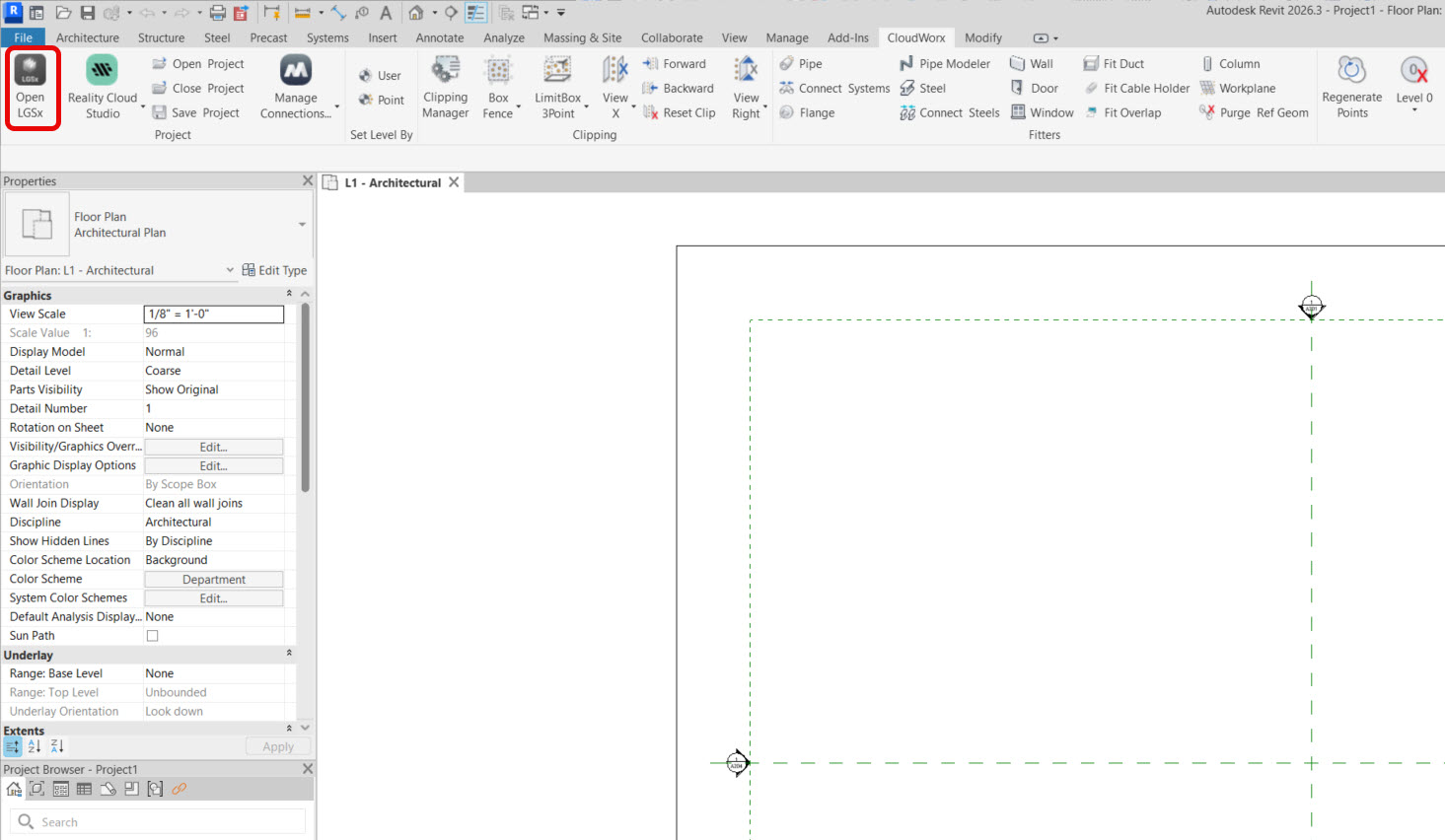
- 在 Project(项目) 面板中,点击 Open LGSx。
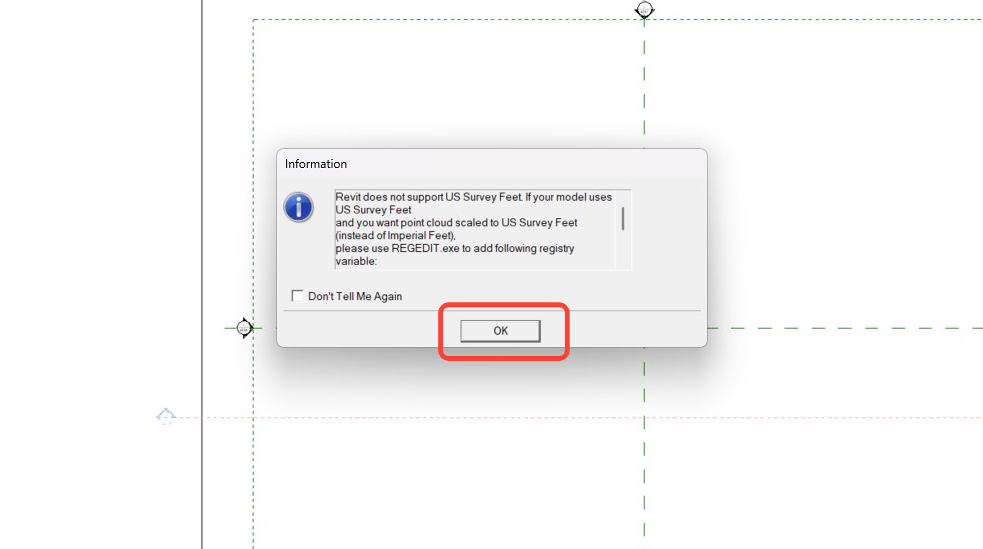
 2. 关闭关于单位(units)的提示信息。
 3. 加载包含风管系统的数据集。
.webp) 4. 点击 ViewCube 切换到正面视图。
4. 点击 ViewCube 切换到正面视图。
.jpg)
模型准备
调整标高
- 为使构件获得正确的三维可视化效果,调整各标高,使其与导入模型的地面及吊顶一致。
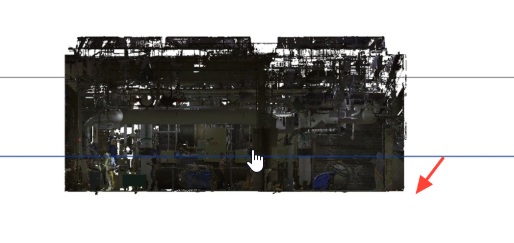
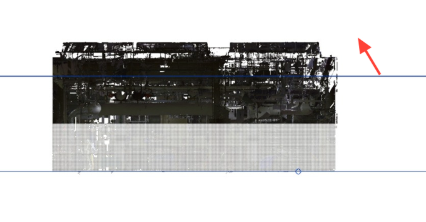 2. 进入 CloudWorx 功能区,在 Rendering 面板中点击 Silhouette(轮廓)。
.jpg) 3. 现在无需裁剪或切割即可看清风管。将 ViewCube 向左旋转。
3. 现在无需裁剪或切割即可看清风管。将 ViewCube 向左旋转。
.jpg)
设置围栏(Fence)
- 为加快点云数据的处理速度,可使用围栏工具临时隐藏不需要的点。点击 Fence | Polygonal Fence(多边形围栏)。
.jpg) 2. 沿风管轮廓描画。随鼠标点击会出现一条紫色线条。要闭合围栏,点击其起点即可。
2. 沿风管轮廓描画。随鼠标点击会出现一条紫色线条。要闭合围栏,点击其起点即可。
.jpg) 3. 将视图旋转到背面。
3. 将视图旋转到背面。
.jpg) 4. 再次选择多边形围栏裁剪。
4. 再次选择多边形围栏裁剪。
.jpg) 5. 勾勒出所需的风管系统的轮廓。
5. 勾勒出所需的风管系统的轮廓。
.jpg) 6. 现在你得到了一段干净、待提取的风管管路。关闭轮廓(silhouette)模式。
6. 现在你得到了一段干净、待提取的风管管路。关闭轮廓(silhouette)模式。
.jpg)
至此,模型已调整并就绪,可以使用风管拟合工具了。
风管提取
设置拟合参数
- 在 Fitters 面板中,点击 Fitters | Duct。
.jpg) 2. 出现 Fit Duct 对话框时,在风管系统类型选择字段中,选择最符合项目需求的选项。本示例中为 Exhaust Air(排风)。
2. 出现 Fit Duct 对话框时,在风管系统类型选择字段中,选择最符合项目需求的选项。本示例中为 Exhaust Air(排风)。
.jpg) 3. 在 Select Family 字段中,选择 Round Duct(圆形风管)。
3. 在 Select Family 字段中,选择 Round Duct(圆形风管)。
.jpg) 4. 风管类型取决于具体项目。本示例中保留 Default 值。
4. 风管类型取决于具体项目。本示例中保留 Default 值。
.jpg) 5. 点击 OK 应用所选选项。
5. 点击 OK 应用所选选项。
.jpg)
创建风管管段
- 风管提取只需单击一次。在风管上选择任意一点,但要避免误拾取到散落的噪点。
.jpg) 2. 此处风管尺寸与预加载的类型不匹配。
2. 此处风管尺寸与预加载的类型不匹配。
注意直径(diameter)字段显示的值为 406。可勾选 Create new type(创建新类型) 复选框并点击 OK,即时创建一个新类型。该新类型之后可继续使用。
.jpg)
- 选择风管的另一个直管段。
.jpg) 2. 可以看到新类型已可用,并自动匹配到所提取的管段。点击 OK。
2. 可以看到新类型已可用,并自动匹配到所提取的管段。点击 OK。
.jpg) 3. 继续提取管路中的直管段。
3. 继续提取管路中的直管段。
.jpg) 4. 在较难处理的区域,旋转视图以确保拾取准确。
4. 在较难处理的区域,旋转视图以确保拾取准确。
.jpg) 5. 持续提取管段,直至完成整条管路。要退出命令,按 Esc。
5. 持续提取管段,直至完成整条管路。要退出命令,按 Esc。
.jpg)
调整风管管段中的弯头
- 在某些区域,提取结果可能会从直管段延伸到弯头部分。为了正确用弯头(elbow)连接各管段,需要先进行调整。
只需拖动各管段,确保它们的起点与终点精确对齐即可。
.jpg)
- 也可以使用 Revit 的 Split Element(拆分图元) 命令来修剪管段。
.jpg) 2. 在图元上希望被拆分的位置点击。
2. 在图元上希望被拆分的位置点击。
.jpg) 3. 按 Esc 退出命令,随后即可选择并删除某个图元。按 Enter 进入删除模式,提示你选择要修剪掉的那一段;再次按 Enter 将删除所选的段。
3. 按 Esc 退出命令,随后即可选择并删除某个图元。按 Enter 进入删除模式,提示你选择要修剪掉的那一段;再次按 Enter 将删除所选的段。
.jpg) 4. 本示例中,选择要修剪掉的那一段,按 Delete。
4. 本示例中,选择要修剪掉的那一段,按 Delete。
.jpg)
该段现已被修剪掉。
.jpg)
- 关闭点云显示,以便清晰地查看所创建的管段。
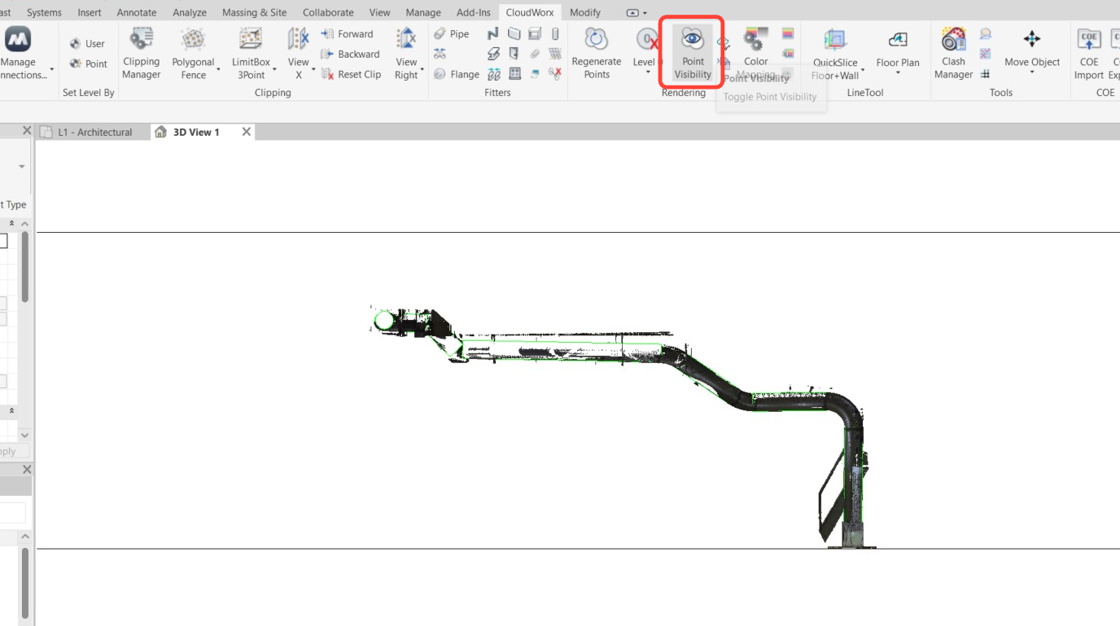
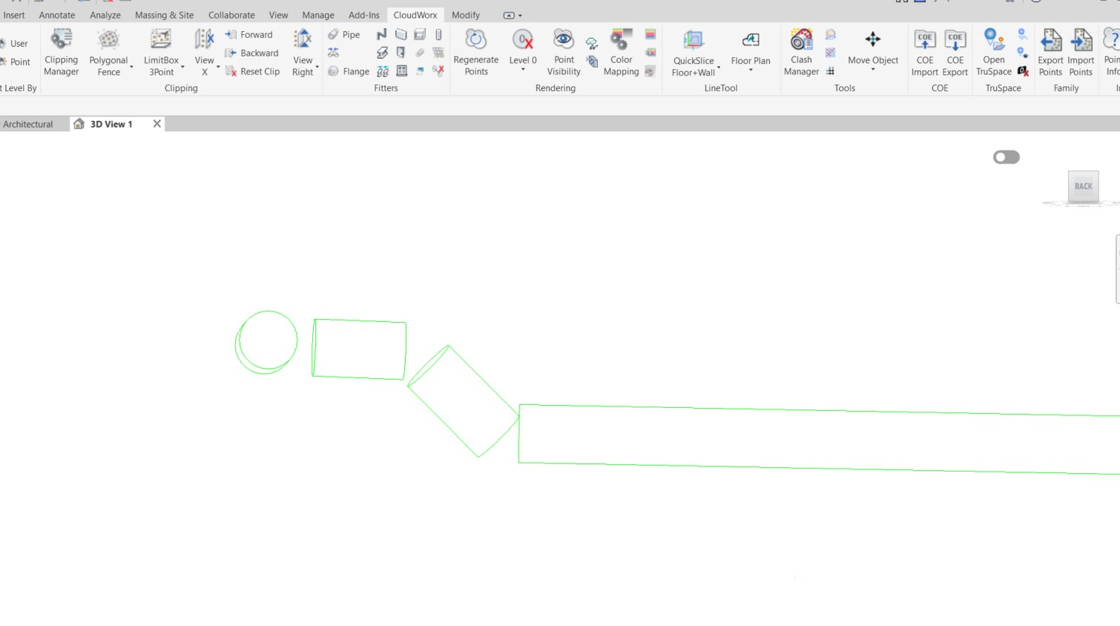
现在各直管段可以连接成一条连续的管路了。
连接风管管段
- 在 Fitters 面板中,点击 Connect Systems(连接系统)。
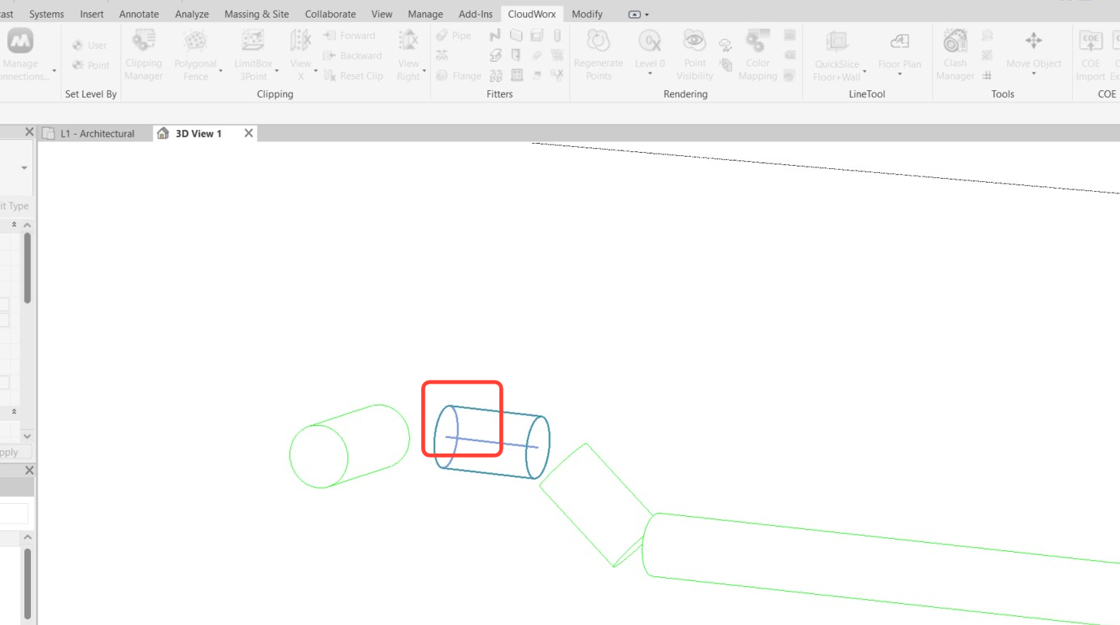
.jpg) 2. Connect Systems 工具每次连接两个管段。因此,先点击第一个管段,再点击第二个管段。
2. Connect Systems 工具每次连接两个管段。因此,先点击第一个管段,再点击第二个管段。
.jpg) 3. Connect Systems 工具会基于所选两个管段的几何形态尝试寻找最佳拟合。不过,也可以取消勾选 Insert elbow(插入弯头) 复选框并输入自定义半径来更改半径。也可以选择其他具有标准半径的族。本练习中使用默认选项。
3. Connect Systems 工具会基于所选两个管段的几何形态尝试寻找最佳拟合。不过,也可以取消勾选 Insert elbow(插入弯头) 复选框并输入自定义半径来更改半径。也可以选择其他具有标准半径的族。本练习中使用默认选项。
.jpg) 4. 新弯头会自动拟合并放置。继续成对地连接整条管路上的各管段。
4. 新弯头会自动拟合并放置。继续成对地连接整条管路上的各管段。
.jpg) 5. 在此过程中,可通过右键单击并从上下文菜单中选择 Repeat [Connect Systems] 选项来重复执行 Connect Systems 命令。
5. 在此过程中,可通过右键单击并从上下文菜单中选择 Repeat [Connect Systems] 选项来重复执行 Connect Systems 命令。
.jpg) 6. 风管管路已完成,检查结果。
6. 风管管路已完成,检查结果。
.jpg) 7. 开启点云显示,将提取出的构件与点云进行对比。
7. 开启点云显示,将提取出的构件与点云进行对比。
.jpg)