
本指南全面介绍在 CloudWorx for Revit 中使用 Column fitter(柱体拟合) 进行柱体提取的工作流。
CloudWorx for Revit 柱体提取的工作流视频
练习数据
初始步骤
导入项目数据
- 在 Project(项目) 面板中,点击 Open LGSx。
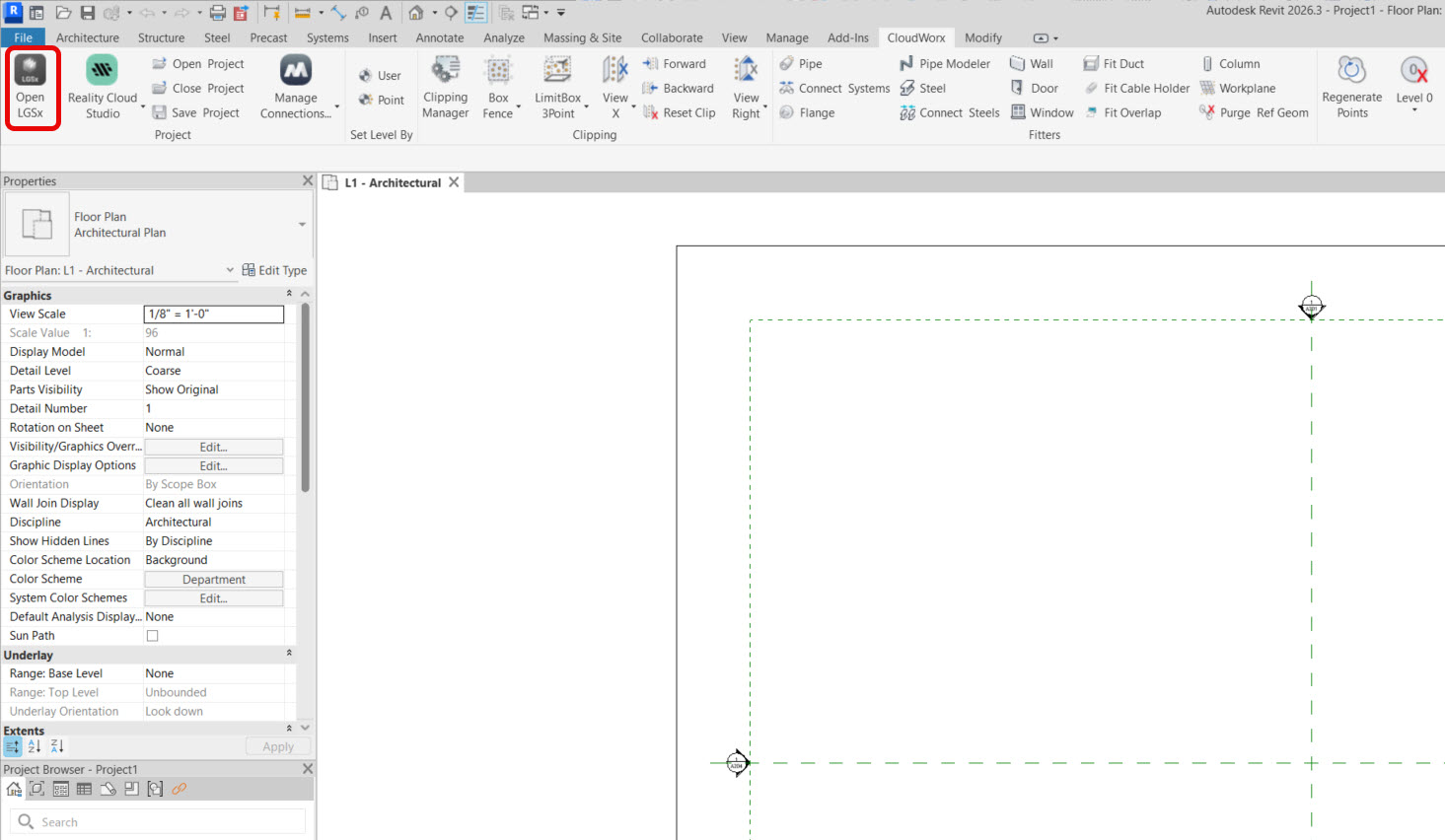 2. 点击 OK 关闭关于单位(units)的提示信息。
.jpg) 3. 浏览并找到所需数据集,点击 OK 将其导入 CloudWorx。
3. 浏览并找到所需数据集,点击 OK 将其导入 CloudWorx。
.jpg) 4. 删除 scope box(范围框),因为本工作流不需要它们。只需点击框的任一边缘,然后按 Delete。
4. 删除 scope box(范围框),因为本工作流不需要它们。只需点击框的任一边缘,然后按 Delete。
创建围栏(Fence)
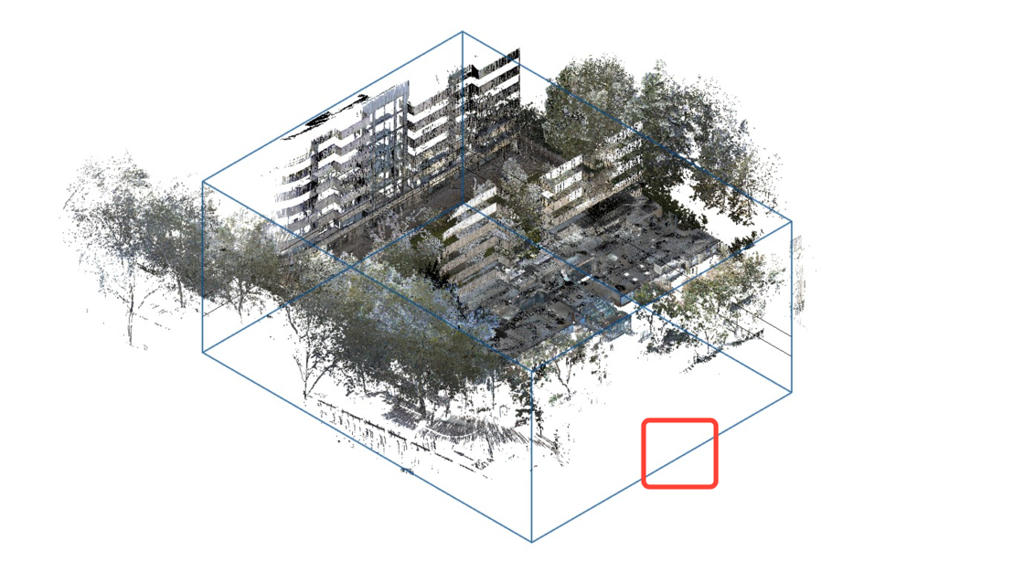
- 为加快点云数据的处理速度,可使用围栏工具临时隐藏不需要的点。点击 Fence | Polygonal Fence(多边形围栏)。
.jpg) 2. 在感兴趣区域周围绘制一个多边形。要闭合多边形并结束命令,再次选中第一个点即可。
2. 在感兴趣区域周围绘制一个多边形。要闭合多边形并结束命令,再次选中第一个点即可。
.jpg) 3. 使用 ViewCube 将视图旋转到正面,然后再次启用 Polygonal Fence 工具,用它去除初次裁剪后残留的零星树枝。
3. 使用 ViewCube 将视图旋转到正面,然后再次启用 Polygonal Fence 工具,用它去除初次裁剪后残留的零星树枝。
.jpg)
调整标高范围(Level Extents)
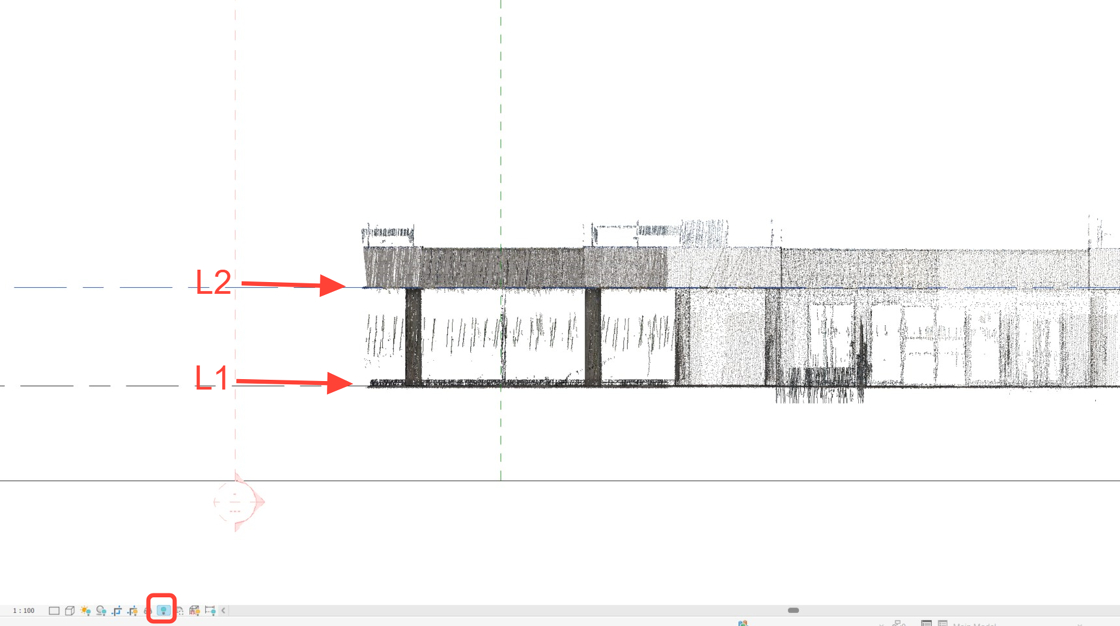
- 在 Revit 的项目浏览器中,进入 Elevations(立面视图) 并选择所需的立面视图。本工作流中为 East(东立面)。
.jpg) 2. 调整各标高,使其与楼层地面及吊顶标高一致。然后启用 Reveal Hidden Elements(显示隐藏元素) 模式。
2. 调整各标高,使其与楼层地面及吊顶标高一致。然后启用 Reveal Hidden Elements(显示隐藏元素) 模式。
定位项目基点与测量点
- 将项目基点(project base point)与测量点(survey point)均设为 L1,以固定标高。
注意: 移动测量点之前别忘了先取消其裁剪(unclip),移动完成后再重新裁剪。
.jpg) 2. 点击 Close Reveal Hidden Elements 退出该模式,并切换到三维视图。
2. 点击 Close Reveal Hidden Elements 退出该模式,并切换到三维视图。
.jpg)
柱体提取
从 Autodesk 族库中添加柱类型
- 进入 Insert(插入) 选项卡,点击 Load Autodesk Family 以查找所需的柱类型。
.jpg) 2. 在 Load Autodesk Family 对话框的搜索栏中输入 column。
2. 在 Load Autodesk Family 对话框的搜索栏中输入 column。
.jpg) 3. 选择适当的柱类型——本工作流中为圆柱(round column)——然后点击 Load。
3. 选择适当的柱类型——本工作流中为圆柱(round column)——然后点击 Load。
.jpg)
创建柱体几何
- 进入 CloudWorx | Fitters,点击 Column。
.jpg) 2. 出现 Fit Column 对话框时,在下拉列表中选择现已可用的 Round Column 族。点击 OK。
2. 出现 Fit Column 对话框时,在下拉列表中选择现已可用的 Round Column 族。点击 OK。
.jpg) 3. 柱体提取只需单击一次。点击第一根柱上的任意位置。
3. 柱体提取只需单击一次。点击第一根柱上的任意位置。
.jpg) 4. 此处柱子的尺寸与预加载的类型不匹配,因此勾选 Create new type(创建新类型) 复选框,然后点击 OK。
4. 此处柱子的尺寸与预加载的类型不匹配,因此勾选 Create new type(创建新类型) 复选框,然后点击 OK。
.jpg) 5. 按住鼠标滚轮进行平移,继续添加其余的柱子。要结束命令,按 Escape。
6. 在 Rendering 面板中点击 Point Visibility 隐藏点云,检查所创建的柱体几何。
5. 按住鼠标滚轮进行平移,继续添加其余的柱子。要结束命令,按 Escape。
6. 在 Rendering 面板中点击 Point Visibility 隐藏点云,检查所创建的柱体几何。
.jpg)
提取出的柱体现在清晰地显示在三维视图中。
.jpg)