
Autocad Pro Revit ultimate
快照可用于在 TruSpace 项目中捕获并标注帧。这些帧可包含标记特征,例如坐标、测量、文本和形状。新的快照可在 Cyclone ENTERPRISE 数据集中创建。
要创建快照,请按照以下步骤操作:
- 导航到 Snapshots(快照)面板。
- 将视图调整到要标注的场景,然后单击 Create Snapshot(创建快照)按钮。
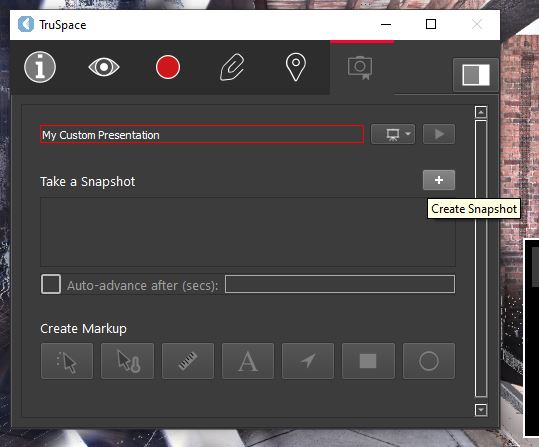
说明
注意: 快照只能从设站(Setup)位置拍摄。
- 新的快照将以默认名称出现在快照列表中。要重命名快照,请双击其名称。
.PNG)
- 快照将基于拍摄快照时主视图的当前状态创建。支持以下组合:
- Pano On/Off(全景开/关)
- Cloud On/Off(点云开/关)
- GeoTags On/Off(GeoTag 开/关)
- Labels On/Off(标签开/关)
- Cloud Color(点云颜色:扫描仪色彩、色相强度、灰度)
- Background(背景:渐变或黑色)
- Pano HDR Gain(全景 HDR 增益:或自动)
- Clip or QuickClip On/Off(裁剪或快速裁剪开/关)
要复制快照,请单击 Duplicate Snapshot(复制快照)按钮。与该快照关联的所有信息,包括标记,都会被复制。
.png)
要删除快照,请单击 Delete Snapshot(删除快照)按钮。
.png)
要更新快照本身包含的图层,请单击 Update Snapshot(更新快照)按钮。例如,如果原始快照是使用 Hue/Intensity Map(色相/强度图)创建的,并且需要将其更改为 Greyscale Intensity Map(灰度强度图),请选择要使用的渲染器,然后单击 Update Snapshot(更新快照)按钮。快照现在将包含新的渲染图层。
.png)