
AUTOCAD PRO REVIT bricscad pro ULTIMATE
Line-Tools | Configure Auto-Fit
命令行(Command Line)
- AutoCAD / BricsCAD: CWBFSETUP
该命令用于调整自动拟合多段线工具的设置。
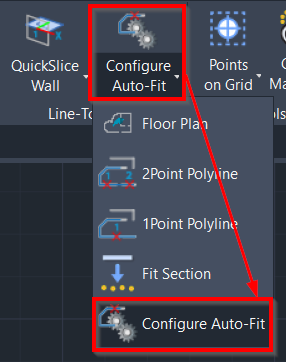
使用工具(Using the Tool)
激活该工具后,将出现 Best Fit Polyline Settings(最佳拟合多段线设置) 对话框。
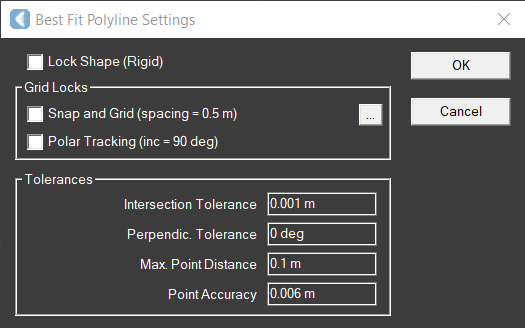
根据需要调整设置:
- 勾选 Lock Shape (Rigid)(锁定形状(刚性)) 复选框,可在不改变截面形状的情况下调整其位置与方向。
- 勾选 Snap and Grid(捕捉与栅格) 复选框,可将截面的各段对齐到当前 CAD Snap and Grid 设置的 Snap X 间距与 Snap Y 间距。Angle(角度)、X base 与 Y base 的值必须设为零。
- 勾选 Polar Tracking(极轴追踪) 复选框,可将截面的各段对齐到当前 CAD Polar Tracking 设置的增量角度。
说明
说明
- Polar Tracking 与 Snap and Grid 以当前 UCS 为参考。要使用这些选项,UCS 必须对齐到剖切所在的平面。
- 当勾选 Polar Tracking 或 Snap and Grid 复选框时,即使 CAD 中未启用这些选项,CloudWorx 也会应用当前 CAD 设置的值。
- 要更改当前 CAD 设置,请单击 Grid Locks(栅格锁定) 字段右侧的浏览图标(…)。
- 输入所需的公差组合: 1. Intersection Tolerance(交点公差) 确定并保持开放曲线端点与其他曲线的连接关系。如果端点初始时彼此接近,请使用较小的公差。过大的公差可能会产生意外结果。 2. Perpendicular Tolerance(垂直公差) 在校正误差落在所输入公差范围内时,将各段之间的角度关系调整为垂直或相切。请输入 0.0 度到 45.0 度之间的值。 3. Max. Point Distance(最大点距离) 决定各点距离其理想点云点的程度。直线的调整幅度不会超过所输入的值(默认值为 0.1 m 或 RMS 误差的 20 倍);若该值过大,会增加拟合结果的不确定性。 4. Point Accuracy(点精度) 显示原始点云的采样误差。