

Installers
CloudWorx for AutoCAD 2025.1.0 / COE plugin for AutoCAD 2025.1.0
CloudWorx for Revit 2025.1.0 / CloudWorx Viewer for Revit 2025.1.0
CloudWorx for NavisWorks 2025.1.0
CloudWorx for BricsCAD 2025.1.0 / COE plugin for BricsCAD 2025.1.0
CloudWorx for Microstation 2025.1.0 / COE plugin for Microstation 2025.1.0
What’s New
2025.1.0 版本是一个主要版本,引入了对 Autodesk 2026 的支持、CloudWorx for AutoCAD 中的 COE 集成、对分类与拟合器功能的增强,以及其他常用 CloudWorx 功能的改进。同时还包括常规缺陷修复。
CloudWorx Viewer for Revit
REVIT
在此版本中,CloudWorx Viewer 可用于 Autodesk Revit(2023-2026)。它完全免费,无需许可。CloudWorx Viewer 借助用户熟悉的 CloudWorx 功能,可在 Revit 环境中与点云数据集无缝交互。
Key features
.png)
安装后,CloudWorx Viewer 将作为 Revit 的 Ribbon(功能区)上的一个专用选项卡出现,具备以下主要功能:
- 加载多种数据源,包括:
- LGS/LGSx(LGS 文件在导入时转换为 LGSx)
- 由 HxDR 提供支持的 Reality Cloud Studio
- Cyclone REGISTER 360 PLUS
- Cyclone ENTERPRISE
- 直接导入 E57、LAS、PTX 文件(文件在导入时转换为 LGSx)
- 连接 AutoDesk ReCap 文件
- 创建剖面和剖切(Slice)
- 定义围栏(Fence)和限界框(Limit Box)
- 以轮廓(Silhouette)模式渲染点云
- 应用点云密度级别
- 选择颜色映射选项,例如 Intensity、True Color、Background Color、Classification
- COE 导入与导出
- 显示点云中所选点的详细信息
- 显示 LGS/LGSx 项目信息(位于 About 子菜单下)
- 在线帮助,亦可在此处获取:CloudWorx Help Documentation
Use cases
CloudWorx Viewer for Revit 是 AEC(建筑、工程与施工)项目协作的终极工具。结合由 HxDR 提供支持的 Reality Cloud Studio 的流式数据,它让更新项目利益相关方、管理工作项目以及向分布式复杂团队共享数据变得前所未有的轻松。只需安装这款免费插件,即可将扫描数据快速高效地流式传入 Revit,无需庞大的本地文件。可直观地检查点云与现有模型、裁剪出感兴趣的区域,或隔离与项目相关的分类类别。
以下是展示 CloudWorx Viewer 功能的几个用例:
- 使用查看器的分类工具来隔离代表建筑钢结构的所有点。
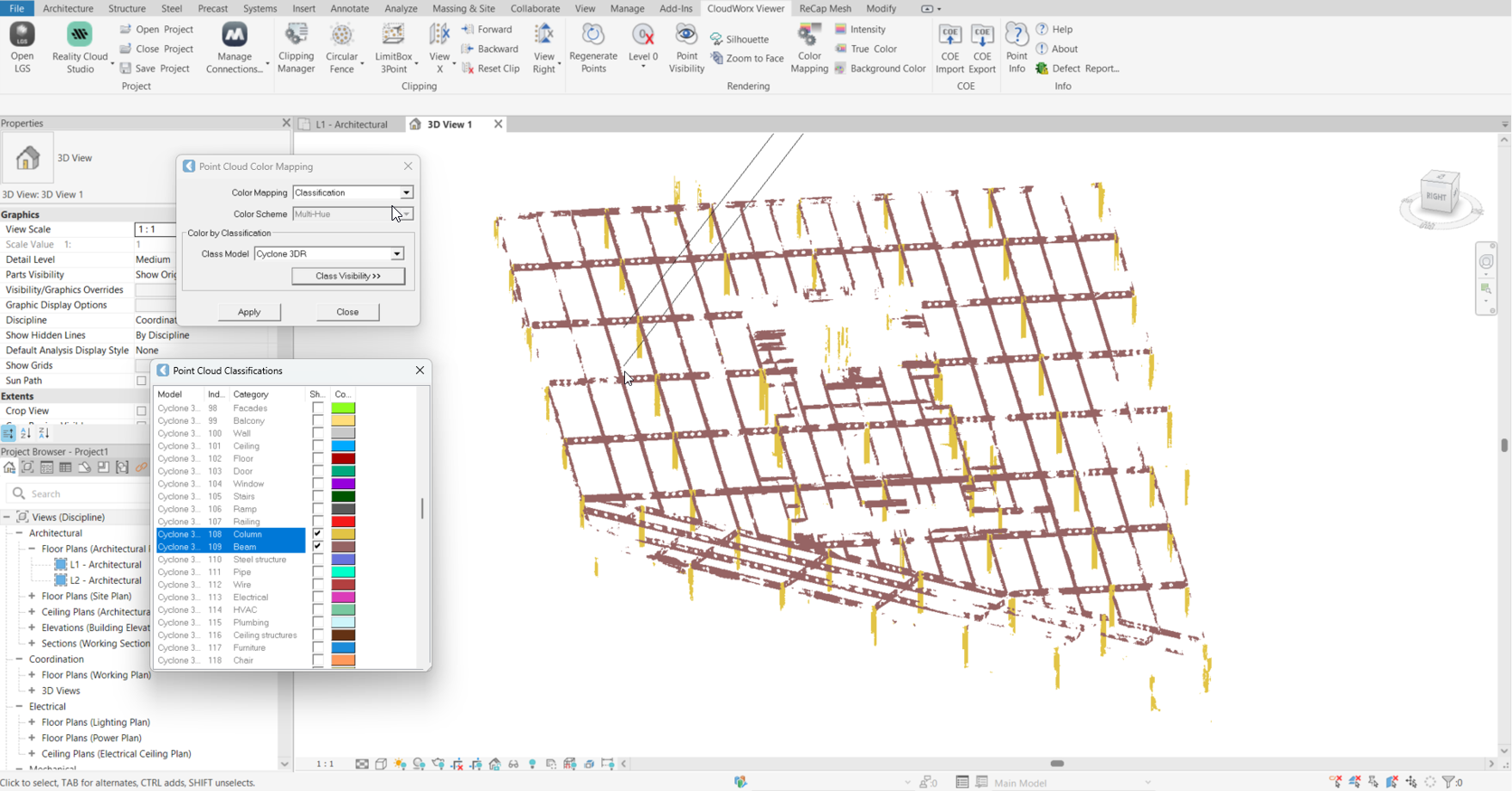
- 使用查看器的围栏(Fence)工具来隔离点云的相关部分。
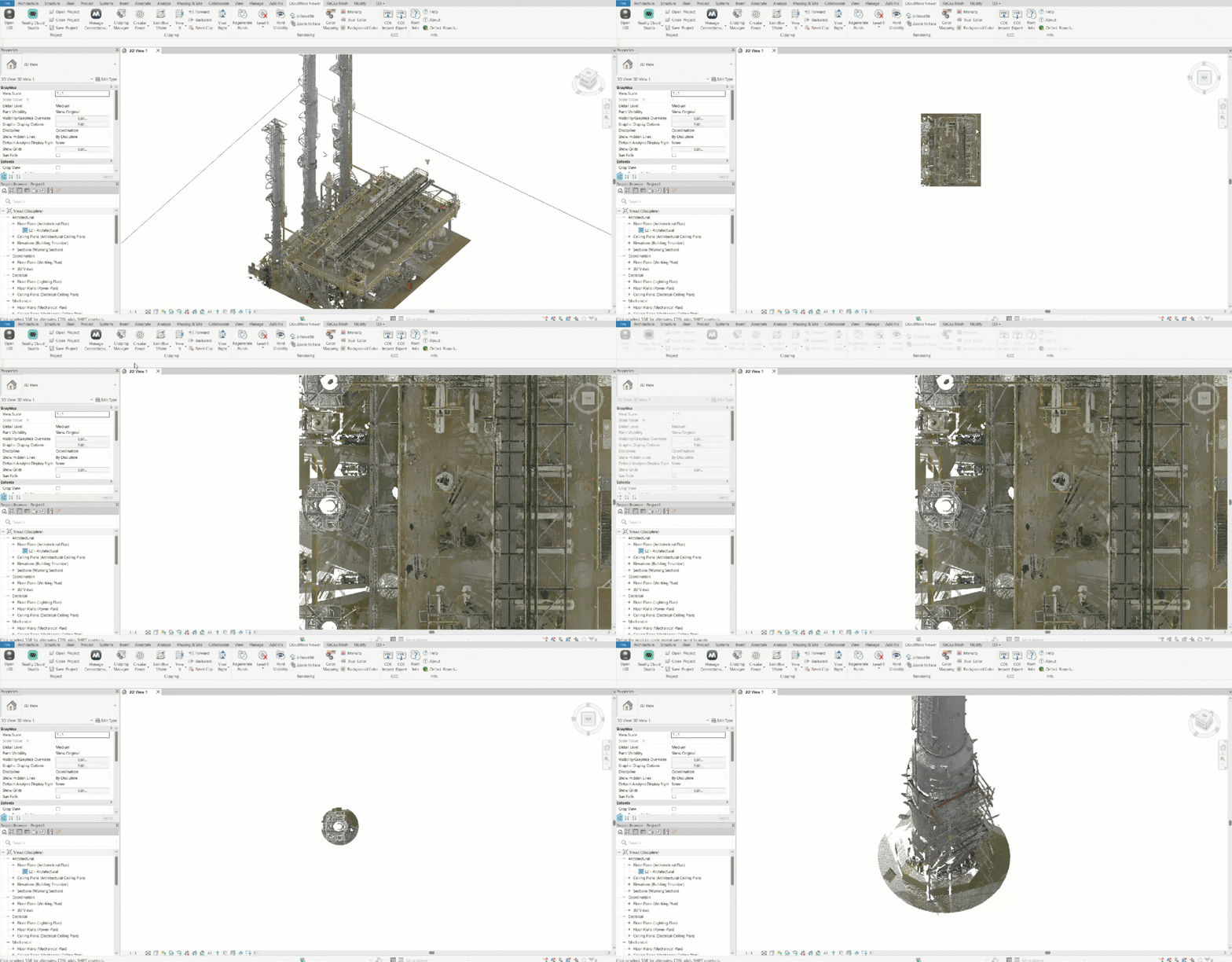
Deprecated features
Leica Geosystems 致力于在当前技术以及第三方合作伙伴支持的前提下,为尽可能广泛的操作系统和文件格式提供支持。
在每次发布时,我们都会结合行业趋势和已公布的产品终止计划,审查当前受支持的格式和操作系统列表。
Leica Geosystems 可能会在任意一次发布中增加或终止对某种文件格式的支持。过时的操作系统在其公布的终止日期后或下一个主要软件版本发布后(以先到者为准)的六个月内仍受支持。服务器产品将依据 Leica 的 Client License Manager(CLM)所支持的服务器进行支持,以保护用户免受不兼容的影响。
Optimised Window and Door Fitting Workflow
revit
CloudWorx for Revit 中提供的窗体和门拟合器(Fitter)已更新,以改善用户体验并增强拟合算法。在窗体和门拟合过程中,围栏(Fence)方法现被设为默认,从而提供更可靠、更准确的检测结果。
请注意,应使用墙体拟合器(Wall fitter)提前创建用于放置窗体或门的墙体。此方法有助于更精确地定义墙体几何,并使窗体或门构件更好地对齐。
COE Integration
autocad
Cyclone Object Exchange(COE)兼容性已集成到 CloudWorx for AutoCAD 中。CloudWorx 的 Ribbon(功能区)现在包含 COE 面板,提供以下工具:
- Import COE (COEIN)——将包含由 Cyclone Core 创建的 3D 对象的专有 COE 文件,转换为 AutoCAD 中的 3D 实体。
- Export COE (COEOUT)——将 AutoCAD 中建模的几何体导出到 COE 文件。
- Explode Blocks (COEXPLODE)——将 AutoCAD 中的分组对象拆分(打散)为各个独立组件。
.png)
Autodesk 2026 Version Compatibility
autocad revit navisworks
CloudWorx for AutoCAD、Revit 和 Navisworks 现已支持宿主软件的 2026 版本,使用户能够在 Autodesk 2026 环境中充分利用所有 CloudWorx 功能。
Classification Enhancement
all cloudworx
为了更有效地管理已分类点云中的多个类别,现在可以按如下方式多选并批量切换类别的开关:
- 导航至 CloudWorx | Rendering | Color Mapping。
- 在 Point Cloud Color Mapping 对话框中,于 Color Mapping 字段选择 Classification,单击 Apply,然后单击 Class Visibility。
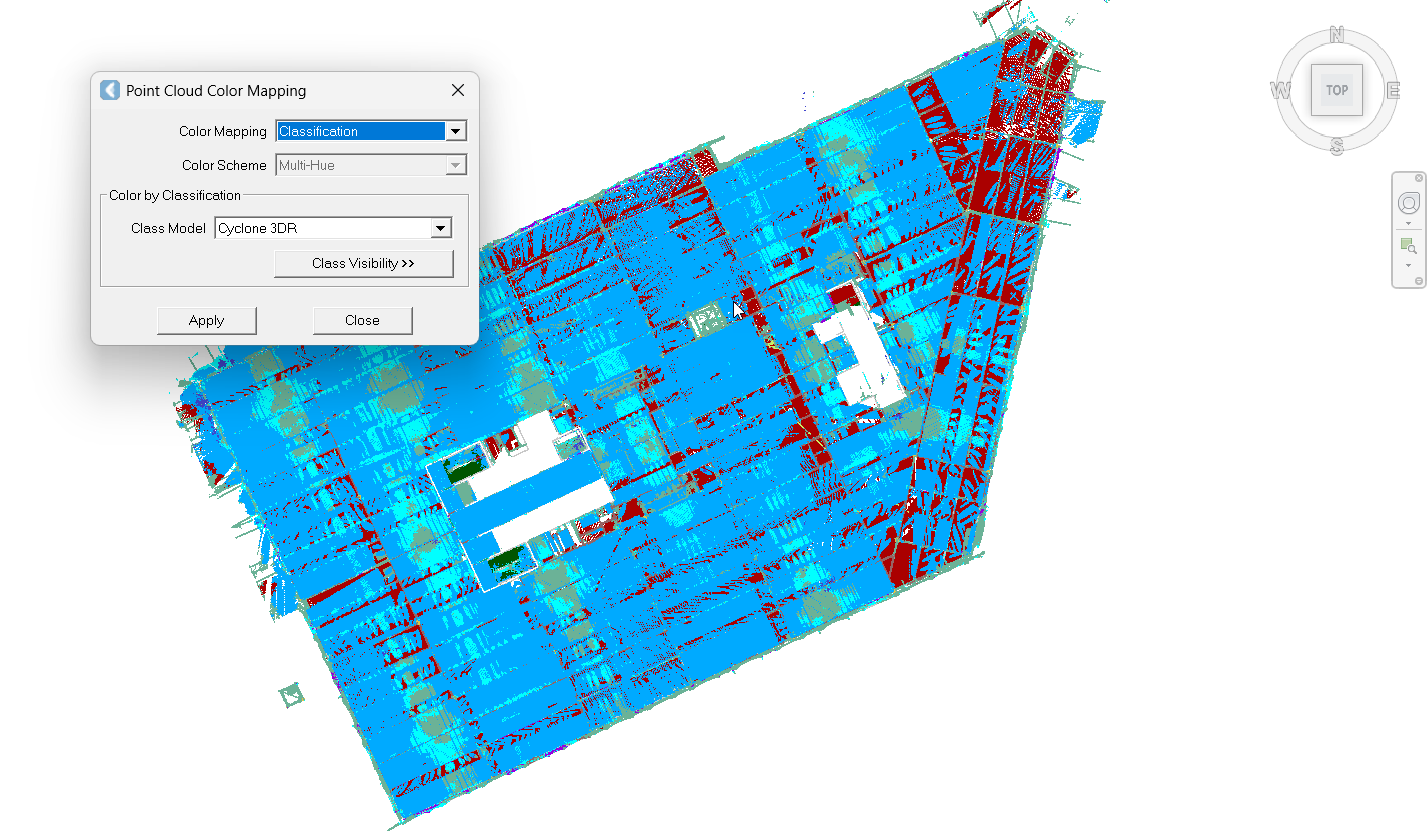
- 按住 Shift 键并选择多个类别。然后,单击所选类别中某个类别的复选框,所有所选类别将一并切换为关闭。
反向操作将批量切换所选类别为开启。 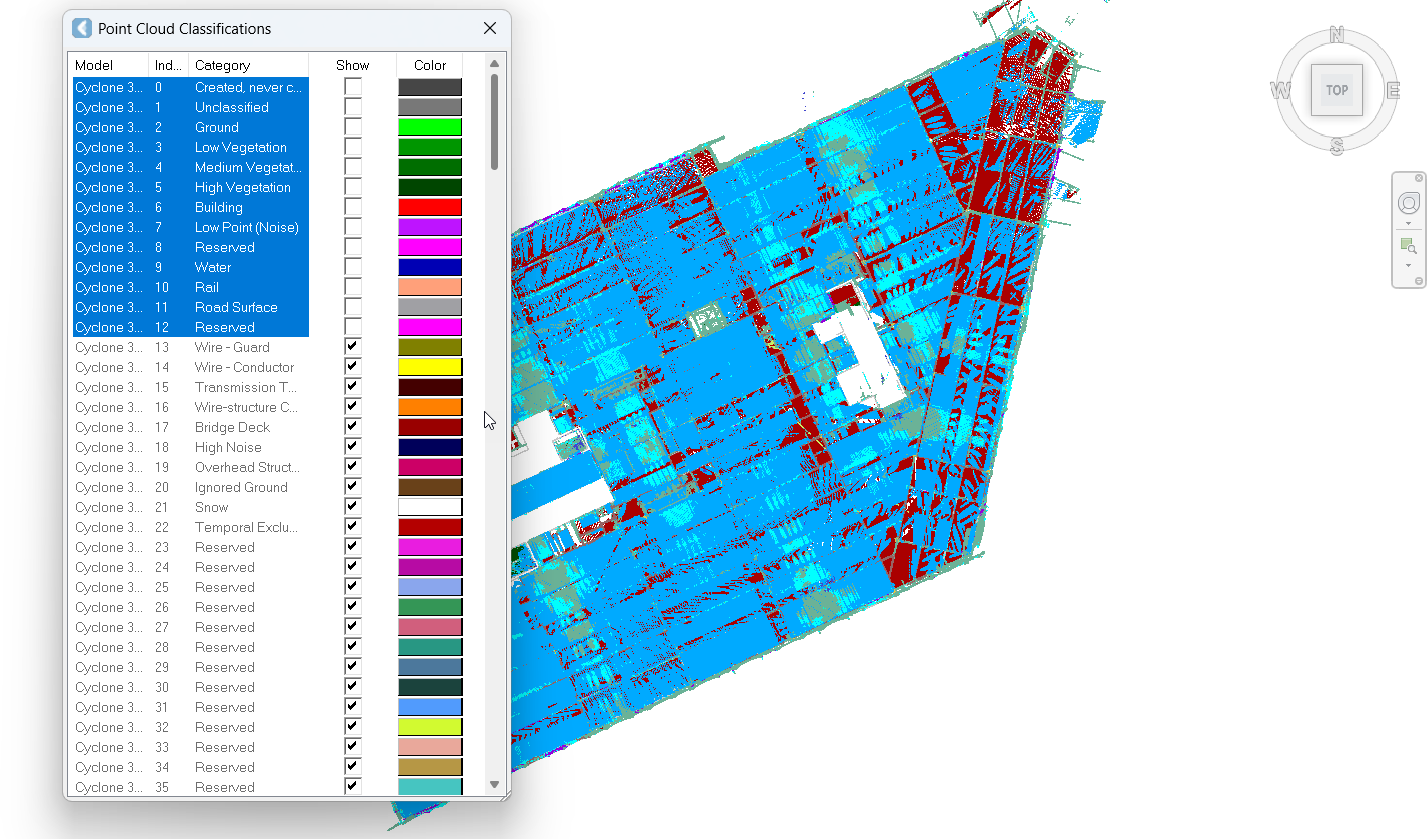 4. 按住 Ctrl 键并逐个选择类别。然后,单击所选类别中某个类别的复选框,所有所选类别将一并切换为关闭。
反向操作将批量切换所选类别为开启。 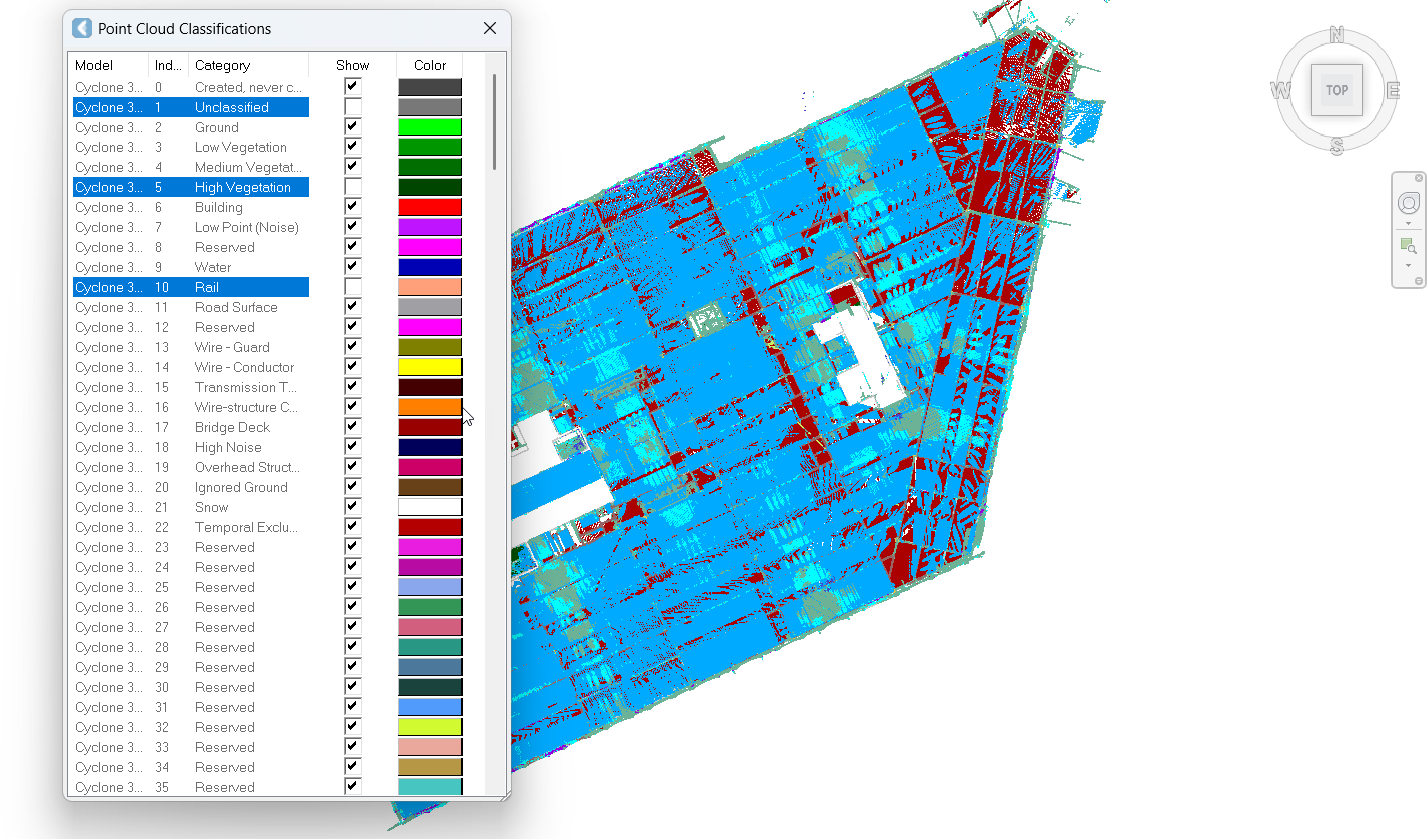
Improved Part Adjustment Experience in Steel Fitter
all cloudworx
钢结构拟合器(Steel fitter)已改进,在使用目录时包含用于调整钢材几何的按钮。这些按钮现在可在 Select from Parts Table 对话框中使用,使用户能够微调钢材构件的自动拟合,以更好地匹配点云。 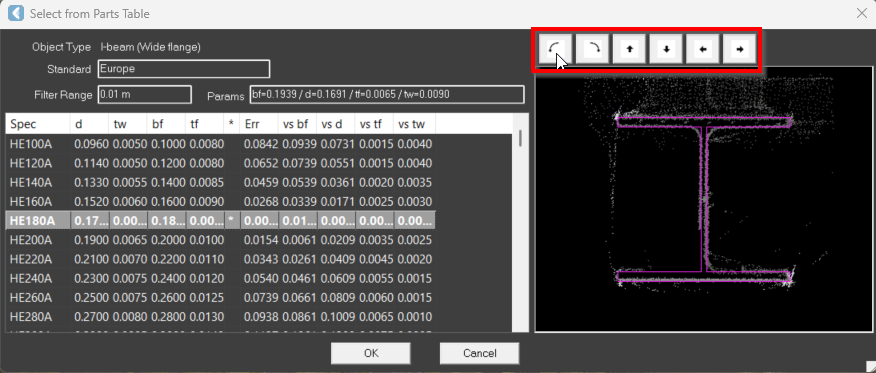
此外,现有的基于鼠标的交互控制仍然可用。当指针移动到拟合区域的角点和中点上方时,会出现箭头图标。 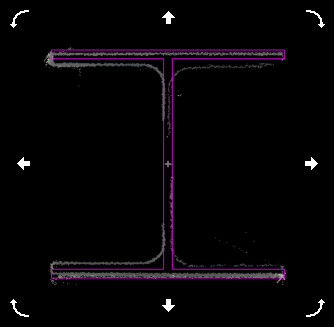
Interface Refinements in Clipping Manager
all cloudworx
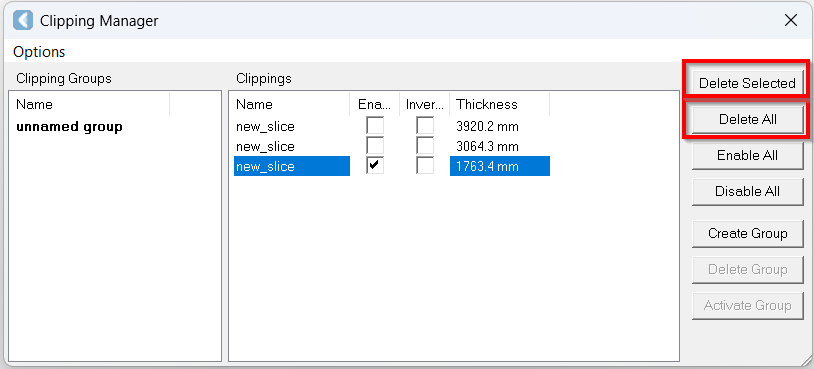
为使裁剪管理器(Clipping Manager)更直观,并确保按钮标签清晰反映其预期操作,多个按钮已重命名如下:
| New Label | Previous Label | Purpose |
|---|---|---|
| Delete Selected | Delete Clippings | 该按钮删除所选裁剪记录。 |
| Delete All | Clear Clippings | 该按钮删除当前裁剪组的所有裁剪记录。 |
Point Snapping State Verification
ALL cloudworx
用户现在可以通过查看在切换该功能开 / 关时出现在 CAD 命令行中的状态消息,轻松判断点捕捉(Point Snapping)是否已启用。 
Streamlined Navigation in SmartPick View
all cloudworx
SmartPick View 工具栏现在提供用于轻松操控点云视图的按钮,允许用户放大 / 缩小并朝任意方向旋转视图。 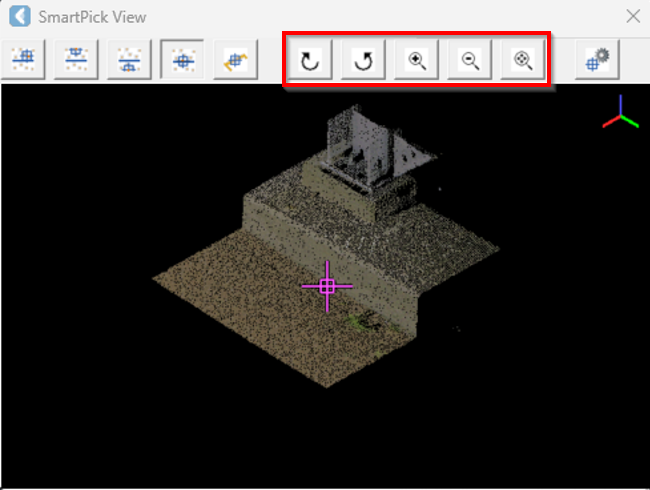
Bug Fixes
ALL CLOUDWORX
- 修复了不含强度值的 E57 文件无法在 LGSx 中正确转换的问题。现在可按预期生成有效的 LGSx 文件。
- 修复了 CloudWorx 工具(例如 Pipe Modeler 或 Floor Plan 工具)在上一会话中于副显示器上打开后,在后续仅使用单个显示器的会话中变得无法访问的问题。
revit
- 修复了即使在退出不包含点云数据的族文件时,也会导致 Revit 意外关闭的问题。
CloudWorx Compatibility
目前各产品支持的宿主 CAD 应用程序版本如下:
CloudWorx 2025.1.0 for AutoCAD
AutoCAD、Civil 3D、Plant3D 和 Map3D 2023 - 2026
CloudWorx 2025.1.0 for Navisworks
Navisworks Simulate 和 Manage 2023 - 2026
CloudWorx 2025.1.0 for Revit
Revit Architecture、MEP 和 Structure 2023 - 2026
CloudWorx 2025.1.0 for BricsCAD
BricsCAD V22 - V25
CloudWorx 2025.1.0 for Bentley
Microstation CONNECT Edition V10.16 - 10.v17
Microstation 2023 - 2024
CloudWorx Ultimate
CloudWorx Ultimate 许可将激活以下产品和版本:
- CloudWorx 6.3.1 - 至今 for AutoCAD
- CloudWorx 2.1.5 - 至今 for Revit
- CloudWorx 1.0.6 - 至今 for Navisworks
- CloudWorx 2022.0.0 - 至今 for BricsCAD
- CloudWorx 5.1.3 - 2020.0.0 for MicroStation
- CloudWorx 2020.0.1 - 至今 for Bentley
- CloudWorx 2.1.2 - 2023.0 for PDMS
- CloudWorx 2023.0.0 - for SOLIDWORKS
Compatibility with Cyclone ENTERPRISE
CloudWorx 2025.1.0 兼容 Cyclone ENTERPRISE 2021.0.0 及更高版本。
Compatibility with Reality Cloud Studio
CloudWorx 2024.1.0 及更高版本兼容 Reality Cloud Studio。
Upgrades
Upgrading Leica CloudWorx Installation
正确安装 Leica CloudWorx 软件需要工作站的管理员级别权限。CloudWorx 至少需要 CLM 2.14 版本,该版本可在安装文件的依赖项文件夹中找到。
首先,卸载相关的 CloudWorx 插件(即 CloudWorx for AutoCAD)。以管理员身份运行最新的 CloudWorx 安装包,并按照安装向导中的指示操作。
Deprecated Features
Leica Geosystems 致力于在当前技术以及第三方合作伙伴支持的前提下,为尽可能广泛的操作系统和文件格式提供支持。
在每次发布时,我们都会结合行业趋势和已公布的产品终止计划,审查当前受支持的格式和操作系统列表。
Leica Geosystems 可能会在任意一次发布中增加或终止对某种文件格式的支持。过时的操作系统在其公布的终止日期后或下一个主要软件版本发布后(以先到者为准)的六个月内仍受支持。服务器产品将依据 Leica 的 Client License Manager(CLM)所支持的服务器进行支持,以保护用户免受不兼容的影响。
请参考 Leica Geosystems 的弃用功能策略,获取已停用的功能、格式和操作系统的完整列表。
CloudWorx 2022.0.2 (All)
- 不再支持 2.5 之前的 CLM 版本。
CloudWorx 2023.0 for PDMS
- CloudWorx for PDMS 在 2023.0 版本之后逐步淘汰。
CloudWorx 2023.1 for Bentley
- 2023.1.0 不再支持 32 位 MicroStation V8i。支持 V8i 的最后一个版本是 2023.0.1。
CloudWorx 2024.1 (All)
- CloudWorx 2024.1 及更高版本不再连接 JetStream Enterprise。
Known Issues
Reality Cloud Studio Limit Boxes
在 2024 年 10 月至 2025 年 2 月期间上传到 Reality Cloud Studio 的项目可能存在一个问题:在 Reality Cloud Studio 中创建的限界框(Limit Box)原点或“锚点”不正确,不应在 CloudWorx 的裁剪管理器(Clipping Manager)中激活。要更正此问题,请重新将原始文件上传到 Reality Cloud Studio。
Streaming From Reality Cloud Studio
IT 安全措施(如防火墙和数据包嗅探器)可能会影响来自 Reality Cloud Studio 的数据流性能。为获得最佳数据流性能,本地 IT 部门应将与 HxDR 和 Reality Cloud Studio 关联的所有 URL 加入白名单。
Support for Reality Cloud Studio Projects
在 Reality Cloud Studio 客户端浏览器中搜索特定的项目文件名时,搜索将基于用户对该项目文件所在文件夹的账户访问权限进行限制。
将来自 Reality Cloud Studio 并流式传输到 CloudWorx 工作区的扫描数据集渲染后,可在 ScanWorld Explorer 或 TruSpace Explorer 中查看的设站(Setup)命名不会被保留。
Bentley MicroStation Rendering Issues
在某些视图中,所有点可能无法完全渲染。
CloudWorx for Revit Cable Tray Fitter
电缆桥架拟合器目前无法按尺寸提供准确的拟合,并可能被错误地旋转。例如,槽式电缆桥架可能上下颠倒。
CloudWorx Toolbar Is Missing After Installation
某些宿主应用程序默认不显示 Ribbon 工具栏(功能区)。因此,用户可能需要启用它才能正确查看所有 CloudWorx 工具。为此,请右键单击工具栏,然后选择 Ribbon 将其打开。
Unusual Empty Margin When Viewing in Perspective
当用户从 TruSpace 启动视图时,其点云视图周围会出现异常的空白边框。由于透视渲染的特性,当用户放大以及查看窗口较宽(例如 16:9 比例)时,此问题会更加明显。
Modified Usage for Asian Languages
在以亚洲语言操作 CloudWorx 时,某些操作和对话框无法正确执行。
Temporary ModelSpace
在处理 IMP 数据时,用户可能会看到在 Cyclone 内创建的临时 ModelSpace,以支持在 CloudWorx 中渲染。所有 ModelSpace 视图都是临时的,不会永久添加到项目中。使用 CloudWorx 时并不要求 Cyclone 正在运行。
Equivalent User Permissions Requirement
在处理 IMP 数据时,宿主应用程序必须以与最初配置 Cyclone 时相同的用户权限级别运行。这意味着,如果 Cyclone 配置为“Run As Administrator(以管理员身份运行)”,则宿主应用程序也应“以管理员身份运行”以连接到 Cyclone 并打开 IMP。
Importing MultiStation Data
将 MultiStation 数据导入 CloudWorx 时可能会有延迟。用户可能会看到一条错误消息,提示服务器不可用。但是,该消息会消失,数据将按预期导入。
LGS Usage over Network
仅在文件保存在本地时,官方才支持使用 LGS 文件。由于网络部署之间存在差异,当 LGS 文件发布到网络位置或托管在网络位置时可能不可靠。
Graphics Card Compatibility in BricsCAD
某些同时配备集成显卡和独立显卡的笔记本电脑在连接到 RCS 时可能会遇到问题。用户可将 BricsCAD 程序首选项设置为使用集成显卡 GPU 来解决此问题。
Licensing
所有当前持有有效 CCP(Customer Care Package),或 CCP 有效期至 2025 年 4 月 1 日的用户,均可运行此新版本,无需新的许可。